Редакция printergid.vip, обновлено 09.10.2026
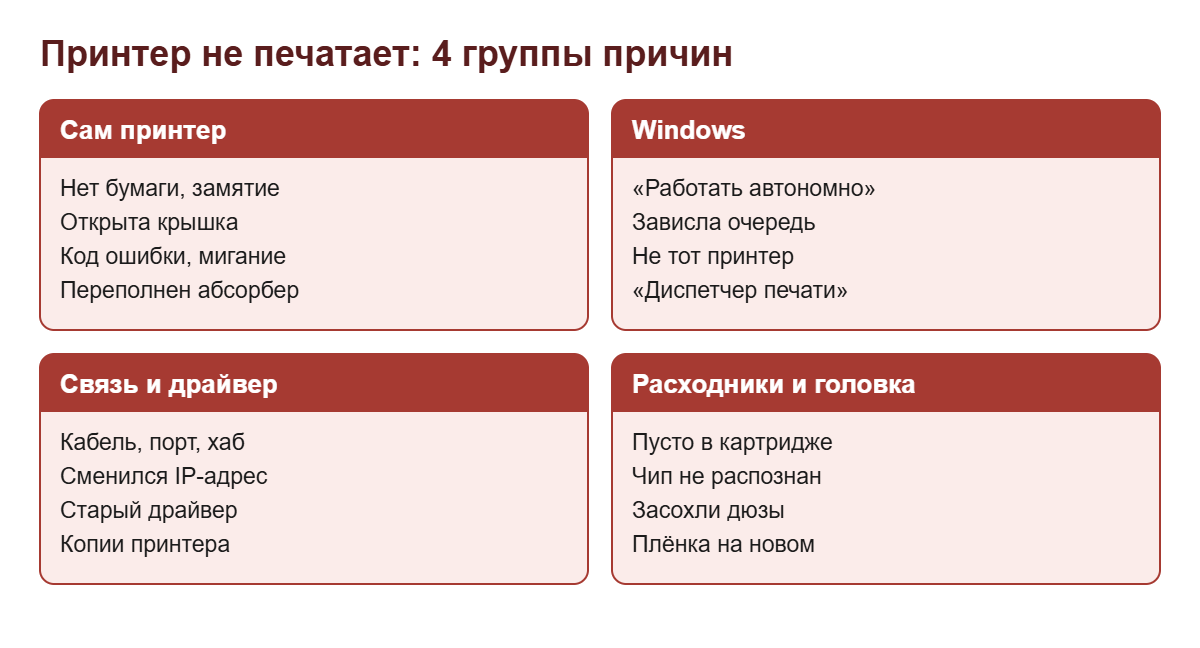
Коротко: если принтер не печатает, проверьте пять вещей: нет ли ошибки на панели (бумага, замятие, крышка), не стоит ли статус «Отключён» или «Работать автономно», не зависла ли очередь печати, выбран ли нужный принтер по умолчанию и есть ли чернила или тонер. Если всё в порядке, а лист выходит пустым или с пропусками, причина в печатающей головке или картридже.
Быстрое решение за 1 минуту
- Выключите принтер кнопкой, подождите 30 секунд, включите снова; перезагрузите компьютер.
- Откройте очередь печати, удалите все задания и снимите флажок «Работать автономно».
- Напечатайте пробную страницу из «Свойств принтера»: вышла — проблема в программе или файле, нет — идите по причинам ниже.
Содержание
- Диагностика за 3 минуты: где искать причину
- Сначала проверьте
- 12 причин, почему принтер не печатает
- Принтер виден, но не печатает
- Особенности брендов: где смотреть ошибку
- Частые ошибки
- Когда в сервис
- Частые вопросы
- Итог
Диагностика за 3 минуты: где искать причину
Сначала поймите, на чьей стороне проблема — компьютера или самого аппарата. Для этого нужны два теста: пробная страница из Windows и печать с самого принтера (отчёт о конфигурации, проверка дюз или копия на МФУ).
| Что происходит | Где проблема | Куда смотреть |
|---|---|---|
| Задание не уходит из очереди, принтер молчит | Компьютер: связь, драйвер, служба печати | Причины 2-7 |
| Принтер шумит, но лист не захватывает или застревает | Бумага, ролики, замятие | Причина 1 |
| Лист выходит пустым, хотя краска есть | Печатающая головка, картридж, защитная плёнка | Причины 8-10 |
| Печатает, но бледно, полосами или без одного цвета | Головка, картридж, барабан | Причина 9 и тематические статьи |
| На экране код ошибки или мигают индикаторы | Аппарат сообщает о неисправности | Причина 12 и таблица ошибок |
| Копия на МФУ печатается, с компьютера — нет | Компьютер или подключение | Причины 2-7 |
| С компьютера не печатает только один документ | Файл или программа | Причина 11 |
Сначала проверьте
- Принтер включён, вышел из режима сна и закончил инициализацию: Canon в официальном руководстве отдельно напоминает, что при больших объёмах данных индикатор долго мигает и печать начинается с задержкой.
- В лотке есть бумага нужного формата, крышки закрыты, на экране нет сообщений.
- Кабель USB вставлен в порт компьютера напрямую, без хаба; принтер с Wi-Fi подключён к той же сети, что и компьютер.
- Для струйного принтера: уровень чернил видно в окошках баков или в утилите; для лазерного — индикатор тонера не горит.
- Компьютер перезагружен после установки драйвера или обновления Windows.
12 причин, почему принтер не печатает
Причины расположены от самых частых и простых к сложным. Идите по порядку и после каждого шага пробуйте печать.
1. Ошибка на самом принтере: бумага, замятие, крышка
Если принтер не печатает и выдаёт ошибку на экране или миганием индикаторов, документ не выйдет, пока её не устранить. Самые частые: нет бумаги, замятие, открыта крышка, несоответствие формата бумаги настройкам лотка. Разборы — в статьях замятие бумаги, принтер пишет «нет бумаги» и принтер мигает: что значат индикаторы.
2. Статус «Отключён» или «Работать автономно»
Windows помечает принтер как отключённый, если потеряла с ним связь, и копит задания. Откройте очередь печати двойным щелчком по принтеру и в меню «Принтер» снимите флажок «Работать автономно». Если не помогло, переходите к инструкции принтер отключен: как включить.
3. Зависла очередь печати
Одно «застрявшее» задание блокирует все остальные. Удалите задания в очереди; если они не удаляются, остановите службу «Диспетчер печати», очистите папку C:\Windows\System32\spool\PRINTERS и запустите службу снова. Подробно — в статье как очистить очередь печати.
4. Выбран не тот принтер
Частая ситуация, когда на компьютере несколько принтеров или виртуальных устройств вроде «Microsoft Print to PDF». Документ уходит не туда. В окне печати выберите свой принтер, а в «Параметры → Bluetooth и устройства → Принтеры и сканеры» отключите «Разрешить Windows управлять принтером по умолчанию» и назначьте нужный вручную.
5. Проблема с драйвером
Признаки: в очереди ошибка, задание исчезает без печати, печатаются «иероглифы». Удалите принтер из «Принтеров и сканеров», перезагрузите компьютер и установите свежий драйвер с официального сайта производителя — по инструкции как установить драйвер принтера.
6. Нет связи с компьютером
Если принтер не печатает с компьютера, а копирует нормально, проверьте связь. USB: другой кабель и порт. Wi-Fi: принтер мог сменить IP-адрес после перезагрузки роутера. Если компьютер вообще не находит устройство, смотрите что делать, если компьютер не видит принтер.
7. Служба «Диспетчер печати» остановлена
Нажмите Win+R → services.msc → «Диспетчер печати» → «Перезапустить», тип запуска — «Автоматически». Если служба сама останавливается снова и снова, обычно виноват повреждённый драйвер одного из принтеров: удалите лишние принтеры и переустановите нужный.
8. Закончились чернила или тонер, картридж не распознан
Многие модели блокируют печать, когда считают картридж пустым или не узнают его чип. Если не печатает принтер из-за картриджа, на экране обычно есть сообщение: «Картридж не распознан», «Замените картридж», «Низкий уровень чернил». Переустановите картридж, протрите контакты сухой безворсовой салфеткой, проверьте, что он подходит к модели. Отдельный разбор — принтер не видит картридж.
9. Засохла печатающая головка (струйные)
Типичный случай «печатает пустые листы, хотя краска есть»: после простоя дюзы засыхают. Запустите проверку дюз и 1-2 цикла прочистки из утилиты принтера или с кнопок, затем снова проверку. Canon советует после двух обычных очисток сделать глубокую, Epson — после трёх очисток сделать паузу не менее 12 часов. Пошагово — в статье прочистка печатающей головки. Если не печатает один цвет, смотрите статьи принтер не печатает чёрным и не печатает цветным.
10. Новый принтер не печатает
Если новое устройство молчит с первого включения, почти всегда не завершена подготовка:
- не сняты оранжевые транспортировочные ленты и фиксаторы снаружи и внутри;
- на картридже осталась защитная плёнка на соплах или контактах;
- в моделях с баками (Epson L, Canon G, HP Smart Tank) не завершена первичная заправка системы или не установлены печатающие головки;
- драйвер установлен с диска для старой Windows.
Пройдите заново шаги из краткого руководства в коробке: у моделей с баками первичная прокачка чернил занимает несколько минут, и прерывать её нельзя.
11. Не печатает документ из одной программы
Если не печатается конкретный PDF или документ Word, а пробная страница выходит, дело в файле. Попробуйте «Печать как изображение» в просмотрщике PDF, сохраните документ заново или распечатайте из другой программы. Для очень больших файлов Canon в руководстве советует включить в драйвере параметр «Предотвращение потери данных для печати».
12. Аппаратная неисправность или заполнен абсорбер
Код ошибки, который не уходит после выключения, щелчки, скрежет, повторяющиеся замятия — повод остановиться. Отдельно у струйных принтеров есть счётчик отработанных чернил («памперс»): при переполнении печать блокируется. У Canon это ошибка 5B00 (P07), у Epson — сообщение о конце срока службы подушечек. Решение только официальное: сервис или замена обслуживающего бокса, если он предусмотрен. Разборы — ошибка 5B00 Canon и сброс памперса Epson.
Принтер виден, но не печатает
Когда принтер виден в системе, но не печатает, чаще всего задание уходит не на тот экземпляр устройства. Откройте «Принтеры и сканеры»: если там «HP LaserJet» и «HP LaserJet (копия 1)», один из них подключён по старому порту. Удалите лишние копии и оставьте один принтер. Для сетевого принтера, подключённого через другой компьютер, проверьте ошибку 0x0000011b — она блокирует печать на общий принтер после обновлений Windows.
Особенности брендов: где смотреть ошибку
| Бренд | Утилита диагностики | Где смотреть ошибку | Особенность |
|---|---|---|---|
| HP | HP Print and Scan Doctor, HP Smart | Экран принтера, HP Smart | Защита картриджей с неоригинальным чипом |
| Canon | Canon IJ Printer Assistant Tool, IJ Network Device Setup Utility | Дисплей, код поддержки в драйвере | Ошибки вида 5B00, 1700, 1688 |
| Epson | Epson Printer Utility, Epson Smart Panel | Индикаторы, сообщение драйвера | Счётчик подушечек, Power Cleaning у L-серии |
| Pantum | Pantum App, утилита драйвера | Индикаторы, дисплей МФУ | Чип картриджа, обновления прошивки |
Подробные инструкции по брендам: не печатает принтер HP, Canon, Epson и Pantum.
Частые ошибки
| Ошибка | Что происходит | Как правильно |
|---|---|---|
| Отправлять документ на печать много раз подряд | Очередь забивается, принтер «зависает» | Сначала выяснить причину, очистить очередь |
| Сразу переустанавливать Windows или драйвер | Теряется время, проблема часто в бумаге или очереди | Идти по порядку: панель → очередь → драйвер |
| Десятки прочисток подряд на струйнике | Расходуются чернила, переполняется абсорбер | 1-2 очистки, проверка дюз, пауза |
| Скачивать «сброс счётчиков» и программы-ключи | Риск вирусов и повреждения принтера | Официальный сервис |
| Трясти и вскрывать лазерный картридж | Тонер рассыпается, вредно вдыхать | Замена картриджа или заправка в сервисе |
| Игнорировать мигающие индикаторы | Аппарат не начнёт печать | Расшифровать сигнал по руководству |
Когда в сервис
Обращайтесь в сервисный центр, если код ошибки не уходит после выключения на несколько минут, слышен скрежет или треск, бумага застревает в одном месте, печатающая головка не прочищается после глубокой очистки и паузы, а также при ошибках переполнения абсорбера. Самостоятельная разборка в таких случаях обычно усугубляет поломку.
Частые вопросы
Что делать, если принтер не печатает, хотя краска есть?
Сделайте проверку дюз: если на шаблоне пропуски, засохла головка — нужна прочистка. Если шаблон чистый, а документы не печатаются, проблема в компьютере: очередь, драйвер, автономный режим.
Почему принтер не хочет печатать и пишет «Ошибка печати»?
Это общее сообщение Windows. Причины — потеря связи, зависшая очередь или драйвер. Перезапустите принтер, очистите очередь и перезапустите «Диспетчер печати».
Почему принтер печатает с телефона, но не с компьютера?
Принтер исправен, проблема в Windows: выбран не тот принтер, статус «Отключён», устаревший драйвер или сменился IP-порт.
Может ли принтер не печатать из-за вируса?
Редко. Гораздо чаще виноваты обновления Windows и драйверы. Но если сломались сразу печать, сеть и браузер, проверьте систему антивирусом.
Что делать, если ничего не помогло?
Проверьте принтер на другом компьютере или телефоне. Если не печатает нигде и копирование на МФУ тоже не работает, нужен сервисный центр.
Итог
Когда принтер не печатает, идите от простого: панель и бумага → статус «Отключён» → очередь → выбранный принтер → драйвер → связь → служба печати → расходники и головка. Большая часть случаев решается на первых четырёх шагах без вызова мастера, а коды ошибок, переполненный абсорбер и механические поломки — повод обратиться в сервис.