Редакция printergid.vip · обновлено 09.10.2026
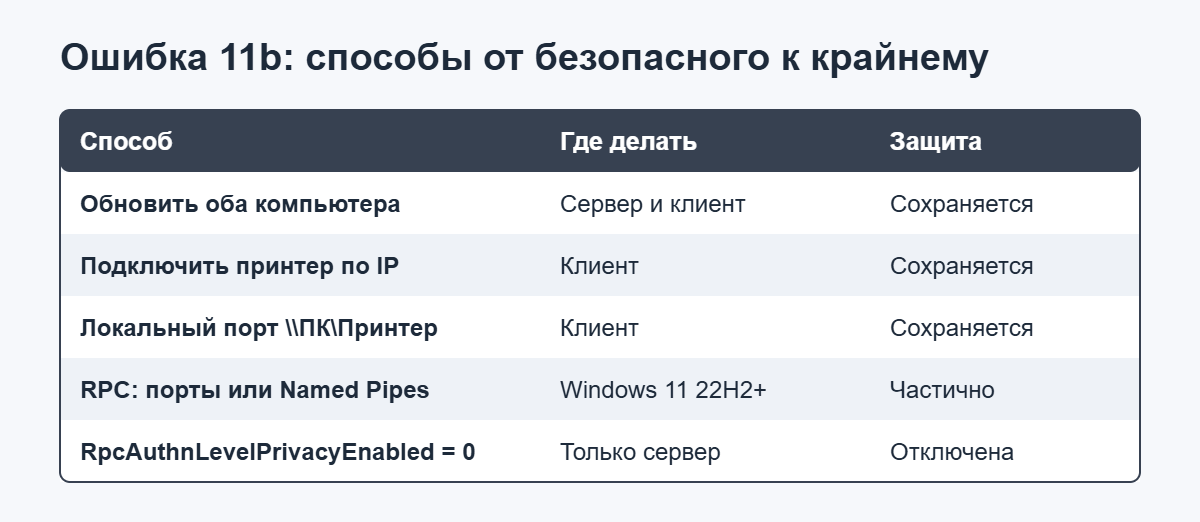
Коротко: ошибка 0x0000011b появляется, когда компьютер подключается к принтеру, расшаренному на другом ПК по сети. Её вызывает защита Windows от уязвимости CVE-2021-1678, включённая обновлением от 14 сентября 2021 года. Надёжные решения — обновить оба компьютера, подключить принтер напрямую по IP или через локальный порт. Правка реестра RpcAuthnLevelPrivacyEnabled — крайняя мера, она ослабляет защиту.
Быстрое решение
- Установите все обновления Windows на компьютере, к которому подключён принтер, и на том, с которого печатаете.
- Если принтер сетевой (Wi-Fi или Ethernet), добавьте его напрямую по IP-адресу через «Standard TCP/IP Port» — общий доступ не нужен.
- Для USB-принтера на другом ПК создайте локальный порт вида \\ИМЯ-ПК\ИмяПринтера и установите драйвер на этот порт.
Содержание
- Что означает ошибка
- Причины
- Как исправить ошибку 0x0000011b по шагам
- Крайняя мера: RpcAuthnLevelPrivacyEnabled
- Чего делать нельзя
- Похожие коды ошибок
- Частые ошибки при исправлении
- Частые вопросы
- Итог
Что означает ошибка
Полный текст: «Windows не удаётся подключиться к принтеру. Операция завершилась ошибкой 0x0000011b». Она возникает при добавлении общего принтера (вида \\ИМЯ-ПК\Принтер) или при печати на него. Сам принтер исправен — сбой происходит в общении двух компьютеров с Windows.
С января 2021 года Microsoft закрывала уязвимость CVE-2021-1678 в интерфейсе печати IRemoteWinspool: сервер печати стал требовать более высокий уровень проверки подлинности RPC. Сначала защита была выключена по умолчанию, а обновлением от 14 сентября 2021 года (для Windows 10 это KB5005565) её перевели в принудительный режим. Компьютеры, которые не поддерживают новый уровень проверки, получают отказ — отсюда ошибка подключения принтера.
Причины
| Причина | Где проверить | Решение |
|---|---|---|
| На одном из компьютеров нет обновлений | «Центр обновления Windows» на обоих ПК | Установить все обновления, перезагрузить |
| Принтер подключён через общий доступ с ПК-«сервера» | Путь вида \\ИМЯ-ПК\Принтер | Подключить по IP или через локальный порт |
| Windows 11 22H2 и новее подключается по RPC over TCP, а старый ПК — нет | Версия Windows: Win+R → winver | Открыть порты RPC или включить Named Pipes по политике |
| Брандмауэр блокирует порт 135 и динамические порты | Настройки брандмауэра/антивируса | Разрешить «Общий доступ к файлам и принтерам» |
| Устаревший драйвер на клиенте | Свойства сервера печати → Драйверы | Удалить и установить драйвер с сайта производителя |
Как исправить ошибку 0x0000011b по шагам
Начинайте с безопасных способов. Они не отключают защиту и обычно решают проблему.
Шаг 1. Обновите оба компьютера
- На ПК, к которому принтер подключён кабелем, и на ПК, с которого печатаете, откройте «Параметры → Центр обновления Windows».
- Установите все доступные обновления, включая необязательные, и перезагрузите компьютеры.
- Удалите общий принтер на клиенте и подключите заново.
Microsoft прямо пишет: прежде чем требовать защищённый режим на сервере, все клиенты должны получить обновление от 12 января 2021 года или новее.
Шаг 2. Подключите сетевой принтер напрямую по IP
- Узнайте IP-адрес принтера из отчёта о сети, который печатается с его панели.
- На клиенте: «Принтеры и сканеры → Добавить устройство → Нужный принтер отсутствует в списке → Добавить принтер по TCP/IP-адресу».
- Введите IP, выберите драйвер и напечатайте пробную страницу.
Так компьютер печатает на сам принтер, минуя второй ПК, и ошибка подключения не возникает. Как подключать по Wi-Fi — в статье как подключить принтер к Wi-Fi.
Шаг 3. USB-принтер на другом ПК: локальный порт
- На ПК-«сервере» проверьте точное сетевое имя компьютера и имя общего ресурса принтера (Свойства принтера → Доступ).
- На клиенте: «Добавить принтер вручную → Добавить локальный принтер → Создать новый порт → Local Port».
- Введите имя порта вида \\ИМЯ-ПК\ИмяПринтера.
- Выберите драйвер этой модели (его заранее скачайте с официального сайта производителя) и завершите установку.
Шаг 4. Windows 11 22H2 и новее: настройка RPC
- С версии 22H2 печать между компьютерами по умолчанию идёт через RPC over TCP. Разрешите в брандмауэре порт 135 и динамические порты 49152–65535 на ПК с принтером.
- Если это невозможно, Microsoft допускает (но не рекомендует) переход на RPC over Named Pipes: в редакторе локальной групповой политики (gpedit.msc) откройте «Конфигурация компьютера → Административные шаблоны → Принтеры», включите политику Configure RPC connection settings и выберите RpcOverNamedPipes.
- В Windows 11 Домашняя редактора политик нет — тот же параметр задаёт значение RpcUseNamedPipeProtocol = 1 в разделе HKLM\SOFTWARE\Policies\Microsoft\Windows NT\Printers\RPC.
Крайняя мера: RpcAuthnLevelPrivacyEnabled
Если безопасные способы не подошли, остаётся параметр, описанный Microsoft в статье KB4599464. Он меняется только на компьютере, к которому подключён принтер (сервере печати), а не на клиентах.
- Нажмите Win+R, введите regedit.
- Откройте раздел HKEY_LOCAL_MACHINE\SYSTEM\CurrentControlSet\Control\Print.
- Создайте параметр DWORD (32 бита) с именем RpcAuthnLevelPrivacyEnabled и значением 0.
- Перезапустите службу «Диспетчер печати» или перезагрузите компьютер.
Значение 0 отключает повышенный уровень проверки подлинности для интерфейса печати, и Microsoft прямо указывает, что устройство при этом не защищено от CVE-2021-1678. Используйте его только в домашней сети, временно, и верните 1 или удалите параметр, как только клиенты обновлены. Значение 1 включает защищённый режим.
Чего делать нельзя
- Удалять обновления безопасности. Удаление KB5005565 и более новых накопительных обновлений оставляет компьютер без исправлений других уязвимостей печати (в том числе PrintNightmare), а Windows всё равно установит их снова.
- Отключать брандмауэр целиком. Достаточно разрешить правило «Общий доступ к файлам и принтерам».
- Распространять правку реестра на все ПК офиса. Параметр нужен только серверу печати и только временно.
- Качать «исправители» и сторонние утилиты. Всё решается штатными средствами Windows.
Похожие коды ошибок
| Код | Когда появляется | Что делать |
|---|---|---|
| 0x00000709 | Не удаётся подключиться к общему принтеру или выбрать его по умолчанию, часто после перехода на Windows 11 22H2 | Те же шаги, что и для 11b: обновления, RPC-настройки, локальный порт |
| 0x00000bc4 | «Принтеры не найдены» при поиске общего принтера в Windows 11 22H2+ | Настройка RPC over TCP / Named Pipes, брандмауэр |
| 0x000006ba | Сервер RPC недоступен — служба печати не работает | Запустить «Диспетчер печати», очистить очередь |
| 0x0000007e | Указанный модуль не найден — проблема драйвера | Переустановить драйвер с сайта производителя |
| 0x00000002 | Не найден файл драйвера | Удалить пакет драйвера и установить заново |
Если общий принтер не появляется в списке вовсе, смотрите статью компьютер не видит принтер, а при статусе «Отключен» — принтер отключен.
Частые ошибки при исправлении
| Ошибка | Последствие | Правильно |
|---|---|---|
| Менять реестр на компьютере, с которого печатают | Ничего не меняется | Параметр RpcAuthnLevelPrivacyEnabled — только на ПК с принтером |
| Не перезапустить службу после правки | Настройка не применяется | Перезапустить «Диспетчер печати» |
| Подключать принтер через общий доступ, когда он умеет Wi-Fi | Ошибка возвращается после обновлений | Подключить напрямую по IP |
| Ставить драйвер из случайного источника | Ошибки 0x0000007e, вирусы | Только официальный сайт или Центр обновления |
Частые вопросы
Ошибка 0x0000011b в Windows 10 — какое обновление её вызвало?
Принудительный режим защиты включило сентябрьское обновление 2021 года (для Windows 10 версий 2004–21H1 — KB5005565). Все более поздние накопительные обновления сохраняют это поведение.
На каком компьютере менять реестр?
На том, к которому принтер подключён и который даёт к нему общий доступ (сервер печати). Клиентам этот параметр не нужен.
Почему ошибка вернулась после обновления?
Часть обновлений заново применяет политики печати. Надёжнее перейти на подключение по IP или через локальный порт — они не зависят от этой проверки.
Можно ли просто удалить обновление?
Технически можно, но это снимает защиту от нескольких уязвимостей службы печати, а Windows установит обновление снова. Безопаснее использовать способы из инструкции выше.
Ошибка подключения принтера 0x0000011b бывает на Windows 11?
Да. Кроме того, с версии 22H2 изменился протокол RPC, поэтому при смешанной сети (Windows 10 и 11) появляются и соседние коды 0x00000709 и 0x00000bc4.
Итог
Код 11b — защита Windows, а не поломка принтера. Обновите оба компьютера, подключите сетевой принтер напрямую по IP, а USB-модель — через локальный порт \\ИМЯ-ПК\Принтер. Правку RpcAuthnLevelPrivacyEnabled = 0 оставьте как временную крайнюю меру и только на компьютере с принтером.