Редакция printergid.vip · обновлено 09.10.2026
Коротко: если компьютер не видит принтер, чаще всего виноваты кабель или порт USB, отсутствующий драйвер, разные сети Wi-Fi у принтера и ноутбука или зависшая служба «Диспетчер печати». Проверьте подключение напрямую, перезапустите принтер и службу печати, добавьте устройство через «Добавить вручную» по IP-адресу и установите драйвер с сайта производителя.
Быстрое решение за 2 минуты
- Выключите принтер и компьютер, подождите 30 секунд, включите сначала принтер, потом компьютер.
- USB: вставьте кабель в другой порт на самом компьютере, без разветвителя. Wi-Fi: проверьте, что принтер и ноутбук в одной сети (не гостевой).
- Откройте «Параметры → Bluetooth и устройства → Принтеры и сканеры → Добавить устройство». Нет в списке — «Добавить вручную» и укажите IP-адрес принтера.
Содержание
- Почему компьютер не видит принтер: таблица симптомов
- Сначала проверьте: 6 пунктов за 5 минут
- Принтер не определяется через USB
- Ноутбук не находит принтер по Wi-Fi
- Windows 10 и Windows 11 не видят принтер
- Принтер не виден компьютеру, хотя установлен
- Принтер не находится с телефона
- Фирменные утилиты Canon, HP, Epson, Pantum
- Частые ошибки
- Частые вопросы
- Итог
Почему компьютер не видит принтер: таблица симптомов
Сначала определите, что именно значит «не видит». Компьютер может вообще не замечать устройство, видеть его как «Неизвестное устройство» или показывать в списке, но со статусом «Отключён». Решения у этих ситуаций разные.
| Симптом | Вероятная причина | Что сделать |
|---|---|---|
| При подключении USB нет звука и ничего не происходит | Кабель, порт, разветвитель, принтер выключен | Другой кабель и порт, подключение напрямую |
| В «Диспетчере устройств» «Неизвестное устройство» | Нет драйвера | Установить драйвер с сайта производителя |
| Принтер по Wi-Fi не находится при поиске | Разные сети, гостевая сеть, 5 ГГц, выключено сетевое обнаружение | Одна сеть 2,4 ГГц, добавление по IP |
| Принтер в списке, но «Отключён» | Сменился IP, принтер спит, флажок «Работать автономно» | Обновить порт, снять автономный режим |
| Принтер виден, но задания не идут | Зависла очередь или служба печати | Очистить очередь, перезапустить «Диспетчер печати» |
| Видел раньше, перестал после обновления Windows | Слетел драйвер или изменились сетевые настройки | Переустановить драйвер, проверить общий доступ |
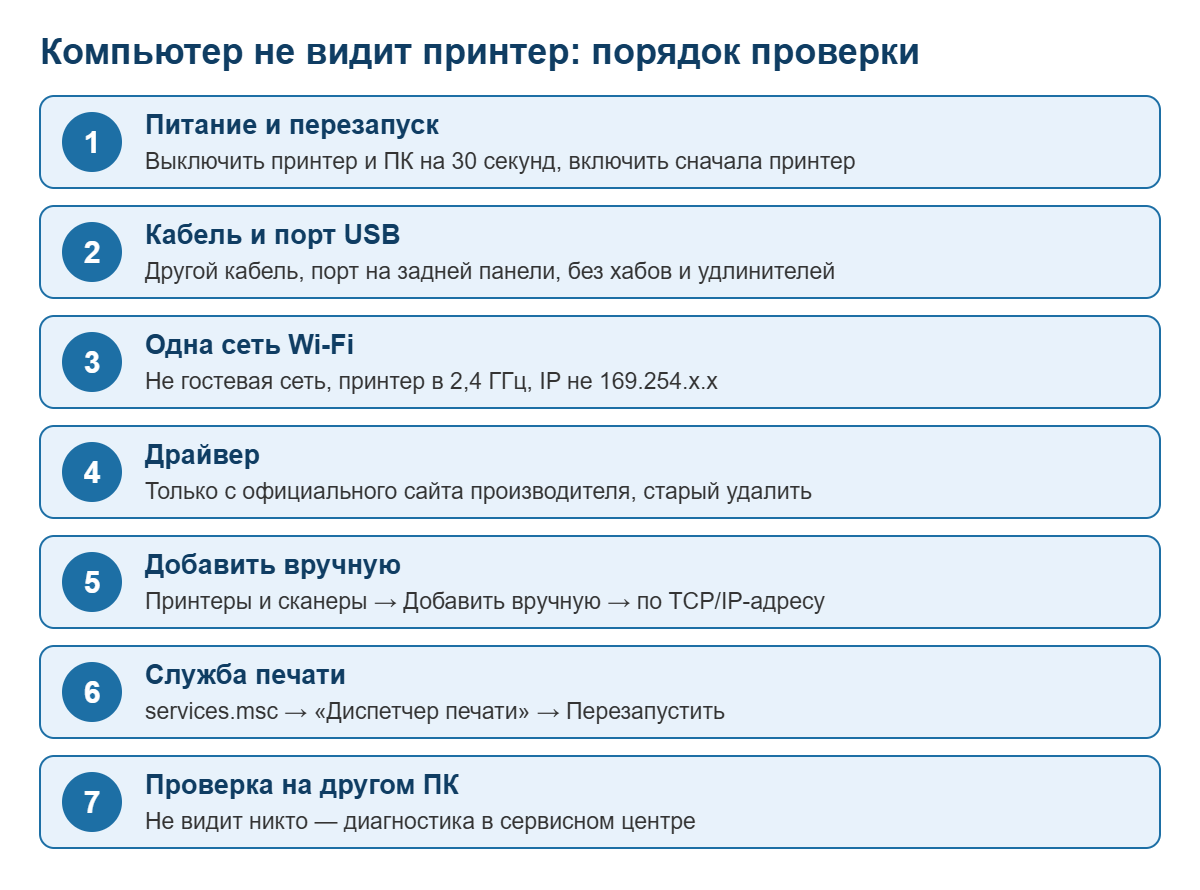
Сначала проверьте: 6 пунктов за 5 минут
- Принтер включён и вышел из режима сна, на экране или индикаторах нет ошибки.
- Кабель USB надёжно вставлен с обеих сторон. Порт на передней панели ПК или USB-хаб замените на порт на задней панели.
- Для Wi-Fi: принтер подключён к той же сети, что и компьютер. Распечатайте у принтера отчёт о сети — в нём будут имя сети и IP-адрес.
- Компьютер перезагружен: после установки драйвера или обновления Windows это обязательный шаг.
- Антивирус или сторонний брандмауэр временно отключён — они могут блокировать поиск сетевых устройств.
- Принтер подключён только одним способом: одновременное USB и Wi-Fi подключение у многих моделей создаёт два «экземпляра» принтера, и один из них всегда офлайн.
Принтер не определяется через USB
Если компьютер не видит принтер через USB, проблема почти всегда физическая или в драйвере. Проверяйте по порядку.
Шаг 1. Кабель и порт
Подключите принтер к другому USB-порту, лучше на задней панели системного блока. Если есть второй кабель USB A–B, замените: перегнутый или слишком длинный кабель — частая причина. Удлинители и пассивные хабы уберите. Canon в официальном руководстве прямо советует подключать принтер к компьютеру напрямую, если используется концентратор.
Шаг 2. Диспетчер устройств
Нажмите Win+X → «Диспетчер устройств». Подключите кабель: если список обновился и появилось «Неизвестное устройство» или устройство с жёлтым значком, компьютер принтер видит, но не знает, какой драйвер ставить. Если не изменилось ничего — проблема в кабеле, порте или самом принтере.
Шаг 3. Драйвер
Скачайте драйвер для своей модели с официального сайта производителя и запустите установщик, выбрав подключение по USB. Порядок разобран в статье как установить драйвер принтера. Старый драйвер лучше удалить: «Принтеры и сканеры» → ваш принтер → «Удалить».
Шаг 4. Проверка на другом компьютере
Если и после этого USB-подключение не определяется, подключите его к другому ПК или ноутбуку. Не видит и там — неисправен USB-порт принтера или его плата, это работа для сервиса.
Ноутбук не находит принтер по Wi-Fi
Ноутбук не видит принтер чаще всего потому, что устройства находятся в разных сетях. Многие роутеры раздают две сети — 2,4 и 5 ГГц, а большинство домашних принтеров работает только в 2,4 ГГц. Устройства в разных диапазонах одного роутера обычно видят друг друга, а вот гостевая сеть изолирует их всегда.
- Распечатайте у принтера отчёт о сетевых настройках (кнопкой или из меню — способ указан в руководстве модели) и найдите строку с IP-адресом.
- Если IP вида 169.254.x.x или 0.0.0.0, принтер не подключён к роутеру — заново настройте Wi-Fi по нашей инструкции как подключить принтер к Wi-Fi.
- Если IP нормальный (например, 192.168.1.45), введите его в браузере ноутбука. Открылась веб-страница принтера — связь есть, осталось добавить принтер в Windows.
- Включите сетевое обнаружение: «Параметры → Сеть и Интернет → Дополнительные сетевые параметры → Дополнительные параметры общего доступа» → «Сетевое обнаружение» для частных сетей. Профиль подключения к домашнему Wi-Fi должен быть «Частная сеть».
- Добавьте принтер вручную по IP (инструкция ниже).
Чтобы принтер не «терялся» после перезагрузки роутера, закрепите за ним IP-адрес в настройках роутера (резервирование DHCP). Иначе адрес сменится, и Windows будет искать принтер по старому.
Windows 10 и Windows 11 не видят принтер
Если Windows не видит принтер при автоматическом поиске, это ещё не значит, что его нет в сети: поиск находит не все модели. Добавьте устройство вручную.
Добавление вручную в Windows 11
- «Параметры → Bluetooth и устройства → Принтеры и сканеры» → «Добавить устройство».
- Подождите несколько секунд и нажмите «Добавить вручную» в строке «Нужный принтер отсутствует в списке».
- Выберите «Добавить принтер по TCP/IP-адресу или имени узла», введите IP-адрес принтера.
- Укажите драйвер: выберите производителя и модель или нажмите «Установить с диска», если драйвер уже скачан.
В Windows 10 путь чуть другой: «Параметры → Устройства → Принтеры и сканеры → Добавить принтер или сканер».
Перезапуск службы печати
Если Windows 11 не находит устройство даже при правильном подключении, перезапустите службу. Нажмите Win+R, введите services.msc, найдите «Диспетчер печати» и выберите «Перезапустить». Тип запуска должен быть «Автоматически». Если служба сразу останавливается, очистите очередь — по инструкции как очистить очередь печати.
Средство устранения неполадок
В Windows 11 откройте «Параметры → Система → Устранение неполадок → Другие средства устранения неполадок» и запустите проверку для принтера — в новых сборках она открывается в приложении «Получить справку». Средство перезапускает службу и проверяет драйвер, но с сетевыми проблемами помогает редко.
Общий принтер по сети
Если принтер подключён к другому компьютеру и раздаётся по сети, а при подключении появляется ошибка 0x0000011b или 0x00000709, причина в обновлениях безопасности Windows. Это отдельная тема — смотрите разбор ошибки 0x0000011b.
Принтер не виден компьютеру, хотя установлен
Бывает, что принтер не виден компьютеру при печати, хотя в «Принтерах и сканерах» он есть. Обычно это статус «Отключён» или «Работать автономно». Откройте очередь печати двойным щелчком по принтеру, в меню «Принтер» снимите флажок «Работать автономно». Если принтер сетевой и сменил IP, обновите порт в «Свойствах принтера» → «Порты» или удалите принтер и добавьте заново. Подробно — в статье принтер отключен: как включить.
Принтер не находится с телефона
Телефон не видит принтер по тем же причинам, что и ноутбук: разные сети или выключенный Wi-Fi на принтере. Дополнительно проверьте службу печати на телефоне. На Android принтеры находит встроенная служба печати (Mopria) или плагин производителя, на iPhone — AirPrint, если принтер его поддерживает. Если роутера нет, подключайтесь напрямую через Wi-Fi Direct. Пошагово — в инструкции как подключить принтер к телефону.
Фирменные утилиты Canon, HP, Epson, Pantum
У каждого производителя есть бесплатная программа, которая находит принтер в сети и подсказывает причину, если связи нет. Скачивайте её только с официального сайта.
| Бренд | Утилита для поиска и диагностики | Что умеет |
|---|---|---|
| HP | HP Print and Scan Doctor (Windows), HP Smart | Проверяет связь, драйвер, очередь; в HP Smart на Mac — «Диагностика и устранение» |
| Canon | IJ Network Device Setup Utility, Canon PRINT | Находит принтер в сети, показывает IP, помогает с настройкой |
| Epson | Epson Smart Panel, Epson Connect Printer Setup | Поиск, настройка Wi-Fi, установка драйвера |
| Pantum | Pantum App, установщик драйвера | Поиск по USB и Wi-Fi при установке |
Если не видит принтер Canon, начните с IJ Network Device Setup Utility: Canon в руководствах рекомендует её для диагностики сетевых проблем. Если не находится принтер HP, запустите HP Print and Scan Doctor: он предложит сделать принтер устройством по умолчанию и включить обновления, а затем проверит подключение. Брендовые нюансы разобраны в статьях не печатает принтер HP и не печатает принтер Canon.
Частые ошибки
| Ошибка | Чем грозит | Как правильно |
|---|---|---|
| Подключать принтер через USB-хаб или переднюю панель | Нестабильная связь, принтер «пропадает» | Порт на задней панели ПК напрямую |
| Ставить «драйвер-паки» со сторонних сайтов | Неверный драйвер, реклама, вирусы | Только официальный сайт производителя |
| Подключать ноутбук к гостевой сети | Изоляция устройств, принтер не находится | Обычная домашняя сеть |
| Держать принтер и по USB, и по Wi-Fi одновременно | Две копии принтера, одна всегда отключена | Один способ подключения |
| Не закреплять IP за сетевым принтером | После перезагрузки роутера принтер «теряется» | Резервирование DHCP в роутере |
| Многократно переустанавливать драйвер, не перезагружая ПК | Старые файлы драйвера остаются в системе | Удалить, перезагрузить, установить заново |
Частые вопросы
Почему принтер пропал после обновления Windows?
Обновление могло заменить или повредить драйвер либо изменить сетевые настройки. Удалите принтер, перезагрузите компьютер, установите свежий драйвер с сайта производителя. Для общих принтеров проверьте ошибку 0x0000011b.
По USB принтер не определяется на ПК, а ноутбук его видит. Что делать?
Принтер исправен, проблема в компьютере: порт USB, драйвер контроллера или старый «битый» драйвер принтера. Подключите к другому порту, удалите старые записи принтера и установите драйвер заново.
Как узнать IP-адрес принтера?
Распечатайте отчёт о конфигурации или сетевых настройках с панели принтера. Ещё IP можно найти в списке подключённых устройств в веб-интерфейсе роутера.
Принтер видит, но не печатает — это та же проблема?
Нет. Если принтер есть в списке, но задания не выходят, это задача из статьи почему принтер не печатает: очередь, автономный режим, бумага, расходники.
Нужно ли включать общий доступ к принтеру?
Только если принтер подключён по USB к одному компьютеру, а печатать нужно с других. Для принтера с Wi-Fi общий доступ не нужен — каждый компьютер добавляет его по сети сам.
Что делать, если ничего не помогло?
Проверьте принтер на другом компьютере или телефоне. Если его не видит ни одно устройство, а отчёт о сети не печатается, нужна диагностика в сервисном центре.
Итог
Когда не видит принтер ни компьютер, ни ноутбук, двигайтесь от простого к сложному: питание и кабель → один способ подключения → одна сеть Wi-Fi → драйвер с официального сайта → добавление вручную по IP → перезапуск «Диспетчера печати». В большинстве случаев проблема решается на первых трёх шагах, а если устройство не находит ни один компьютер, пора в сервис.