Редакция printergid.vip, обновлено 09.10.2026
Коротко: не печатает принтер HP чаще всего из-за статуса «Отключён» в Windows, зависшей очереди, картриджа, который принтер не распознаёт (в том числе из-за защиты от неоригинальных чипов), или засохшей печатающей головки у DeskJet и Smart Tank. Начните с бесплатной утилиты HP Print and Scan Doctor или функции «Диагностика и устранение» в HP Smart — они проверяют связь, драйвер и очередь автоматически.
Быстрое решение
- Включённый принтер отключите от розетки на 60 секунд и включите снова (так HP советует сбрасывать зависшие ошибки).
- Запустите HP Print and Scan Doctor → «Пуск» → ваш принтер → «Устранить неполадки печати» (Fix Printing).
- Проверьте экран или индикаторы: мигающий значок картриджа или головки — причина в расходниках, а не в компьютере.
Содержание
- Почему не печатает принтер HP: таблица по линейкам
- Сначала проверьте
- Шаг 1. HP Print and Scan Doctor и HP Smart
- Шаг 2. Принтер HP LaserJet отключён
- Шаг 3. Не печатает принтер LaserJet: драйвер и картридж
- Шаг 4. DeskJet: картриджи 123, 305, 652
- Шаг 5. Smart Tank: печатающие головки
- Принтер выдаёт ошибку HP и не печатает: частые сообщения
- Частые ошибки
- Частые вопросы
- Итог
Почему не печатает принтер HP: таблица по линейкам
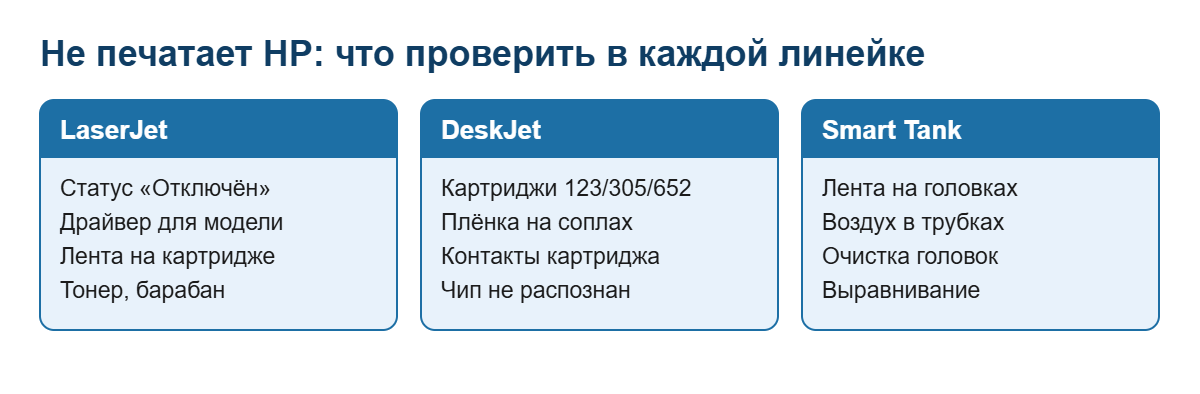
У HP три массовые линейки, и типичные причины у них разные: у лазерных LaserJet — тонер и связь, у струйных DeskJet — картриджи, у Smart Tank — печатающие головки и система подачи чернил.
| Линейка | Примеры моделей | Частые причины | С чего начать |
|---|---|---|---|
| LaserJet | 1018, 1020, M1132, M110, M211, M141 | Статус «Отключён», драйвер, тонер, защитная лента на картридже | Print and Scan Doctor, переустановка драйвера |
| DeskJet / DeskJet Ink Advantage | 2130, 2320, 2710, 2720 | Картриджи HP 123, 305, 652: пустые, не распознаны, засохли | Переустановка картриджей, отчёт о качестве печати |
| Smart Tank | 500, 515, 580, 7005, 750 | Плёнка на головке, воздух в трубках, засохшая чёрная головка | Очистка печатающих головок, выравнивание |
| OfficeJet, LaserJet MFP | OfficeJet Pro, LaserJet Pro MFP | Сеть Wi-Fi, сменившийся IP, обновления прошивки | Перенастройка сети через HP Smart |
Сначала проверьте
- На экране принтера или в HP Smart нет сообщений об ошибке, индикатор «Внимание» не мигает.
- В лотке есть бумага, крышки закрыты, нет замятия.
- В Windows выбран нужный принтер HP, а не его копия «(копия 1)» и не «Microsoft Print to PDF».
- В очереди печати нет зависших заданий, флажок «Работать автономно» снят.
- Принтер подключён одним способом: либо USB, либо Wi-Fi.
Шаг 1. HP Print and Scan Doctor и HP Smart
HP Print and Scan Doctor — бесплатная утилита для Windows, которую HP рекомендует первой при любых проблемах с печатью. Она проверяет подключение, драйвер, очередь и статус «Отключён».
Как запустить HP Print and Scan Doctor
- Скачайте файл HPPSdr.exe со страницы утилиты на сайте HP и запустите его.
- Нажмите «Пуск» (Start) и выберите свой принтер. Если его нет в списке, включите принтер и нажмите «Повторить».
- Если утилита предложит включить обновления принтера или сделать его принтером по умолчанию, соглашайтесь.
- Нажмите «Устранить неполадки печати» (Fix Printing) и дождитесь результатов: галочка — тест пройден, гаечный ключ — проблема найдена и исправлена, крестик — нужно действовать по подсказке.
На Mac и телефоне аналог — HP Smart: откройте карточку принтера и выберите «Диагностика и устранение» (Diagnose & Fix). Если сайт HP у вас не открывается, переустановите принтер через «Параметры → Bluetooth и устройства → Принтеры и сканеры»: для многих моделей Windows сама скачает драйвер через Центр обновления.
Шаг 2. Принтер HP LaserJet отключён
Статус «Отключён» — самая частая причина, почему не печатает принтер HP LaserJet, подключённый по сети. Windows теряет связь, а задания копятся в очереди.
- Откройте «Принтеры и сканеры» → ваш HP → «Открыть очередь». В меню «Принтер» снимите «Работать автономно».
- Удалите все задания из очереди. Не удаляются — перезапустите службу «Диспетчер печати» (Win+R → services.msc).
- Для сетевого принтера распечатайте отчёт о конфигурации и сравните IP-адрес с портом в «Свойствах принтера» → «Порты». Изменился — добавьте принтер заново.
- Закрепите IP за принтером в роутере, чтобы ситуация не повторялась.
Подробнее о статусе — в статье принтер отключен: как включить, про зависшие задания — как очистить очередь печати.
Шаг 3. Не печатает принтер LaserJet: драйвер и картридж
Если не печатает принтер LaserJet, а статус в порядке, проверьте драйвер и картридж.
- Драйвер. Старые модели (LaserJet 1018, 1020, P1102, M1132) работают только с «родным» драйвером своей модели — универсальный драйвер Windows для них часто не подходит. Удалите принтер, перезагрузите ПК и установите драйвер именно для своей модели с официального сайта, порядок — в инструкции как установить драйвер принтера.
- Новый картридж. Перед установкой снимите оранжевую защитную ленту и вытяните уплотнительную ленту, если она есть, — иначе лист выйдет пустым.
- Тонер. Если отпечатки бледные или с пропусками, тонер заканчивается. Аккуратно покачайте картридж из стороны в сторону, чтобы распределить остаток, и замените его при первой возможности.
- Не печатает после заправки. Проверьте, правильно ли собран картридж и на месте ли чип (у моделей с чипом). Если после заправки на листе полосы или фон, смотрите статью принтер печатает полосами.
Не вскрывайте лазерный картридж и не досыпайте тонер дома без защиты: тонер — мелкодисперсный порошок, его нельзя вдыхать, а рассыпанный тонер убирают влажной салфеткой, не пылесосом. Заправку надёжнее доверить сервису.
Шаг 4. DeskJet: картриджи 123, 305, 652
У струйных DeskJet печатающая головка встроена в картридж, поэтому почти все проблемы решаются заменой или переустановкой картриджа.
- Откройте дверцу доступа к картриджам, дождитесь остановки каретки.
- Извлеките картриджи, проверьте, что с сопел снята защитная плёнка, а контакты чистые. Загрязнённые медные контакты протрите сухой безворсовой салфеткой.
- Установите картриджи до щелчка: чёрный и цветной — каждый в своё гнездо.
- Напечатайте отчёт о качестве печати из HP Smart или с панели принтера.
- Если один цвет не печатается, запустите очистку картриджей («Инструменты качества печати» в HP Smart или «Обслуживание» в драйвере).
Если принтер пишет «Проблема с картриджем» или «Картридж не распознан», переходите к статье принтер не видит картридж.
Защита HP от неоригинальных картриджей
Многие струйные модели HP поддерживают функцию динамической безопасности: прошивка блокирует картриджи с неоригинальными чипами и электроникой. По данным HP, картриджи с новым или повторно используемым чипом HP (в том числе перезаправленные оригиналы) работают, а совместимые с чужим чипом могут быть отклонены после обновления прошивки. Сообщение при этом выглядит как «Проблема с картриджем» или «Картриджи повреждены». Решение — оригинальный или перезаправленный оригинальный картридж; прошивки-обходы мы не рекомендуем.
Шаг 5. Smart Tank: печатающие головки
У Smart Tank головки отдельные — чёрная и трёхцветная — и чернила идут к ним по трубкам из баков.
- Новый принтер. HP напоминает, что с головок нужно полностью снять оранжевую ленту и плёнку с контактов и сопел; даже небольшой оставшийся кусок вызывает ошибку.
- Мигают значок головки и «Внимание». Принтер сообщает о проблеме с конкретной головкой. Извлеките её, протрите контакты, установите до щелчка.
- Пустые листы при полных баках. В трубках мог образоваться воздух или засохнуть чернила. Запустите очистку печатающих головок 1-2 раза с паузой («Настройка → Обслуживание принтера → Очистка печатающей головки» на моделях с экраном или «Инструменты качества печати» в HP Smart), затем выравнивание.
Если принтер HP не печатает чёрным, а цветом печатает, проблема почти всегда в чёрной головке или картридже — подробно в статье принтер не печатает чёрным.
Принтер выдаёт ошибку HP и не печатает: частые сообщения
Если принтер выдаёт ошибку, HP не начнёт печать, пока её не устранить. Расшифровки кодов по моделям собраны в статье ошибки принтера HP, а здесь — самые частые сообщения.
| Сообщение или индикатор | Что означает | Что сделать |
|---|---|---|
| «Замятие бумаги», мигает значок листа | Застрял лист или обрывок | Извлечь бумагу по схеме из руководства модели |
| «Проблема с картриджем» | Картридж не распознан, повреждён или заблокирован как неоригинальный | Переустановить, протереть контакты, поставить оригинал |
| «Проблема с печатающей головкой» (Smart Tank) | Головка не установлена, плёнка, контакты | Снять ленту, переустановить головку |
| «Принтер не в сети» / «Отключён» | Нет связи с компьютером или телефоном | Перезапуск, проверка Wi-Fi и IP |
| Мигает «Внимание» без текста | Открыта крышка, нет бумаги, ошибка каретки | Проверить дверцы, бумагу, каретку |
| «Сбой системы подачи чернил» | Внутренняя ошибка струйной системы | Выключить на 60 секунд из розетки; не ушла — сервис |
Частые ошибки
| Ошибка | Чем грозит | Как правильно |
|---|---|---|
| Оставлять оранжевую ленту на головке или картридже | Пустые листы, ошибка головки | Снимать всю упаковку по инструкции |
| Ставить универсальный драйвер на LaserJet 1018/1020 | Задания уходят, но не печатаются | Драйвер именно для модели |
| Покупать совместимые картриджи и обновлять прошивку | Картриджи могут быть заблокированы | Оригинал или перезаправленный оригинал |
| Запускать очистку головки 5-10 раз подряд | Расход чернил, заполнение абсорбера | 1-2 очистки, пауза, отчёт о качестве |
| Подключать принтер по USB и Wi-Fi одновременно | Две копии принтера, одна «отключена» | Один способ подключения |
Частые вопросы
Почему не печатает принтер HP, хотя всё подключено?
Чаще всего из-за статуса «Работать автономно», зависшей очереди или выбранной копии принтера. Запустите HP Print and Scan Doctor — он проверит это автоматически.
Почему принтер HP LaserJet печатает пустые листы?
На новом картридже не снята защитная лента или закончился тонер. Если картридж заправлялся, возможен брак сборки — проверьте его в сервисе.
Что делать, если принтер HP не печатает чёрным?
Проверьте уровень чернил и отчёт о качестве печати. У DeskJet замените или почистите чёрный картридж, у Smart Tank — очистите чёрную печатающую головку.
HP пишет «Проблема с картриджем» после установки совместимого. Что делать?
Скорее всего, сработала защита от неоригинальных чипов. Верните оригинальный картридж или используйте перезаправленный оригинал.
Где скачать драйвер HP, если сайт не открывается?
Подключите принтер и добавьте его через «Принтеры и сканеры»: Windows часто ставит драйвер через Центр обновления. Неофициальные «драйвер-паки» скачивать не стоит.
Итог
Когда не печатает принтер HP, сначала запустите HP Print and Scan Doctor или «Диагностику» в HP Smart, затем проверьте статус «Отключён» и очередь. Для LaserJet важны драйвер именно для модели и снятая защитная лента, для DeskJet — картриджи и их контакты, для Smart Tank — печатающие головки. Устойчивые ошибки системы подачи чернил и механические поломки решаются в сервисе.