Редакция printergid.vip · обновлено 09.10.2026
Коротко: если принтер не печатает черным, а цветные картинки выходят, почти всегда засохли дюзы чёрного канала, закончились чёрные чернила или на новом картридже осталась защитная лента. Решение: проверьте уровень, напечатайте шаблон проверки дюз, сделайте очистку только чёрной группы, при необходимости — глубокую очистку с паузой. Не помогло — меняйте картридж или головку.
Быстрое решение
- Посмотрите уровень чёрных чернил в баке или в утилите принтера; на новом картридже проверьте, снята ли оранжевая лента.
- Напечатайте шаблон проверки дюз: пропуски в чёрном блоке — очистка, пустой блок — глубокая очистка или замена картриджа.
- Чёрный текст при этом печатается серым или цветным? Принтер «смешивает» чёрный из цветных — значит, чёрный канал не работает.
Содержание
- Почему принтер не печатает черным: таблица причин
- Почему цветной аппарат теряет чёрный цвет
- Что делать: 5 шагов восстановления чёрного
- Принтер не печатает черно-белым, а цветной документ выходит
- Нет чёрного после заправки
- Особенности брендов
- Струйник перестал печатать чёрным после простоя
- Лазерный принтер не печатает: это не про цвет
- Как не допустить повторения
- Частые ошибки
- Частые вопросы
- Итог
Почему принтер не печатает черным: таблица причин
Сначала определите тип принтера. У струйного чёрные чернила идут через отдельные дюзы и засыхают при простое. У лазерного «нет чёрного» означает пустой лист — это проблема тонера или картриджа, а не цвета.
| Причина | Признак | Решение | Тип принтера |
|---|---|---|---|
| Закончились чёрные чернила | Уровень на нуле, сообщение о пустом картридже | Заправить бак или заменить картридж | Струйный |
| Засохли дюзы чёрного канала | Пропуски или пустой чёрный блок на шаблоне | Очистка, глубокая очистка, пауза | Струйный |
| Защитная лента на картридже или головке | Новый картридж, печать сразу пустая | Снять ленту полностью | Струйный |
| Воздух в трубке чёрного цвета | Бак был пуст, печать «насухо» | Долить чернила, глубокая очистка или промывка | Струйный с баками |
| Картридж не распознан или неисправен | Ошибка картриджа, мигает индикатор | Переустановить, протереть контакты, заменить | Струйный |
| Нет тонера, не снята лента, барабан | Пустые или бледные листы | Заменить картридж, проверить ленту | Лазерный |
Почему цветной аппарат теряет чёрный цвет
Цветной принтер не печатает черным чаще, чем цветом, по простой причине: чёрный используется в каждом документе, а при простое засыхает быстрее. У многих моделей чёрные чернила пигментные — они дают чёткий текст, но засыхают в дюзах плотнее, чем водорастворимые цветные.
Есть и обратный эффект: многие принтеры умеют печатать «композитный» чёрный из трёх цветов. Если текст выходит тёмно-коричневым или зеленоватым, а чистого чёрного нет — это не настройка, а признак того, что чёрный канал не работает.
Что делать: 5 шагов восстановления чёрного
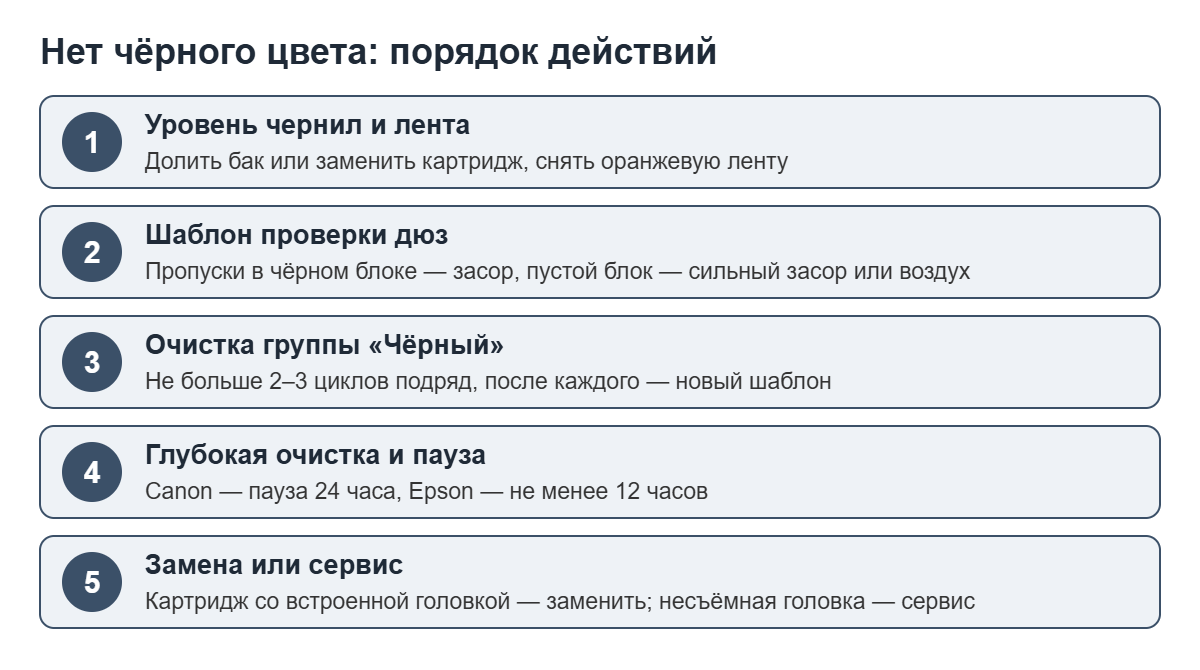
Шаг 1. Уровень чернил и картридж
Проверьте уровень чёрных чернил в баке или в утилите принтера. На новом картридже или печатающей головке снимите всю оранжевую ленту и плёнку с сопел и контактов. Переустановите картридж до щелчка. Если принтер пишет, что картридж не распознан, смотрите статью принтер не видит картридж.
Шаг 2. Шаблон проверки дюз
Напечатайте шаблон из меню «Обслуживание» принтера или драйвера. Чёрный блок с отдельными пропусками — дюзы частично засорены. Чёрный блок полностью пустой — сильный засор, воздух в системе или пустой картридж.
Шаг 3. Очистка только чёрной группы
Если драйвер позволяет выбрать группу чернил (например, у Canon — группа «Чёрный»; у других брендов выбор группы есть не во всех моделях), чистите только её: так тратится меньше цветных чернил. После очистки снова печатайте шаблон.
Шаг 4. Глубокая очистка и пауза
Не помогли две-три обычные очистки — делайте глубокую (у Canon — «Глубокая очистка», у Epson — Power Cleaning) и выдерживайте паузу: Canon советует 24 часа, Epson — не менее 12 часов между сеансами.
Шаг 5. Замена картриджа или сервис
У картриджных принтеров (HP DeskJet, Canon PIXMA) головка встроена в картридж — если очистка не помогла, замените чёрный картридж. У принтеров с баками (Epson L, Canon G, HP Smart Tank) несъёмную головку восстанавливают в сервисе, съёмную чёрную головку HP Smart Tank можно заменить.
Пошаговое описание процедур по брендам — в статье прочистка печатающей головки.
Каждая очистка сливает чернила во впитывающую прокладку («памперс»). Делайте не больше двух-трёх подряд, затем паузу — иначе можно получить ошибку переполнения абсорбера, которую устраняют только в сервисе.
Принтер не печатает черно-белым, а цветной документ выходит
Если при выборе режима «Оттенки серого» или «Чёрно-белая печать» лист выходит пустым, а цветной документ печатается, всё сходится: в чёрно-белом режиме принтер берёт только чёрные чернила, а в цветном частично подменяет их смесью цветов. Значит, чёрный канал засорён или пуст. Временно можно печатать в цветном режиме, но цветные чернила будут расходоваться быстрее, а текст получится не совсем чёрным. Чинить нужно чёрный канал по шагам выше.
Нет чёрного после заправки
Если принтер не печатает черными чернилами сразу после заправки, возможные причины такие:
- Картридж. Перекрыто вентиляционное отверстие наклейкой, в соплах воздух, чип не сброшен. Протрите сопла салфеткой, смоченной дистиллированной водой, промокните и сделайте очистку.
- Бак. Чернила залиты не в тот бак или в бак попал воздух при переворачивании бутылки. Проверьте цвета, при воздухе в трубке нужна промывка или сервис.
- Чернила. Несовместимые чернила или смешение пигментных и водорастворимых могут дать сгусток в головке. Используйте чернила, рекомендованные для модели.
О правильной заправке — в статье как заправить картридж.
Особенности брендов
| Бренд | Где чёрный | Что сделать |
|---|---|---|
| HP DeskJet | Чёрный картридж (HP 123, 305, 652 и др.) со встроенной головкой | Снять ленту, протереть контакты, очистка через HP Smart; при поломке — новый картридж. Подробнее — не печатает принтер HP |
| HP Smart Tank | Отдельная чёрная печатающая головка | Проверить ленту и контакты, очистка головок, при неисправности — замена головки |
| Canon PIXMA | Картридж PG (например, PG-445) | Очистка группы «Чёрный», глубокая очистка, замена картриджа |
| Canon G-серия | Чёрный бак и головка | Очистка «Чёрный», глубокая очистка, пауза 24 ч, промывка чернил |
| Epson L-серия | Чёрный бак, несъёмная головка | Очистка кнопкой «Стоп», пауза 12 ч, Power Cleaning |
Струйник перестал печатать чёрным после простоя
Если струйный принтер не печатает черным после отпуска или нескольких недель без работы, шансы на восстановление встроенными функциями хорошие. Начните с проверки дюз, сделайте две очистки, затем выдержите паузу несколько часов. Чтобы проблема не повторялась, печатайте хотя бы одну страницу с чёрным текстом и цветной картинкой раз в неделю и не выключайте принтер из розетки — при выключении кнопкой он закрывает головку колпачком.
Лазерный принтер не печатает: это не про цвет
У чёрно-белого лазерного принтера «не печатает чёрным» означает пустой или очень бледный лист. Причины: закончился тонер, на новом картридже не снята уплотнительная лента, не обнулён чип после заправки, неисправен барабан. Если лист выходит с полосами, смотрите статью принтер печатает полосами, а общий порядок диагностики — в статье почему принтер не печатает.
Как не допустить повторения
- Печатайте хотя бы раз в неделю: одна страница с чёрным текстом и цветной картинкой прогоняет чернила через все дюзы.
- Доливайте чёрные чернила, пока уровень не опустился ниже нижней метки, и меняйте картридж по первому предупреждению.
- Храните запасные картриджи в упаковке, не снимая ленту заранее.
- Если принтер будет стоять больше месяца, перед этим сделайте проверку дюз, а после — снова проверку, прежде чем печатать важный документ.
Частые ошибки
| Ошибка | Последствия | Как правильно |
|---|---|---|
| Чистить все цвета, когда засорён только чёрный | Перерасход цветных чернил | Выбирать группу «Чёрный» |
| Делать 5–10 очисток подряд | Переполнение абсорбера | 2–3 очистки, затем пауза |
| Печатать при пустом чёрном баке | Воздух в трубке, сложная промывка | Доливать вовремя |
| Выключать принтер из розетки | Головка не закрывается колпачком и сохнет | Выключать кнопкой питания |
| Промывать головку агрессивными жидкостями | Повреждение головки | Встроенная очистка, затем сервис |
Частые вопросы
Почему принтер не печатает черным, хотя картридж новый?
Не снята защитная лента, картридж установлен не до щелчка или он неоригинальный и не распознан. Проверьте ленту и контакты, переустановите картридж.
Можно ли печатать без чёрного картриджа?
Некоторые модели HP умеют работать с одним картриджем (режим одного картриджа), смешивая чёрный из цветов. Качество текста при этом хуже, а цветные чернила расходуются быстрее.
Сколько ждать после очистки, если чёрный не появился?
Canon рекомендует повторять глубокую очистку после паузы 24 часа, Epson — делать паузу не менее 12 часов после трёх очисток.
Принтер печатает черным серым цветом. Почему?
Скорее всего, чёрный канал не работает, и принтер собирает «чёрный» из цветных чернил. Сделайте проверку дюз и очистку чёрной группы.
Помогает ли замачивание картриджа?
Для картриджей со встроенной головкой иногда помогает аккуратное промокание сопел тёплой дистиллированной водой. Но это крайняя мера: агрессивные жидкости и долгое замачивание портят контакты.
Итог
Когда принтер не печатает черным, проверьте уровень чернил и защитную ленту, затем шаблон проверки дюз. Чистите только чёрную группу, после двух-трёх очисток делайте глубокую очистку и паузу. Не помогло — замените картридж со встроенной головкой или обратитесь в сервис, если головка несъёмная.