Редакция printergid.vip · обновлено 09.10.2026
Коротко: если принтер не печатает цветным, сначала исключите настройку: в драйвере или программе может стоять «Оттенки серого». Если настройка верная, напечатайте шаблон проверки дюз — он покажет, какой из трёх базовых цветов (голубой, пурпурный, жёлтый) пропал. Дальше — уровень чернил, очистка цветной группы, глубокая очистка с паузой или замена цветного картриджа.
Быстрое решение
- В окне печати проверьте режим: «Цвет», а не «Оттенки серого» или «Чёрно-белая».
- Напечатайте шаблон проверки дюз: пустой или прерывистый блок одного цвета — засор именно этого канала.
- Сделайте очистку цветной группы, через несколько минут — новый шаблон. После 2–3 очисток без результата — глубокая очистка и пауза.
Содержание
- Почему принтер не печатает цветом: таблица
- Как принтер получает цвета: ключ к диагностике
- Принтер не печатает красным
- Принтер не печатает желтый цвет
- Почему принтер не печатает цветным: настройки
- Что делать по шагам
- Особенности по брендам
- Цветной лазерный принтер: другая логика
- Как сохранить цвет
- Частые ошибки
- Частые вопросы
- Итог
Почему принтер не печатает цветом: таблица
Почему принтер не печатает цветом, определяют по симптому: пропали все цвета или исказился один оттенок.
| Симптом | Вероятная причина | Что сделать |
|---|---|---|
| Всё печатается чёрно-белым | Режим «Оттенки серого» в драйвере или программе | Включить «Цвет» в настройках печати |
| Все цвета пропали, чёрный есть | Пустой или засохший трёхцветный картридж, засор цветной группы | Уровень, очистка цветной группы, замена картриджа |
| Нет красного | Пурпурный (M) или жёлтый (Y) | Шаблон проверки дюз, очистка |
| Нет жёлтого, оттенки «холодные» | Жёлтый (Y) | Очистка, проверка бака или картриджа |
| Нет синего или зелёного | Голубой (C), реже пурпурный или жёлтый | Шаблон покажет точно |
| Цвета перепутаны | Чернила залиты не в свой бак | Только сервис: промывка системы |
| Цветной лазерный: нет одного цвета | Тонер-картридж этого цвета, барабан, лента переноса | Заменить картридж цвета, сервис |
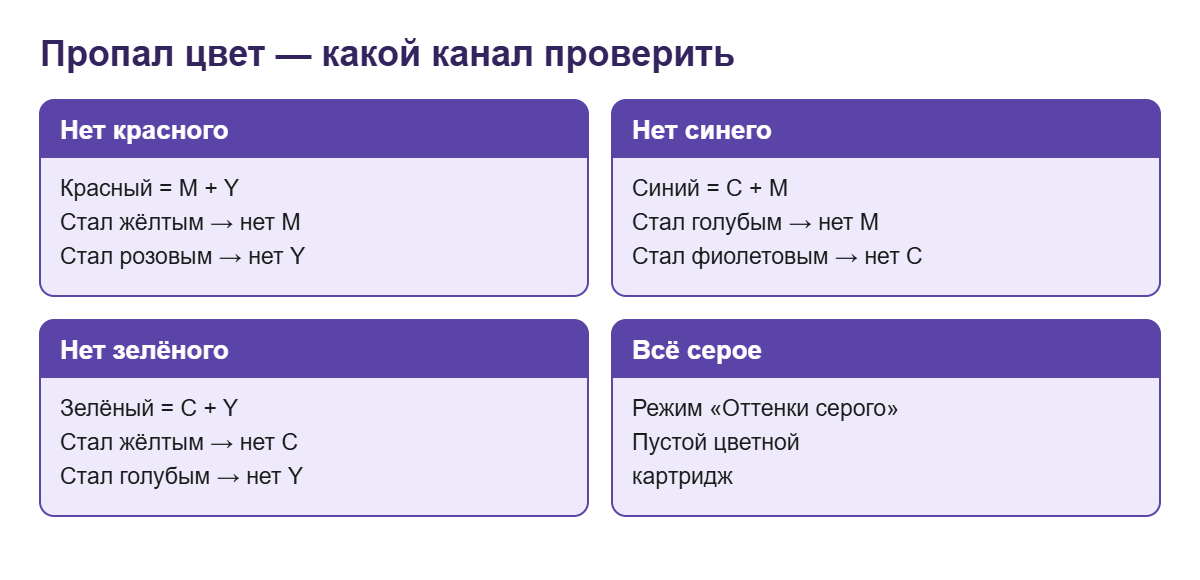
Как принтер получает цвета: ключ к диагностике
Большинство домашних струйных принтеров печатают четырьмя чернилами (у фотопринтеров бывает 5–6 цветов): чёрным (K), голубым (C), пурпурным (M) и жёлтым (Y). Красный, синий, зелёный, оранжевый — это смеси. Поэтому сломаться «красный» не может: его нет. Схема простая:
- красный = пурпурный + жёлтый;
- синий = голубой + пурпурный;
- зелёный = голубой + жёлтый;
- телесные и оранжевые оттенки сильно зависят от жёлтого и пурпурного.
Отсюда правило: по цвету, который «пропал» на картинке, определите пару базовых чернил, а шаблон проверки дюз покажет, какой из двух каналов виноват.
Принтер не печатает красным
Если принтер не печатает красным — красный выходит жёлтым или оранжевым, — не работает пурпурный канал. Если красный становится розовым или малиновым, пропал жёлтый. Проверьте уровень пурпурных и жёлтых чернил, напечатайте шаблон проверки дюз и очистите цветную группу. У принтеров с одним трёхцветным картриджем (HP DeskJet, Canon PIXMA) пропажа одного цвета часто означает, что камера с этим цветом опустела раньше других — тогда помогает только замена или заправка картриджа.
Принтер не печатает желтый цвет
Принтер не печатает желтый цвет незаметнее всего: в тексте и графиках жёлтого мало, и проблему обнаруживают на фотографиях — кожа выходит сиреневой, зелень синей, а оранжевый превращается в красный. Действия те же: шаблон проверки дюз (жёлтые линии на белой бумаге лучше рассматривать при хорошем свете), очистка цветной группы, проверка уровня в баке. Если в баке чернил достаточно, а жёлтого нет даже после глубокой очистки, вероятен воздух в трубке или сильный засор — нужен сервис.
Почему принтер не печатает цветным: настройки
Прежде чем тратить чернила на очистки, убедитесь, что цвет не отключён программно:
- Окно печати программы. В Word, браузере и просмотрщиках PDF есть параметр «Цвет» / «Черно-белое». Выберите «Цвет».
- Настройки драйвера. «Свойства принтера» → «Настройка печати»: отключите «Оттенки серого» или «Печать в градациях серого».
- Параметры по умолчанию. Если чёрно-белый режим выбран в «Настройке печати по умолчанию», каждый документ будет печататься без цвета.
- Режим одного картриджа. Многие принтеры HP продолжают работать, если цветной картридж извлечён или не распознан, — но печатают только чёрным. Проверьте, что цветной картридж установлен и определяется.
- Офисные политики. В корпоративной сети администратор может ограничить цветную печать для экономии.
Что делать по шагам
Шаг 1. Уровень чернил
Посмотрите уровни в окошках баков или в утилите принтера. У трёхцветного картриджа уровень показывается одной шкалой, но камеры опустошаются неравномерно.
Шаг 2. Шаблон проверки дюз
Напечатайте шаблон из меню «Обслуживание» принтера, драйвера или кнопками на панели (у Epson L3250 — включить принтер, удерживая «Стоп»; у кнопочной G-серии Canon — удерживать «Стоп» до одного мигания Alarm).
Шаг 3. Очистка цветной группы
Запустите очистку; где можно — только цветной группы, чтобы не тратить чёрные чернила. После каждой очистки — новый шаблон.
Шаг 4. Глубокая очистка и пауза
Две-три обычных очистки не помогли — глубокая очистка (Canon) или Power Cleaning (Epson). Canon советует повторять глубокую очистку после паузы 24 часа, Epson — делать перерыв не менее 12 часов.
Шаг 5. Замена картриджа или сервис
Трёхцветный картридж со встроенной головкой меняют. Несъёмную головку принтера с баками восстанавливают в сервисе.
Подробнее о процедурах очистки — в статье прочистка печатающей головки.
Каждая очистка расходует чернила и наполняет впитывающую прокладку внутри принтера. Не запускайте больше двух-трёх циклов подряд — частые очистки приводят к ошибке переполнения абсорбера.
Особенности по брендам
| Бренд | Цветные расходники | Особенность | Подробнее |
|---|---|---|---|
| HP DeskJet | Трёхцветный картридж (HP 123, 305, 652) | Режим одного картриджа: без цветного печатает только чёрным | не печатает принтер HP |
| HP Smart Tank | Три бака, трёхцветная головка | Очистка головок в HP Smart или с панели | не печатает принтер HP |
| Canon PIXMA | Трёхцветный картридж CL (например, CL-446) | Очистка группы «Цвет», затем замена картриджа | не печатает принтер Canon |
| Canon G-серия | Три бака, цветная головка | Глубокая очистка, пауза 24 ч, промывка чернил | не печатает принтер Canon |
| Epson L-серия | Три бака C, M, Y | Очистка кнопкой «Стоп», пауза 12 ч, Power Cleaning | не печатает принтер Epson |
Цветной лазерный принтер: другая логика
У цветного лазерного принтера засыхать нечему: каждый цвет — отдельный тонер-картридж, а иногда и отдельный барабан. Если пропал один цвет, проверьте по порядку:
- Сообщения на дисплее: «Замените картридж» или «Картридж не распознан» для конкретного цвета.
- Правильно ли установлен картридж этого цвета и снята ли с него транспортировочная защита.
- Нет ли полос этого же цвета: тогда виноват барабан или блок проявки.
- Если цвет пропал после установки совместимого картриджа — верните оригинальный и проверьте снова.
Если новый оригинальный картридж не помог, проблема в узлах переноса изображения — их меняют в сервисе.
Как сохранить цвет
- Печатайте цветную страницу хотя бы раз в неделю, чтобы чернила не застаивались в дюзах.
- Не доводите цветные баки до нижней метки и не печатайте с почти пустым трёхцветным картриджем.
- Выключайте принтер кнопкой, а не из розетки: так головка закрывается защитным колпачком.
- Храните чернила в тёмном прохладном месте и используйте их до окончания срока годности.
Частые ошибки
| Ошибка | Последствия | Как правильно |
|---|---|---|
| Сразу делать очистки, не проверив режим «Оттенки серого» | Напрасный расход чернил | Сначала проверить настройки печати |
| Заливать чернила не в свой бак | Смешение цветов в головке, сервис | Сверять цвет бутылки и бака |
| Печатать фото при почти пустом цветном картридже | Искажённые цвета, засохшие камеры | Менять картридж вовремя |
| 5–10 очисток подряд | Переполнение абсорбера | 2–3 очистки, затем пауза |
| Использовать чернила неизвестного происхождения | Сгустки и засоры в головке | Чернила, рекомендованные для модели |
Частые вопросы
Почему принтер печатает только чёрным, хотя цветной картридж новый?
Не снята защитная лента, картридж не распознан или в настройках выбран чёрно-белый режим. Переустановите картридж и проверьте режим «Цвет» в драйвере.
Принтер не печатает красным, но печатает остальные цвета. Что засорилось?
Пурпурный или жёлтый канал. Красный выходит жёлтым — нет пурпурного, розовым — нет жёлтого. Шаблон проверки дюз покажет точно.
Можно ли заправить трёхцветный картридж, если пропал один цвет?
Да, если картридж исправен: каждый цвет заправляется в свою камеру. Важно не перепутать камеры — инструкция в статье как заправить картридж.
Почему после очистки цвета стали ещё хуже?
Сразу после очистки в дюзах может оставаться воздух или смесь чернил. Подождите несколько минут, напечатайте шаблон ещё раз. Не помогло — пауза по рекомендации производителя и повтор.
Цветной лазерный принтер не печатает один цвет. Что делать?
Проверьте тонер-картридж этого цвета и правильность установки. Если картридж новый, а цвета нет, вероятна проблема с барабаном или лентой переноса — это работа сервиса.
Итог
Когда принтер не печатает цветным, начните с настроек: режим «Цвет» в программе и драйвере. Затем шаблон проверки дюз покажет, какой из базовых цветов пропал: красный зависит от пурпурного и жёлтого, синий — от голубого и пурпурного. Очистка, глубокая очистка с паузой и замена трёхцветного картриджа решают большинство случаев. Если цвет не вернулся, а головка несъёмная, обратитесь в сервис. Про чёрный канал читайте отдельно — принтер не печатает чёрным.