Редакция printergid.vip · обновлено 09.10.2026
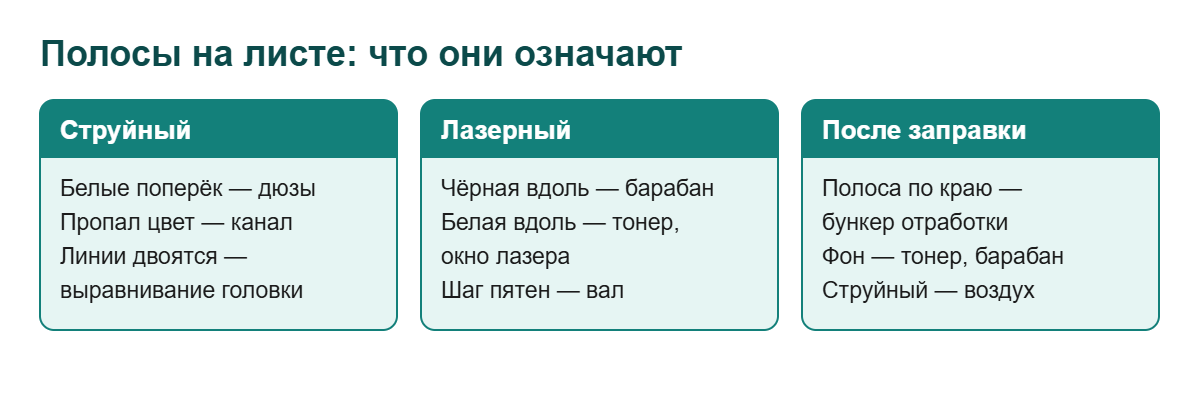
Коротко: принтер печатает полосами по разным причинам в зависимости от типа. У струйного горизонтальные белые полосы почти всегда означают засор дюз — помогает проверка дюз и очистка головки, а сдвинутые вертикальные линии — выравнивание головки. У лазерного вертикальная чёрная полоса указывает на барабан или загрязнение, белая — на заканчивающийся тонер или пыль на оптике, полосы после заправки — на ошибку при заправке картриджа.
Быстрое решение
- Определите тип принтера и направление полос: вдоль листа (вертикальные) или поперёк (горизонтальные), белые или чёрные.
- Струйный: шаблон проверки дюз → очистка (до 2–3 раз) → выравнивание печатающей головки.
- Лазерный: аккуратно покачайте картридж, напечатайте 5–10 страниц; полоса осталась на том же месте — картридж или барабан.
Содержание
- Почему принтер печатает полосами: таблица по виду полос
- Струйный принтер: полосы из-за дюз
- Полосы на принтере Canon
- Полосы на принтере Epson
- Лазерный принтер печатает с полосами
- Принтер после заправки печатает полосами
- Как исправить полосы: порядок действий
- Частые ошибки
- Частые вопросы
- Итог
Почему принтер печатает полосами: таблица по виду полос
Причину проще всего понять по виду полос. Возьмите испорченный лист и сравните с таблицей.
| Вид полос | Тип принтера | Вероятная причина | Что сделать |
|---|---|---|---|
| Горизонтальные белые полосы через равные промежутки | Струйный | Засорены дюзы | Проверка дюз, очистка головки |
| Пропадает один цвет полосами | Струйный | Засор одного канала | Очистка, глубокая очистка с паузой |
| Вертикальные линии «двоятся», текст размыт | Струйный | Сбито выравнивание головки | Выравнивание печатающей головки |
| Полосы на одном и том же месте листа после очистки | Струйный | Грязная лента энкодера, неисправность головки | Сервис |
| Вертикальная чёрная полоса | Лазерный | Царапина на барабане, загрязнение ролика заряда | Замена картриджа или барабана |
| Вертикальная белая полоса | Лазерный | Кончается тонер, грязь на окне лазера или на лезвии | Покачать картридж, заменить, почистить в сервисе |
| Чёрная полоса по краю после заправки | Лазерный | Переполнен бункер отработки, ошибка сборки | Почистить бункер, перезаправить в сервисе |
| Повторяющиеся пятна и полосы с одинаковым шагом | Лазерный | Дефект вала: барабан, магнитный вал, печка | Определить по шагу, заменить узел |
| Серый фон по всему листу | Лазерный | Изношен барабан, неподходящий тонер | Заменить картридж или барабан |
Струйный принтер: полосы из-за дюз
Когда принтер печатает с полосами из-за засора, на листе видны тонкие белые горизонтальные линии через равные интервалы — каждая соответствует неработающей дюзе. Canon в руководствах прямо советует выбирать группу для глубокой очистки по тому, в каком цвете на шаблоне есть горизонтальные белые полосы.
Шаг 1. Шаблон проверки дюз
Загрузите обычную бумагу A4 и напечатайте шаблон из меню «Обслуживание» принтера или драйвера. На Epson L3250 — включите принтер, удерживая кнопку «Стоп»; на кнопочной G-серии Canon — удерживайте «Стоп» до одного мигания индикатора Alarm.
Шаг 2. Очистка головки
Пропуски в шаблоне — запустите очистку. На Epson L3250 удерживайте «Стоп» 5 секунд, на кнопочной G-серии Canon — до двух миганий Alarm. После очистки печатайте шаблон снова.
Шаг 3. Глубокая очистка и пауза
Если 2–3 очистки не помогли, Canon рекомендует глубокую очистку, а при отсутствии улучшения — выключить принтер и повторить её через 24 часа. Epson после трёх очисток советует паузу не менее 12 часов, затем — Power Cleaning при достаточном уровне чернил.
Шаг 4. Выравнивание печатающей головки
Если шаблон чистый, а полосы остались или вертикальные линии двоятся, запустите «Выравнивание печатающей головки» в разделе обслуживания драйвера или принтера и выберите лучшие образцы на распечатке.
Подробная инструкция для разных брендов — в статье прочистка печатающей головки.
Не запускайте очистку 5–10 раз подряд: каждый цикл сливает чернила во впитывающую прокладку. Частые очистки приводят к ошибке переполнения абсорбера, которую устраняют только в сервисе.
Полосы на принтере Canon
Если принтер печатает полосами Canon, порядок такой: проверка дюз, до двух обычных очисток, глубокая очистка выбранной группы чернил, пауза 24 часа и повторная глубокая очистка. У G-серии с баками, если и это не помогло, в IJ Printer Assistant Tool есть промывка чернил — она расходует много чернил, поэтому баки перед ней должны быть заполнены. У PIXMA с картриджами FINE головка встроена в картридж: после глубокой очистки без результата Canon советует заменить картридж. Подробнее — в статье не печатает принтер Canon.
Полосы на принтере Epson
Если принтер печатает полосами Epson серии L, начните с проверки дюз кнопками и очистки удержанием «Стоп» 5 секунд. После трёх очисток выдержите паузу не менее 12 часов. Если на шаблоне пропали почти все линии, Epson рекомендует Power Cleaning: каждый бак должен быть заполнен минимум на треть, а между запусками нужно 12 часов. Полосы через равные интервалы при чистом шаблоне — повод сделать выравнивание головки из драйвера. Подробности — в статье не печатает принтер Epson.
Лазерный принтер печатает с полосами
Если лазерный принтер печатает с полосами, засыхать нечему — причина в картридже, барабане или оптике.
Принтер печатает черными полосами
Принтер печатает черными полосами вдоль листа чаще всего из-за царапины на светочувствительном барабане или грязного ролика заряда. Эксперт сервисной службы Pantum в материале Hi-Tech Mail отмечает, что тонкие вертикальные линии, точки и серые области указывают на повреждение барабана, а барабан не ремонтируют — только меняют. У большинства домашних моделей барабан встроен в картридж, у части (например, Pantum M6700 и M7100, многие Brother) — отдельный блок.
Принтер печатает с белой полосой
Если принтер печатает с белой полосой вдоль листа, проверьте тонер: при его нехватке появляются светлые полосы и бледные участки. Аккуратно покачайте картридж из стороны в сторону, чтобы распределить остаток. Не помогло — белую полосу даёт посторонний предмет или грязь на окне лазерного блока или на дозирующем лезвии. Чистка оптики — работа сервиса.
Принтер печатает вертикальную полосу или повторяющиеся пятна
Если принтер печатает вертикальную полосу на одном и том же месте каждого листа, дефект на валу. Измерьте расстояние между повторяющимися пятнами: шаг совпадает с длиной окружности неисправного вала — барабана, магнитного вала или вала печки. Сервисные инженеры определяют узел именно так, сверяя шаг с таблицей для конкретной модели.
Не вскрывайте лазерный картридж дома без подготовки: тонер — мелкодисперсная пыль, её нельзя вдыхать. Работайте в перчатках, рассыпанный тонер собирайте влажной салфеткой, не пылесосом. Барабан не трогайте руками и не оставляйте на свету.
Принтер после заправки печатает полосами
Если принтер после заправки печатает полосами, причина обычно в самой заправке:
- Переполнен бункер отработанного тонера. Если при заправке не очистили отсек отработки, тонер сыплется на барабан — по краю листа появляется тёмная полоса или грязный фон.
- Пересыпан тонер или неподходящий тонер. Серый фон, пятна, плохое закрепление.
- Картридж собран неплотно. Тонер просыпается, по листу идут полосы и точки.
- У струйного после заправки — воздух в соплах или перекрытое вентиляционное отверстие. Сделайте очистку и проверку дюз.
Первое правило — перезаправить картридж в сервисе, где его разберут и почистят. Как заправлять правильно, читайте в статье как заправить картридж.
Как исправить полосы: порядок действий
Принтер печатает полосами — как исправить без лишних трат:
- Определите тип принтера и вид полос по таблице выше.
- Проверьте настройки: тип бумаги в драйвере соответствует реальной, режим не «Черновик» или «Экономия тонера».
- Струйный — проверка дюз, очистка, пауза, выравнивание.
- Лазерный — покачать картридж, напечатать несколько страниц, поставить заведомо исправный картридж для сравнения.
- Если с другим картриджем полос нет — менять картридж; если есть — сервис (оптика, печка, ролики).
Частые ошибки
| Ошибка | Последствия | Как правильно |
|---|---|---|
| Десятки очисток подряд на струйнике | Перерасход чернил, переполнение абсорбера | 2–3 очистки, затем пауза |
| Протирать барабан салфеткой или спиртом | Повреждение светочувствительного слоя | Барабан менять, не чистить |
| Заправлять лазерный картридж без чистки отработки | Тёмная полоса, грязный фон | Заправка в сервисе с чисткой |
| Печатать на влажной или скрученной бумаге | Полосы, замятия, смазанный тонер | Сухая бумага подходящей плотности |
| Сразу менять принтер | Лишние траты | Сначала диагностика по виду полос |
Частые вопросы
Почему появились полосы после простоя?
У струйного за время простоя засохли дюзы. Сделайте проверку дюз и очистку; если не помогло — паузу по рекомендации производителя и глубокую очистку.
Принтер печатает с полосами — что делать в первую очередь?
Определить тип принтера и направление полос. Для струйного — шаблон проверки дюз, для лазерного — проверить тонер и сравнить с другим картриджем.
Почему лазерный принтер печатает чёрную полосу сбоку?
Чаще всего переполнен бункер отработанного тонера или изношен барабан. Обычно помогает замена или перезаправка картриджа в сервисе с чисткой.
Помогает ли выравнивание головки от полос?
Да, если шаблон проверки дюз чистый, а полосы идут через равные промежутки или линии двоятся. При засоренных дюзах выравнивание не поможет.
Можно ли печатать дальше, если полосы небольшие?
На лазерном — можно, но дефект барабана со временем растёт. На струйном долгая печать с засором не вредит, но и сама не проходит: лучше сразу сделать очистку.
Итог
Принтер печатает полосами по понятным причинам, если смотреть на вид дефекта. У струйного горизонтальные белые полосы — засор дюз, двоение — выравнивание головки. У лазерного чёрная вертикальная полоса — барабан или ролик заряда, белая — тонер или оптика, полосы после заправки — ошибки при заправке. Начинайте с встроенных функций очистки и проверки картриджа, а повторяющиеся дефекты валов и проблемы оптики оставьте сервису. Общий порядок диагностики — в статье почему принтер не печатает.