Редакция printergid.vip, обновлено 09.10.2026
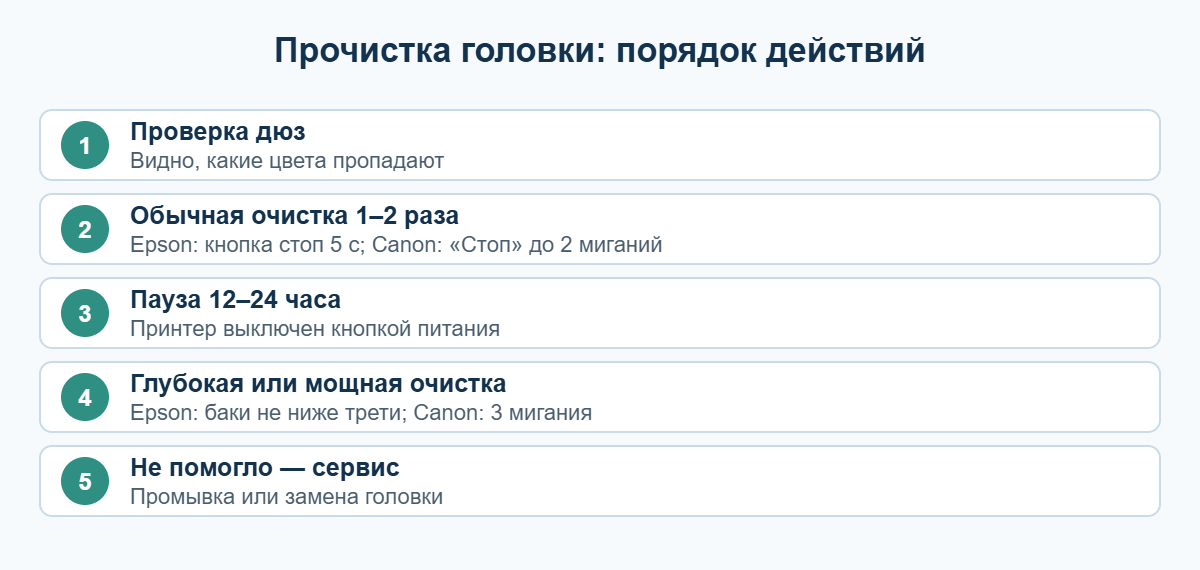
Коротко: прочистка печатающей головки запускается из драйвера на компьютере (вкладка «Сервис» или «Обслуживание»), из приложения бренда или кнопками на принтере. Сначала напечатайте проверку дюз, затем сделайте 1-2 обычные очистки. Если пропуски остались, выключите принтер на 12-24 часа и только потом запускайте глубокую (мощную) очистку — она расходует много чернил.
Быстрое решение за 3 минуты
- Загрузите несколько листов A4 и напечатайте шаблон проверки дюз: так вы увидите, какие цвета пропадают.
- Запустите одну обычную очистку и снова напечатайте проверку.
- Улучшилось, но не полностью — повторите очистку ещё раз. Не помогло дважды — дайте принтеру постоять выключенным минимум 12 часов.
Содержание
- Как запустить прочистку печатающей головки: таблица по брендам
- Сначала: проверка дюз
- Прочистка печатающей головки Epson
- Прочистка печатающих головок Canon
- Прочистка печатающей головки HP
- Не печатает после прочистки печатающей головки
- Как избежать засыхания головки
- Частые ошибки
- Частые вопросы
- Итог
Как запустить прочистку печатающей головки: таблица по брендам
У каждого бренда своё название функции и свой порядок. Таблица составлена по руководствам Epson L3250, Canon G3030 и справке HP.
| Бренд и модели | С компьютера | Кнопками на принтере | Если не помогло |
|---|---|---|---|
| Epson L3250, L3210 и другие L-серии | Настройки печати → «Сервис» → пункт очистки головки | Удерживать кнопку ⊘ (стоп) 5 секунд | До 3 очисток, затем пауза 12 ч и «Мощная очистка» |
| Canon G3030-серия и похожие G и PIXMA | Canon IJ Printer Assistant Tool → «Очистка» | «Стоп» до 2 миганий индикатора «Аварийный сигнал» | После 2 очисток — глубокая очистка (3 мигания), повтор через 24 ч |
| HP DeskJet, Smart Tank, ENVY | HP Smart → «Параметры принтера» → «Средства качества печати» → «Очистка печатающих головок» | На моделях с экраном: «Настройка» → «Инструменты» | Повторить очистку следующего уровня, затем сервис |
Число миганий и время удержания кнопок у разных моделей одного бренда отличаются. Например, у Canon G1020 и G1030 обычная очистка запускается после одного мигания. Перед запуском откройте руководство своей модели.
Сначала: проверка дюз
Проверка дюз (шаблон проверки сопел) — бесплатная по чернилам диагностика. Она показывает, нужна ли очистка и какой цвет проблемный. Делать очистку «на всякий случай» не стоит: каждая очистка сливает чернила в отработку.
- Загрузите обычную бумагу A4.
- Откройте «Параметры → Bluetooth и устройства → Принтеры и сканеры → ваш принтер → Настройки печати».
- На вкладке «Сервис» (Epson) или «Обслуживание» (Canon) выберите «Проверка дюз» или «Проверка сопел».
- Сравните результат с образцом: сплошные линии — всё в порядке, разрывы и бледные участки — нужна очистка.
Прочистка печатающей головки Epson
Для Epson L3250 и других моделей L-серии без экрана порядок взят из руководства пользователя L3250/L3251.
Проверка дюз кнопками (L3250)
Выключите принтер кнопкой питания, загрузите несколько листов обычной бумаги. Удерживая кнопку ⊘ (стоп), нажмите кнопку питания. Когда принтер включится, отпустите обе кнопки — напечатается шаблон проверки.
Очистка кнопками (L3250)
Убедитесь, что не горят индикаторы ошибок, загрузите бумагу. Удерживайте кнопку ⊘ 5 секунд. Индикатор питания мигает всё время очистки и загорается ровно по её окончании. Не выключайте принтер и не открывайте переднюю крышку во время цикла.
Если пропуски остались
Повторите очистку, но не более 3 раз подряд. Если качество не улучшилось, выключите принтер и подождите не менее 12 часов, затем снова сделайте проверку и очистку. Если не помогло и это — запустите «Мощную очистку» (Power Cleaning) из драйвера.
Перед мощной очисткой Epson требует, чтобы каждый бак был заполнен минимум на треть: при низком уровне чернил можно повредить принтер. Мощная очистка расходует много чернил и быстрее заполняет впитывающие прокладки — подробнее в статье о памперсе Epson. Повторять её можно не раньше чем через 12 часов.
Очистка головки Epson с компьютера
В Windows откройте настройки печати Epson, вкладку «Сервис» и выберите пункт очистки головки. Утилита предложит выбрать группу цветов (на некоторых моделях) и после очистки сама предложит напечатать проверку дюз. На macOS тот же раздел находится в «Утилите Epson» в настройках принтера.
Прочистка печатающих головок Canon
У Canon две ступени: обычная очистка и глубокая. Порядок ниже — по руководству серии G3030; у PIXMA E410, E470 и MG3600 обычная очистка запускается так же — удержанием «Стоп» до двух миганий.
Обычная очистка (2 мигания)
Включите принтер. Удерживайте «Стоп», пока индикатор «Аварийный сигнал» не мигнёт 2 раза, и отпустите. Очистка займёт около 1-2 минут, по окончании индикатор ВКЛ перестанет мигать и загорится ровно. Напечатайте шаблон проверки сопел.
Глубокая очистка (3 мигания)
Если после двух обычных очисток проблема осталась, удерживайте «Стоп» до трёх миганий «Аварийного сигнала», затем нажмите «Черный» или «Цвет». Глубокая очистка длится около 3 минут.
Повтор через 24 часа
Если и после глубокой очистки печать не восстановилась, Canon советует выключить принтер и повторить глубокую очистку через 24 часа.
С компьютера то же самое запускается в Canon IJ Printer Assistant Tool (или на вкладке «Обслуживание» в старых драйверах): «Очистка» и «Глубокая очистка» с выбором группы чернил — чёрные или цветные.
Прочистка печатающей головки HP
У HP функция называется «Очистка печатающих головок».
- Откройте приложение HP Smart и выберите принтер.
- Перейдите в «Параметры принтера» → «Средства качества печати».
- Нажмите «Очистка печатающих головок» и дождитесь печати тестовой страницы.
- Если качество улучшилось частично, запустите очистку повторно: HP предлагает следующий, более глубокий уровень.
На моделях с экраном (Smart Tank, ENVY, OfficeJet) очистка находится в меню «Настройка» → «Инструменты» или «Обслуживание принтера». На картриджных DeskJet головка встроена в картридж, поэтому при стойких пропусках дешевле заменить картридж.
Не печатает после прочистки печатающей головки
Бывает, что после серии очисток принтер печатает чистые листы или пропадает цвет. Частые причины и решения:
| Симптом | Причина | Что делать |
|---|---|---|
| Пустые листы после 3-5 очисток подряд | Воздух в каналах или опустели баки | Проверить уровень чернил, долить, выждать 12 ч |
| Пропал один цвет | Засох канал этого цвета | Очистка только цветной группы, затем пауза |
| Стало хуже, чем до очистки | Мало чернил, головка «высосала» остатки | Долить чернила, проверка дюз через несколько часов |
| На картриджном принтере пустые листы | Картридж пуст или его головка изношена | Заменить картридж |
| Печать восстановилась частично и снова пропала | Повреждение головки или шлейфа | Сервисный центр |
Если головка не откликается на очистки, не снимайте её и не промывайте растворами самостоятельно: при неправильной разборке её легко повредить. Отдельные разборы — принтер не печатает чёрным и принтер не печатает цветным, а про полосы — «принтер печатает полосами«.
Как избежать засыхания головки
Лучшая очистка — та, которую не пришлось запускать. Несколько привычек заметно снижают число засоров:
- Печатайте хотя бы одну цветную страницу раз в неделю: чернила в соплах обновляются и не густеют.
- Выключайте принтер только кнопкой питания: так каретка паркуется, а головка закрывается колпачком.
- Держите принтер вдали от батарей и прямого солнца — в жаре чернила сохнут быстрее.
- Используйте чернила, рекомендованные для модели, и не смешивайте разные марки в одном баке.
- В принтерах с баками не допускайте падения уровня ниже нижней метки: в каналы попадает воздух, и тогда нужна не одна очистка.
Частые ошибки
| Ошибка | Последствие | Как правильно |
|---|---|---|
| Запускать 5-10 очисток подряд | Перерасход чернил, переполнение отработки | Не более 2-3 очисток, затем пауза 12-24 ч |
| Делать мощную очистку при низком уровне чернил | Воздух в системе, риск повреждения | Баки заполнены минимум на треть |
| Выключать принтер во время очистки | Принтер может перестать печатать | Дождаться окончания цикла |
| Чистить без проверки дюз | Лишний расход чернил | Сначала проверка, потом очистка |
| Выключать принтер из розетки | Головка не закрывается колпачком и сохнет | Выключать кнопкой питания |
Частые вопросы
Как часто нужна прочистка печатающей головки принтера?
Только при пропусках на проверке дюз. Регулярная печать хотя бы раз в неделю обычно избавляет от необходимости в частых очистках.
Прочистка печатающей головки L3250 — сколько раз можно подряд?
По руководству Epson — до 3 раз. Затем выключите принтер минимум на 12 часов и повторите проверку.
Сколько чернил расходует очистка?
Зависит от модели и типа очистки. Глубокая и мощная очистки расходуют заметно больше обычной, поэтому их используют только при необходимости.
Можно ли прочистить головку без компьютера?
Да. У большинства моделей очистка запускается кнопками: у Epson L3250 — кнопкой ⊘, у Canon G-серии — кнопкой «Стоп» до нужного числа миганий.
Почему после прочистки цвета стали другими?
Каналы ещё не заполнились полностью. Напечатайте несколько цветных страниц или подождите несколько часов и повторите проверку дюз.
Когда пора в сервис?
Если после пауз и глубокой очистки пропуски остаются или усиливаются. Мастер может промыть головку оборудованием или заменить её.
Итог
Прочистка печатающей головки начинается с проверки дюз и одной-двух обычных очисток — с компьютера или кнопками на принтере. Если пропуски остались, дайте принтеру отдохнуть 12-24 часа и только потом используйте глубокую или мощную очистку. Так вы сохраните чернила и ресурс отработки, а при стойкой проблеме вовремя обратитесь в сервис.