Редакция printergid.vip, обновлено 09.10.2026
Как установить драйвера на принтер без диска: подключите принтер к компьютеру — Windows 10 и 11 часто ставят драйвер сами. Если этого не произошло, скачайте полный пакет по точной модели с официального сайта производителя, запустите установщик и подключите кабель, когда он попросит. Альтернатива — Центр обновления Windows или «Установить с диска» в мастере добавления принтера.
Быстрое решение
- Найдите точную модель на корпусе принтера (например, Canon PIXMA G3411, HP Smart Tank 515).
- Скачайте драйвер только с сайта производителя — для своей версии Windows.
- Запустите установщик и подключайте USB-кабель только по его запросу.
- Где скачать драйвер: официальные сайты
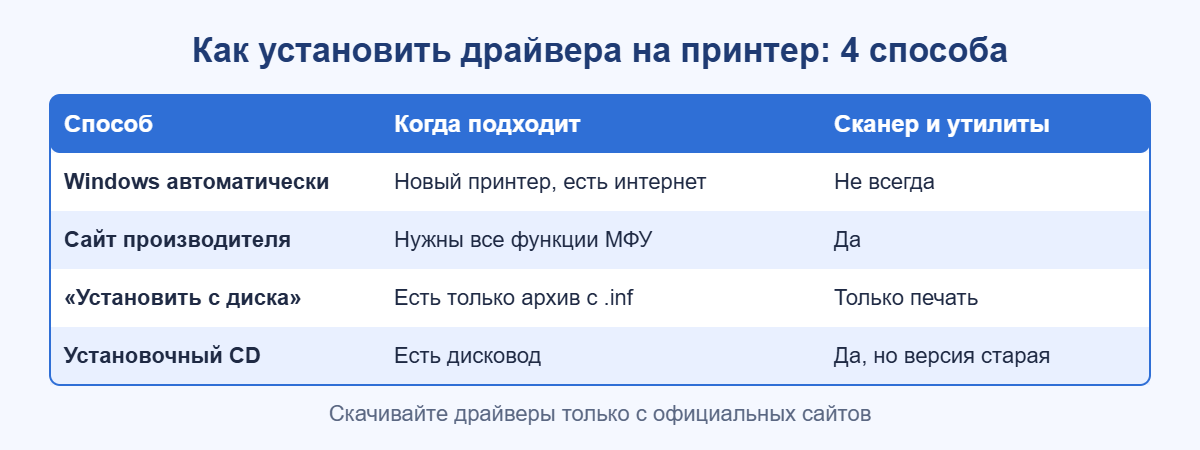
- Способ 1. Автоматически средствами Windows
- Способ 2. С сайта производителя
- Способ 3. Вручную: «Установить с диска»
- Способ 4. С установочного диска
- Драйверы в 2026 году: что изменилось
- Драйвер не видит принтер
- Частые ошибки
- Частые вопросы
Как установить драйвера на принтер: где их скачать
Драйверы берите только у производителя. Сайты-сборники и «драйвер-паки» подсовывают устаревшие версии, рекламное ПО, а иногда и вредоносные программы.
| Бренд | Официальная страница загрузки | Что ещё есть |
|---|---|---|
| HP | support.hp.com/ru-ru/drivers | Установка через HP app (заменило HP Smart), старт на 123.hp.com |
| Canon | Раздел «Поддержка» на сайте Canon вашей страны; для струйных PIXMA — ij.start.canon | Приложение Canon PRINT |
| Epson | epson.sn (сюда же ведёт раздел поддержки epson.ru) | Epson Smart Panel, онлайн-руководства |
| Pantum | Раздел «Драйверы» на pantum.ru | Утилита настройки беспроводной сети |
На сайте выберите модель, версию Windows (Windows 11, Windows 10, разрядность 64 бит) и скачайте «Полный пакет драйверов и ПО» или аналог. Если у вас ноутбук на процессоре ARM (Snapdragon), ищите драйвер ARM64 — обычный x64 не установится.
Способ 1. Как установить принтер без установочного диска средствами Windows
Как установить принтер без диска проще всего? Дать Windows всё сделать самой.
Шаг 1. Подключите принтер
По USB-кабелю или к той же сети Wi-Fi, что и компьютер. Включите питание.
Шаг 2. Добавьте устройство
«Параметры» → «Bluetooth и устройства» → «Принтеры и сканеры» → «Добавить устройство» (в Windows 10 — «Параметры» → «Устройства» → «Принтеры и сканеры» → «Добавить принтер или сканер»). Windows подберёт встроенный драйвер или скачает его через Центр обновления.
Шаг 3. Проверьте необязательные обновления
В Windows 11 откройте «Центр обновления Windows» → «Дополнительные параметры» → «Необязательные обновления» → «Обновления драйверов». Если там есть пакет для принтера, отметьте его и установите.
Шаг 4. Напечатайте пробную страницу
Если лист вышел, драйвер работает. Но базовый драйвер может не уметь сканировать и показывать уровень чернил — для этого нужен полный пакет с сайта.
Если компьютер на мобильном интернете, Windows может не скачивать драйверы: включите загрузку через лимитные подключения на странице «Принтеры и сканеры» или подключитесь к обычному Wi-Fi.
Способ 2. Как установить драйвер с сайта производителя
Это основной вариант, если нужно, чтобы работали все функции МФУ: сканер, утилиты обслуживания, контроль чернил.
- Отключите USB-кабель принтера от компьютера (если он подключён).
- Скачайте пакет для своей модели и версии Windows с официального сайта.
- Запустите файл установщика от имени администратора.
- Выберите тип подключения: USB, проводная или беспроводная сеть.
- Подключите кабель, когда мастер попросит, или дождитесь, пока он найдёт принтер в сети.
- Завершите установку и напечатайте тестовую страницу.
Как установить драйвер на принтер HP. HP рекомендует начинать с 123.hp.com: сайт определит устройство и предложит HP app, которое само настроит подключение и драйвер. Полные пакеты драйверов есть в разделе «ПО и драйверы» на support.hp.com. Подробнее — в статье как подключить принтер HP.
Как установить драйвер на принтер Canon. Для струйных PIXMA удобнее ij.start.canon: выберите модель, скачайте программу установки, и она проведёт через подключение по USB или Wi-Fi. Для лазерных i-SENSYS драйвер ищут в разделе поддержки Canon по модели. Подробности — в статье как подключить принтер Canon.
Способ 3. Как установить драйвер вручную: «Установить с диска»
Нужен, когда установщика нет — производитель выложил только архив с файлами драйвера (папка с файлом .inf).
- Распакуйте архив в отдельную папку.
- «Принтеры и сканеры» → «Добавить устройство» → «Добавить вручную».
- Выберите «Добавить локальный или сетевой принтер с параметрами, заданными вручную».
- Укажите порт: для USB — порт USB001 (или другой виртуальный USB-порт), для сетевого — создайте стандартный порт TCP/IP с IP-адресом принтера.
- На шаге выбора драйвера нажмите «Установить с диска» → «Обзор» и укажите .inf-файл из распакованной папки.
Второй вариант — через «Диспетчер устройств»: найдите принтер (часто он висит как «Неизвестное устройство» с жёлтым значком), нажмите «Обновить драйвер» → «Найти драйверы на этом компьютере» → укажите папку с распакованным драйвером.
Способ 4. Как установить диск принтера
Установочный диск в коробке — нормальный вариант, если у компьютера есть дисковод.
- Вставьте диск. Если автозапуск не сработал, откройте диск в Проводнике и запустите файл Setup.exe или Autorun.exe.
- Следуйте мастеру: выберите тип подключения и подключите кабель по запросу.
- После установки проверьте на сайте производителя, нет ли более новой версии, — на диске может быть драйвер, выпущенный до выхода Windows 11.
Если дисковода нет, диск не нужен: те же программы, только свежее, лежат на официальном сайте. Как подключить принтер без диска к ноутбуку, рассказываем в статье как подключить принтер к ноутбуку.
Драйверы принтеров в 2026 году: что изменилось
Microsoft прекращает обслуживание старых драйверов принтеров сторонних производителей (v3 и v4). Ключевые даты из официального плана:
| Дата | Изменение |
|---|---|
| 15 января 2026 | Новые драйверы принтеров для Windows 11 больше не публикуются в Центре обновления; обновления существующих — только по отдельному согласованию |
| 1 июля 2026 | При выборе драйвера Windows всегда предпочитает встроенный класс-драйвер IPP |
| 1 июля 2027 | Обновления сторонних драйверов — только исправления безопасности |
Что это значит на практике:
- Mopria-совместимые принтеры (по сети и по USB в режиме IPP over USB) Windows 11 подключает встроенным драйвером Microsoft IPP Class Driver — без программ производителя.
- Установщики с сайтов брендов продолжают работать: Microsoft подтверждает, что Windows не запрещает их установку.
- Для старых моделей без поддержки Mopria установка драйвера с сайта производителя становится основным способом.
Драйвер не видит принтер: что делать
Частая ситуация: установщик доходит до поиска устройства и пишет, что принтер не найден.
- USB: подключите кабель напрямую в порт компьютера, а не в хаб; попробуйте другой порт и кабель. Подключайте кабель именно в момент, когда мастер об этом просит.
- Сеть: убедитесь, что компьютер и принтер в одной сети, а индикатор Wi-Fi на принтере горит ровно. Временно отключите VPN.
- Брандмауэр и антивирус: разрешите установщику доступ к частным сетям или временно отключите сторонний сетевой экран на время установки.
- Не та модель или разрядность: проверьте, что пакет скачан для точной модели с наклейки и для 64-битной Windows.
- Старый драйвер мешает: удалите принтер в «Принтерах и сканерах», затем откройте «Свойства сервера печати» → вкладка «Драйверы», удалите старый драйвер и установите заново.
Если ничего не помогло и Windows не видит принтер даже в «Диспетчере устройств», переходите к статье компьютер не видит принтер.
Частые ошибки при установке драйвера
| Ошибка | Последствие | Как правильно |
|---|---|---|
| Скачивать драйвер с файлообменников и сборников | Вирусы, рекламное ПО, неподходящая версия | Только официальный сайт производителя |
| Подключать USB до запуска установщика (если мастер просит иначе) | Windows ставит базовый драйвер, мастер «не видит» принтер | Делать в том порядке, который указывает установщик |
| Ставить драйвер «похожей» модели | Ошибки печати, не работает сканер | Искать по точному названию с наклейки |
| Ставить 32-битный драйвер на 64-битную Windows | Установка прерывается | Выбирать «64-разрядная» на сайте |
| Ставить несколько версий подряд | Дубли принтеров в списке | Удалить старый драйвер через «Свойства сервера печати» |
Частые вопросы
Как установить принтер Windows 10 без интернета?
Скачайте установщик на другом устройстве с официального сайта, перенесите на флешку и запустите. Многие USB-принтеры Windows 10 подключает и встроенным драйвером без интернета.
Как установить драйвер для принтера на ноутбук без дисковода?
Так же, как на ПК: с сайта производителя или через Центр обновления Windows. Диск не нужен — на сайте те же программы в более свежей версии.
Нужно ли обновлять драйвер принтера?
Только если что-то не работает или вышла версия с исправлениями для вашей Windows. Если принтер печатает и сканирует, обновление не обязательно.
Можно ли скачать драйвер с другого сайта, если официальный не открывается?
Не рекомендуем. Используйте встроенный драйвер Windows, Центр обновления или диск из комплекта. Сторонние сайты — главный источник проблем с вредоносными программами.
Почему после установки драйвера сканер не работает?
Скорее всего, установлен базовый драйвер только для печати. Поставьте полный пакет с сайта производителя — он включает драйвер сканера. Как сканировать, читайте в статье как сканировать на принтере.
Как удалить старый драйвер принтера?
Удалите принтер в «Принтерах и сканерах», затем в «Свойствах сервера печати» на вкладке «Драйверы» выберите драйвер и нажмите «Удалить».
Итог
Как установить драйвера на принтер: сначала дайте Windows поставить драйвер автоматически, а для полной функциональности скачайте пакет по точной модели с официального сайта производителя. Без установщика выручит «Установить с диска», а диск из коробки нужен только при наличии дисковода. С 2026 года Windows 11 всё чаще подключает принтеры встроенным драйвером IPP — сторонний софт для простой печати может не понадобиться.