Редакция printergid.vip · обновлено 10.10.2026
Коротко: если принтер печатает пустые листы, сначала распечатайте тестовую страницу с самого принтера. Пустой тест — виноваты чернила, печатающая головка или тонер-картридж (засохшие дюзы, воздух в СНПЧ, неснятая плёнка). Нормальный тест — проблема в документе, драйвере или очереди печати. Ниже — порядок проверки для струйных и лазерных моделей.
3 проверки за 2 минуты
- Проверьте уровень чернил или тонера и снята ли с нового картриджа защитная плёнка или лента.
- Напечатайте с панели принтера тестовую страницу, проверку дюз или страницу конфигурации — без компьютера.
- Если тест нормальный, откройте предпросмотр документа и проверьте, нет ли в нём пустых страниц; затем очистите очередь печати.
Содержание
- Почему принтер выдаёт пустой лист: таблица причин
- Диагностика: тестовая страница с принтера
- Струйный принтер печатает пустые листы
- Лазерный принтер выдаёт пустой лист
- Пустые листы при печати из Word, PDF и 1С
- Драйвер и очередь печати
- Печатает через лист пустой
- Новый принтер печатает пустые листы
- HP, Epson, Canon, Pantum, Brother: особенности
- Когда нести в сервис
- Частые ошибки
- Частые вопросы
- Итог
Почему принтер печатает пустые листы: таблица причин
Чистый лист на выходе означает одно из двух: краска или тонер не попадают на бумагу либо принтер получил от компьютера «пустое» задание. Таблица помогает сразу понять, к какой группе относится ваш случай.
| Симптом | Тип принтера | Вероятная причина | Что сделать |
|---|---|---|---|
| Пустой лист, краска есть, принтер долго стоял | Струйный | Засохли дюзы, в головке воздух | Проверка дюз, 1–2 прочистки |
| Пусто после установки нового картриджа | Струйный | Не снята защитная лента с сопел | Снять ленту, не трогая контакты и сопла |
| Пусто после заправки или переворота СНПЧ | Струйный с СНПЧ / баками | Воздух в шлейфах, закрыт зажим или клапан | Открыть зажим, прокачка по инструкции |
| Один цвет пропал, остальные есть | Струйный | Пустая ёмкость или засор одного цвета | Долить/заменить, прочистка |
| Пусто сразу после нового тонер-картриджа | Лазерный | Не вытянута уплотнительная лента, не снята транспортная защита | Вынуть картридж, снять все оранжевые детали и ленту |
| Пусто после заправки | Лазерный | Не тот тонер, плохо собран картридж, нет контакта барабана | Проверить картридж в другом аппарате или поставить новый |
| Тест с принтера в порядке, с ПК — пусто | Любой | Пустые страницы в документе, неверный драйвер, сбой задания | Предпросмотр, очистка очереди, родной драйвер |
| Через каждую страницу — чистый лист | Любой | Захват двух листов, страница-разделитель, разрывы в документе | Распушить бумагу, проверить настройки драйвера |
Если вопрос шире и принтер не печатает вовсе, начните с общего разбора почему принтер не печатает.
Диагностика: тестовая страница с принтера — пустая или нормальная
Принтер не печатает, выходят пустые листы — что делать в первую очередь? Главный шаг — отделить «железо» от компьютера. Тестовая страница печатается самим принтером, без Windows, драйвера и программы. Поэтому её результат сразу сужает поиск вдвое.
- Положите в лоток обычную белую бумагу A4.
- Напечатайте с панели принтера проверку дюз (струйный) или страницу конфигурации/демонстрационную страницу (лазерный). Где это меню у разных брендов — в таблице ниже.
- Если на МФУ есть копир, сделайте копию любого листа — это тоже печать без компьютера.
- Сравните результат с деревом решений.
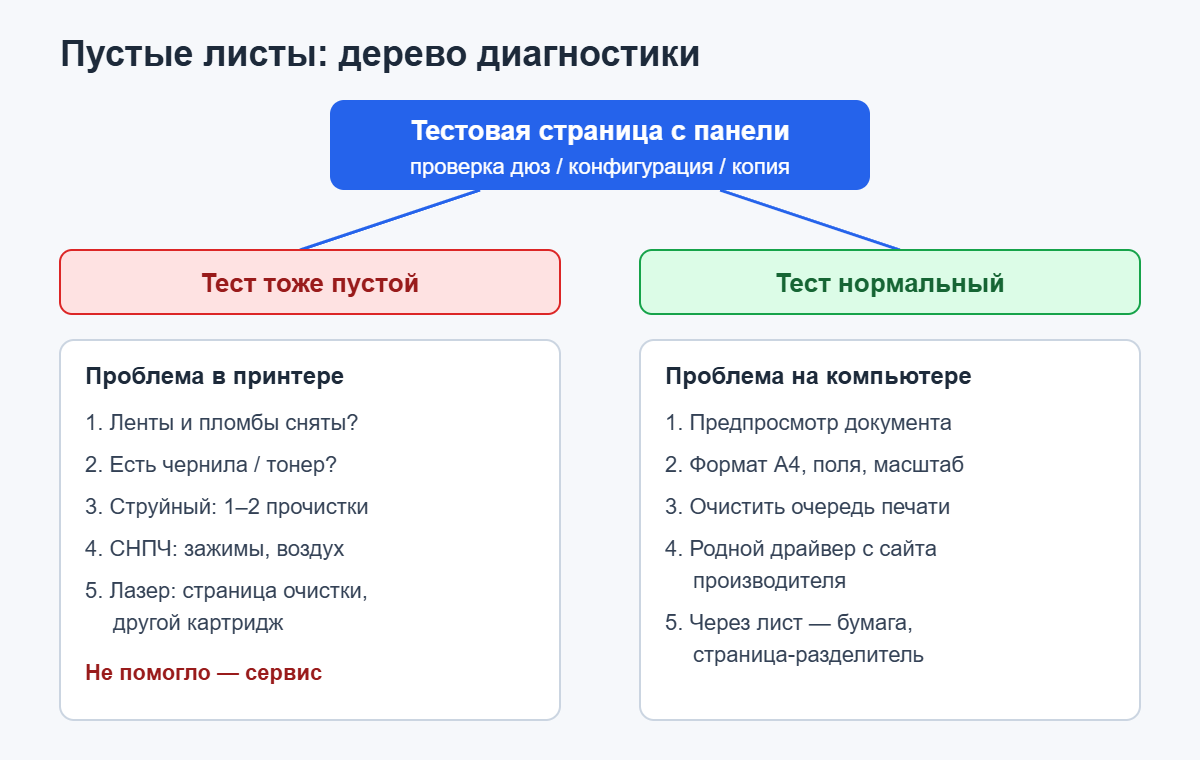
Логика простая: если тестовая страница тоже пустая, лечим картридж, чернила и головку. Если тест отпечатался нормально, принтер исправен, а пустые листы рождаются на стороне компьютера — в файле, программе, драйвере или очереди.
Струйный принтер печатает пустые листы
Когда струйный принтер печатает пустые листы, это почти всегда вопрос подачи чернил. HP прямо указывает засохшие печатающие головки как частую причину: чернила высыхают в соплах, если принтер долго не используется. Canon в руководствах добавляет, что при длительном простое в головке и трубке от ёмкости могут образоваться крупные пузырьки воздуха, из-за которых печать становится размытой или пустой.
Принтер печатает пустой лист, краска есть
Это самый частый сценарий: баки полные, а бумага чистая. Значит, чернила не доходят до сопел.
Шаг 1. Проверка дюз
- Запустите проверку дюз (сопел) с панели или из вкладки «Обслуживание» драйвера.
- Если узор пустой или с большими пропусками — переходите к шагу 2. Если узор полный — головка в порядке, причина в документе или драйвере.
Шаг 2. Прочистка головки
- Запустите одну стандартную прочистку и снова напечатайте проверку дюз.
- Если стало лучше — повторите прочистку ещё раз. Если нет изменений после 2 циклов — сделайте паузу.
- Canon для упорных случаев советует выключить принтер, подождать более 24 часов и выполнить глубокую очистку повторно.
Подробная процедура для разных брендов — в статье прочистка печатающей головки.
Не запускайте прочистку десятки раз подряд: каждый цикл расходует чернила и заполняет ёмкость для отработки (памперс). Если проверка дюз уже полная, повторные прочистки ничего не дадут.
Воздух в СНПЧ и в моделях с баками
Принтеры с встроенными баками (Epson L, Canon G, HP Smart Tank) и аппараты с самодельной СНПЧ теряют печать, если в шлейфы попал воздух. Это бывает после того, как принтер наклоняли или переворачивали, чернила в баке опустились ниже минимума или зажим на шлейфе остался закрытым. Проверьте зажимы и транспортный фиксатор (на некоторых моделях есть рычаг или клапан для перевозки), долейте чернила до метки и выполните прокачку или глубокую очистку из меню обслуживания по инструкции к модели.
Защитная плёнка и пустой картридж
На новых картриджах HP и Canon сопла закрыты прозрачной или цветной лентой. Если её не снять, лист выйдет чистым. Снимайте ленту за язычок, не касаясь медных контактов и сопел. Если принтер пишет, что не распознаёт картридж, — см. отдельную инструкцию принтер не видит картридж.
Пустым бывает и сам картридж: индикатор уровня у перезаправленных и совместимых картриджей часто показывает неверные данные. Взвесьте или визуально проверьте его, при необходимости заправьте — порядок описан в статье как заправить картридж.
Лазерный принтер выдаёт пустой лист
Лазерный аппарат печатает тонером: изображение формируется зарядом на фотобарабане и переносится на бумагу роликом переноса. Пустой лист у него означает, что тонер не попал на барабан или не перешёл на бумагу.
- Закончился тонер. Счётчик может молчать, особенно после заправки или со сброшенным чипом. Признак — печать бледнела постепенно.
- Не снята уплотнительная лента или транспортная защита. У нового картриджа тонер удерживается лентой, а барабан закрыт оранжевыми вставками. HP прямо называет неснятую ленту одной из причин пустых страниц у LaserJet.
- Нет контакта. Грязные или погнутые контакты картриджа и барабана, неплотно вставленный картридж, у моделей с отдельным драм-юнитом — неверно собранная пара «тонер + барабан».
- Неисправен узел переноса. Изношенный ролик переноса или проблема высоковольтного блока — это уже работа сервиса.
- Неподходящий тонер или картридж. Pantum в официальном FAQ отмечает: если старый картридж печатал нормально, а пусто только с новым, принтер исправен — проблема в картридже или барабане, и стоит проверить их оригинальность.
HP для LaserJet советует так: если тестовая страница пустая, напечатайте страницу очистки; если и после неё лист пустой — замените картридж. Когда лист не пустой, а просто без чёрного, смотрите разбор принтер не печатает чёрным.
Безопасность при работе с тонером. Тонер — мелкодисперсный порошок. Вынимайте картридж над листом бумаги, не трясите его резко, работайте в перчатках, не вдыхайте пыль. Просыпанный тонер не собирайте бытовым пылесосом — смахните влажной салфеткой; с кожи и одежды смывайте холодной водой (горячая «закрепляет» тонер). Не прикасайтесь к поверхности барабана и не держите его на свету.
Пустые листы при печати из Word, PDF и 1С
Если тестовая страница нормальная, принтер честно печатает то, что ему прислали. Epson в справке отдельно напоминает: проверьте, нет ли пустых страниц в самом документе, и совпадают ли размер бумаги, ориентация и макет.
| Программа | Откуда берётся пустой лист | Как исправить |
|---|---|---|
| Word | Лишний абзац после таблицы, разрыв страницы или раздела «с нечётной страницы» | Включить знаки форматирования (Ctrl+Shift+8), удалить лишние разрывы, уменьшить последний абзац |
| Excel | Область печати захватывает пустые ячейки с форматированием | «Разметка страницы → Область печати → Задать», проверить предпросмотр |
| PDF (Acrobat, браузер) | Повреждённые шрифты или прозрачность в файле, неверный размер страницы | Печать как изображение в дополнительных настройках, выбрать «По размеру» |
| 1С | Поля и формат в «Параметрах страницы» не совпадают с бумагой, форма вылезает за лист | Проверить формат A4, ориентацию, масштаб «По ширине страницы» |
| Браузер | Пустые страницы из-за вёрстки сайта | Указать диапазон страниц, включить «Только выделенное» или упрощённый режим |
В драйвере Epson есть опция пропуска пустых страниц — включите её, если документы часто содержат пустые листы. Быстрая проверка любой программы: напечатайте тот же файл из другого приложения или распечатайте простой текстовый документ. Если всё в порядке, ищите причину в исходном файле.
Драйвер и очередь печати: «Microsoft Basic», старый драйвер, повреждённое задание
Когда Windows не нашла подходящий драйвер, она ставит универсальный (например, Microsoft IPP Class Driver или базовый драйвер). Он не всегда корректно передаёт задание, и аппарат выдаёт пустые или «кракозябры» страницы. Решение — драйвер с официального сайта производителя вашей модели: как установить драйвер принтера.
Очистка зависшего задания
- Откройте «Параметры → Bluetooth и устройства → Принтеры и сканеры → ваш принтер → Открыть очередь печати».
- Выберите «Принтер → Очистить очередь печати».
- Нажмите Win+R, введите services.msc, найдите «Диспетчер печати» и нажмите «Перезапустить».
- Отправьте на печать простой текстовый файл.
Если на сетевом принтере задания приходят пустыми, проверьте, что выбран правильный язык печати (PCL/PostScript) в драйвере: лазерный аппарат без поддержки PostScript может выбросить чистый лист на PS-задание.
Принтер печатает через лист пустой
Когда после каждой нормальной страницы выходит чистая, причин обычно три:
- Захват двух листов. Слипшаяся, влажная или слишком тонкая бумага подаётся по два листа: на верхнем печать, нижний выходит чистым. Распушите пачку, уберите лишнее из лотка, проверьте ролик захвата.
- Страница-разделитель. В «Свойствах принтера → Дополнительно» может быть назначена страница-разделитель между заданиями. Уберите её.
- Настройки документа. Разрывы разделов в Word, печать «по 1 странице на лист» с двусторонним режимом на односторонний аппарат, неверный размер бумаги (Letter вместо A4).
Новый принтер печатает пустые листы — транспортные пломбы
У новой техники почти всегда виновата упаковка. Пройдитесь по списку:
- сняты ли все оранжевые и синие ленты снаружи и внутри корпуса;
- удалены ли защитные вставки и лента с картриджа (у лазерных — тянущаяся уплотнительная лента сбоку);
- у струйных с баками — выполнена ли первичная заправка: после заливки чернил принтер несколько минут заполняет систему, и печать до окончания процесса может быть пустой;
- переведён ли транспортный фиксатор (если он есть) в рабочее положение;
- установлен ли родной драйвер, а не универсальный.
Если все пломбы сняты, а тестовая страница нового аппарата пустая, это повод обратиться к продавцу по гарантии, а не разбирать устройство.
HP, Epson, Canon, Pantum, Brother: особенности
Где найти самодиагностику у популярных брендов. Названия пунктов зависят от модели — сверяйтесь с руководством на официальном сайте производителя.
| Бренд | Тест без компьютера | Утилита на ПК | Особенность пустых листов |
|---|---|---|---|
| HP (DeskJet, Ink Tank, LaserJet) | Отчёт о качестве печати или страница конфигурации из меню панели | HP Smart, HP Print and Scan Doctor | DeskJet: лента на соплах нового картриджа; LaserJet: страница очистки, затем замена картриджа |
| Epson (L, XP, WF) | Проверка дюз из меню «Обслуживание» | Вкладка «Сервис» драйвера, Epson Smart Panel | Принтер должен стоять ровно; в драйвере есть пропуск пустых страниц |
| Canon (PIXMA, G, i-SENSYS) | Проверка сопел (струйные), страница отчёта (лазерные) | Вкладка «Обслуживание», Canon IJ Printer Assistant Tool | Воздух в головке после простоя; Canon рекомендует печатать раз в неделю |
| Pantum | Демонстрационная страница или страница конфигурации (меню или кнопка по инструкции модели) | Веб-интерфейс по IP, Pantum App | Пусто только с новым картриджем — проблема в картридже/барабане |
| Brother | Печать отчётов или проверка качества из меню | Brother iPrint&Scan, Status Monitor | У лазерных — отдельный блок фотобарабана: проверьте, что картридж защёлкнут в барабане |
Драйверы и утилиты скачивайте только с официальных сайтов производителей. Сторонние «чистильщики» и программы сброса могут повредить прошивку и лишить гарантии.
Когда нести в сервис
Самостоятельно можно сделать всё, что описано выше. Обратитесь в сервис, если:
- струйный: проверка дюз остаётся пустой после 2 прочисток, паузы 24 часа и глубокой очистки;
- лазерный: пусто с заведомо рабочим (новым оригинальным) картриджем и барабаном;
- принтер издаёт треск, пахнет гарью или показывает ошибку на панели;
- аппарат на гарантии — вскрытие корпуса её лишит.
Частые ошибки
| Ошибка | К чему приводит | Как правильно |
|---|---|---|
| Сразу переустанавливать драйвер | Теряется время, если виноват картридж | Сначала тестовая страница с принтера |
| Запускать прочистку 10 раз подряд | Расход чернил, переполнение памперса | 1–2 цикла, проверка дюз, пауза |
| Снимать ленту вместе с контактами или трогать сопла | Картридж перестаёт определяться | Тянуть только за язычок защитной ленты |
| Трясти тонер-картридж над столом | Тонер рассыпается, пыль в воздухе | Аккуратно покачать 2–3 раза над бумагой |
| Наклонять принтер с баками при переноске | Воздух в системе, протечки | Переносить ровно, с фиксатором |
| Не проверить предпросмотр документа | «Пустые» листы печатаются из самого файла | Смотреть предпросмотр и диапазон страниц |
Частые вопросы
Почему принтер печатает пустые листы, если краска есть?
Чернила не доходят до бумаги: засохли сопла, в головке или шлейфах воздух, закрыт зажим СНПЧ. Напечатайте проверку дюз и сделайте 1–2 прочистки.
Принтер Epson печатает пустые листы — что проверить первым?
Уровень чернил в баках, ровную установку принтера и проверку дюз. Если узор полный, смотрите документ и включите в драйвере пропуск пустых страниц.
Принтер HP DeskJet печатает пустой лист после замены картриджа
Чаще всего не снята защитная лента с сопел. Выньте картридж, удалите ленту за язычок и установите его обратно до щелчка, затем напечатайте отчёт о качестве.
Принтер Canon печатает пустые листы после долгого простоя
По данным Canon, при простое в головке образуются пузырьки воздуха. Выполните очистку, при неудаче — глубокую очистку, а если не помогло — выключите принтер на сутки и повторите.
Принтер Пантум печатает пустые листы с новым картриджем
Проверьте, вытянута ли уплотнительная лента и сняты ли защитные вставки. Если со старым картриджем печать была, Pantum считает виновником новый картридж или барабан.
Принтер Brother печатает пустые листы — в чём дело?
У лазерных Brother проверьте, что тонер-картридж защёлкнут в блоке барабана, а контакты чистые. У струйных — проверка качества печати и очистка из меню.
Можно ли печатать дальше, если часть листов пустые?
Можно, но у струйных печать без чернил перегревает головку. Устраните причину до того, как отправлять большие задания.
Итог
Когда принтер печатает пустые листы, начните с тестовой страницы с панели. Пустой тест — проверяйте ленты и пломбы, уровень чернил или тонера, дюзы и воздух в системе. Нормальный тест — ищите пустые страницы в документе, ставьте родной драйвер и очищайте очередь. Если после прочисток и заведомо рабочего картриджа лист всё равно чистый, несите аппарат в сервис.