Редакция printergid.vip, обновлено 09.10.2026
Коротко: если случилось замятие бумаги, сначала нажмите «Отмена» — многие принтеры выталкивают лист сами. Если нет, выключите аппарат, откройте лоток, переднюю и заднюю крышки и медленно вытяните лист двумя руками по ходу движения бумаги. Затем проверьте, не осталось ли обрывков, закройте крышки и нажмите «Возобновить» или «Стоп». Если ошибка висит без бумаги внутри — это ложное замятие: обрывок, посторонний предмет или грязные ролики.
Быстрое решение
- Нажмите «Отмена» и подождите 10-20 секунд — принтер может вытолкнуть лист сам.
- Выключите принтер, вытяните лист медленно двумя руками по ходу бумаги, осмотрите лоток, переднюю и заднюю крышки.
- Закройте все крышки, включите принтер и нажмите «Возобновить» (HP), кнопку копирования (Epson) или «Стоп» (Canon).
Содержание
- Как устранить замятие: общий порядок
- Где искать застрявший лист у разных принтеров
- Принтер пишет «замятие», а бумаги нет: ложное замятие
- Замятие в автоподатчике и при двусторонней печати
- Почему бумага застревает: причины и профилактика
- Частые ошибки
- Частые вопросы
- Итог
Как устранить замятие: общий порядок
Шаг 1. Попробуйте автоматическое извлечение
- Нажмите на принтере «Отмена» (крестик) или «Стоп».
- Подождите: у многих моделей, например HP Smart Tank и Canon серии G, лист выводится сам.
Шаг 2. Выключите принтер
- Выключите кнопкой питания и выньте вилку из розетки.
- У лазерного принтера подождите 10-15 минут: термоузел (печка) горячий.
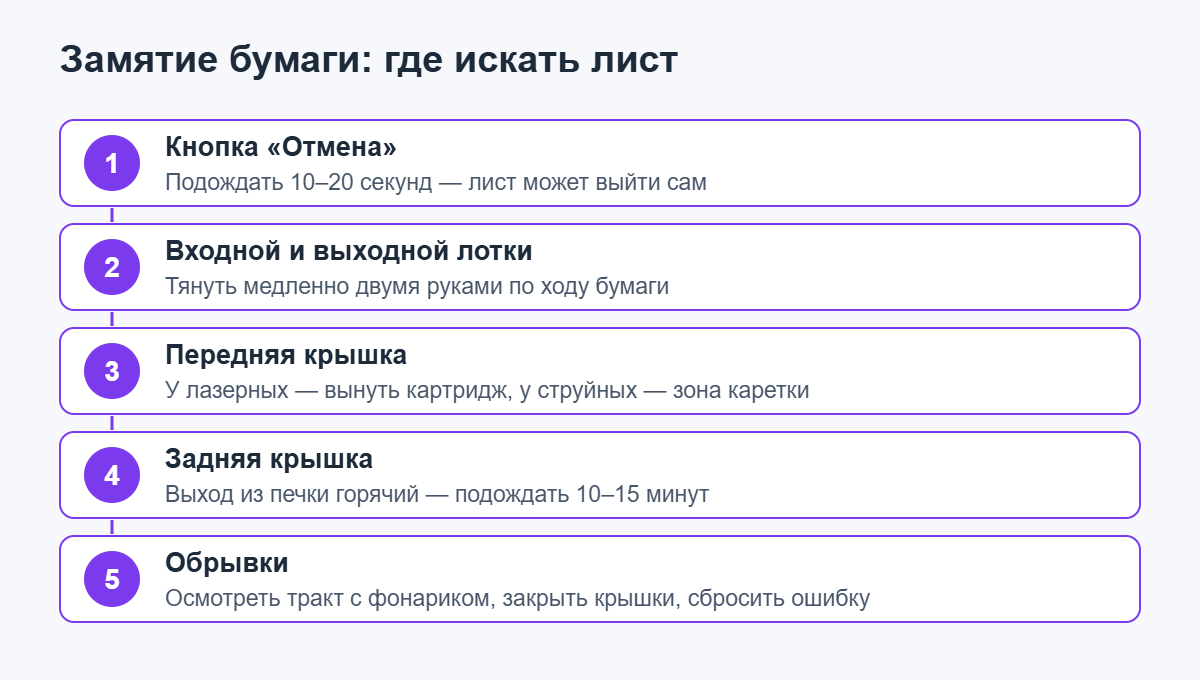
Шаг 3. Найдите лист
- Входной лоток: вытяните бумагу, если лист торчит сверху или снизу.
- Выходной лоток: потяните лист наружу.
- Передняя крышка (лазерные — вместе с картриджем): извлеките картридж и посмотрите в тракт.
- Задняя крышка или модуль двусторонней печати: у многих моделей это главный доступ к застрявшему листу.
Шаг 4. Вытяните лист правильно
- Возьмите лист двумя руками за оба края.
- Тяните медленно и равномерно по ходу движения бумаги, без рывков.
- Если лист рвётся — остановитесь и достаньте обрывки по одному.
Шаг 5. Проверьте обрывки и сбросьте ошибку
- Посветите фонариком в тракт: даже маленький обрывок вызывает повторную ошибку.
- Закройте все крышки, установите картридж, включите принтер.
- Нажмите «Возобновить», «Стоп» или кнопку копирования — в зависимости от марки.
Не используйте ножи, пинцеты, отвёртки и другие инструменты — HP и другие производители прямо запрещают это в руководствах. Не трогайте плоский шлейф и белую ленту энкодера в струйных принтерах. У принтеров с баками (Epson L, Canon G, HP Smart Tank) закройте крышки баков и не наклоняйте корпус.
Где искать застрявший лист у разных принтеров
| Марка | Как принтер сообщает | Где искать | Сброс ошибки |
|---|---|---|---|
| HP Smart Tank / DeskJet | E4, мигают «Возобновить» и значок бумаги | Лотки, зона каретки за передней дверцей, низ принтера | «Возобновить» |
| HP LaserJet | «Замятие» или 13.xx на экране, «Внимание» | Зона картриджа, задняя дверца | Закрыть крышки |
| Canon PIXMA / G | E03, код 1300, 3 вспышки оранжевой лампы | Задний лоток, выходной лоток, под крышкой сканера | «Стоп» или «Черный»/»Цветной» |
| Epson L | Мигает индикатор бумаги | Задний лоток, под передней крышкой | Кнопка копирования ч/б или цвет |
| Pantum | «Замятие бумаги» / «Замятие при подаче» | Под передней крышкой (после извлечения картриджа), задняя крышка | Закрыть крышки |
| Kyocera | «Замятие бумаги» и место на экране | Кассета, универсальный лоток, передняя и задняя крышки | Закрыть крышки |
HP: замятие бумаги
По руководству HP Smart Tank: сначала нажмите «Отмена», затем аккуратно вытяните лист из входного или выходного лотка. Если лист в зоне каретки — закройте выходной лоток, откройте переднюю дверцу и дверцу доступа к головкам, отодвиньте каретку и уберите бумагу. Защёлку печатающих головок не открывайте. Перед осмотром низа принтера проверьте, что крышки баков плотно закрыты. Если код E3 — застряла каретка, разбор в статье ошибки принтера HP.
Canon: замятие бумаги
Код 1300 (E03, 3 вспышки) — лист застрял в заднем лотке или выходном отверстии. Медленно вытяните его в удобную сторону. Если лист внутри, выключите принтер, откройте блок сканирования/крышку и уберите бумагу, не касаясь прозрачной плёнки, белой ленты и трубок. Затем нажмите «Стоп». Другие коды Canon — в таблице ошибки принтера Canon.
Epson: замятие бумаги
Если мигает индикатор бумаги, лист застрял внутри. Вытяните его из заднего лотка или из-под передней крышки, затем нажмите кнопку копирования (ч/б или цвет), чтобы сбросить ошибку. Если мигают все индикаторы — внутри может оставаться бумага или упаковочный материал: откройте крышку, уберите всё, выключите и включите принтер.
Pantum: замятие бумаги
У Pantum (M6500, M6500W, P2500 и др.) откройте переднюю крышку, извлеките картридж по направляющим и вытяните лист. Проверьте заднюю крышку — там выход из термоузла, он может быть горячим. Установите картридж до щелчка, выровняйте стопку в лотке и не запускайте печать, пока индикатор не покажет готовность. Если после замятия на экране «Ошибка принтера» с номером, смотрите ошибки принтера Pantum.
Принтер пишет «замятие», а бумаги нет: ложное замятие
Ложное замятие — принтер сообщает об ошибке, хотя листа внутри не видно. Причины:
- маленький обрывок бумаги, скрепка, наклейка или колпачок от ручки в тракте;
- не до конца закрыта крышка или неправильно вставлен лоток/кассета;
- каретка струйного принтера не может свободно двигаться;
- загрязнённые или изношенные ролики подачи проскальзывают и лист не доходит до датчика вовремя;
- датчик бумаги загрязнён или повреждён.
Что делать: осмотрите тракт с фонариком, проверьте движение каретки (принтер выключен), протрите ролики подачи безворсовой тканью, слегка смоченной водой, и дайте им высохнуть. Если ошибка остаётся — нужна диагностика роликов и датчиков в сервисе.
Замятие в автоподатчике и при двусторонней печати
Автоподатчик (АПД) сканера. Откройте верхнюю крышку автоподатчика, вытяните оригинал по ходу подачи, закройте крышку. Не кладите в АПД листы со скрепками и скобами, мятые, рваные, с клейкими стикерами, а также стопку выше отметки — такие оригиналы сканируйте со стекла.
Двусторонняя печать. Лист часто застревает в модуле дуплекса — это задняя крышка или выдвижной блок сзади. Откройте его, извлеките бумагу, проверьте, что модуль вставлен до упора. Плотную и фотобумагу на двусторонней печати не используйте, если руководство модели это не разрешает.
Конверты, плотная и фотобумага. Загружайте их по одному в тот лоток, который указан в руководстве (часто это задний или универсальный лоток), и выбирайте соответствующий тип бумаги в настройках печати. Иначе принтер подаёт их с неправильной скоростью и мнёт.
Почему бумага застревает: причины и профилактика
| Причина | Признак | Профилактика |
|---|---|---|
| Слишком много бумаги в лотке | Захват нескольких листов сразу | Не выше отметки максимума |
| Неподходящая плотность | Мнётся тонкая, не подаётся плотная | Офисная 80 г/м²; для HP Smart Tank — 60-90 г/м² для обычной бумаги |
| Влажная или мятая бумага | Листы слипаются, гофрируются | Хранить в пачке, распушить стопку перед загрузкой |
| Разные виды бумаги в одной стопке | Перекосы, двойная подача | Загружать один тип |
| Направляющие не прижаты | Лист идёт косо | Прижать к краям стопки без изгиба |
| Изношенные ролики | Частые замятия на старом принтере | Замена роликов в сервисе |
Частые ошибки
| Ошибка | Последствие | Правильно |
|---|---|---|
| Дёргать лист против хода | Обрывки внутри, повреждение роликов | Тянуть медленно по ходу бумаги |
| Лезть внутрь включённого принтера | Травма, повреждение каретки | Выключить и выдернуть вилку |
| Трогать горячий термоузел | Ожог | Подождать 10-15 минут |
| Использовать пинцет или нож | Царапины на роликах и барабане | Только руки |
| Не искать обрывки | Повторное «устраните замятие бумаги» | Осмотреть тракт с фонариком |
Частые вопросы
Принтер замял бумагу — что делать в первую очередь?
Нажать «Отмена» и подождать. Если лист не вышел, выключить принтер и достать бумагу по шагам выше.
Принтер пишет «застряла бумага», но её нет — почему?
Это ложное замятие: внутри обрывок или посторонний предмет, не закрыта крышка, загрязнены ролики или датчик. Осмотрите тракт и протрите ролики.
Как убрать ошибку «Замятие» после извлечения листа?
Закройте все крышки и нажмите кнопку продолжения: «Возобновить» у HP, кнопку копирования у Epson, «Стоп» у Canon. Если не исчезла — выключите принтер на минуту.
Почему Pantum (Пантум) постоянно пишет о замятии?
Частые причины — бумага с загнутыми краями, переполненный лоток, изношенный ролик захвата или обрывок у термоузла. Проверьте бумагу и тракт; при повторе — ролик в сервисе.
Можно ли печатать на бумаге, которая уже была в принтере?
Лучше не надо: мятый или изогнутый лист снова застрянет. Используйте ровную бумагу из пачки.
Принтер не печатает после устранения замятия — что делать?
Очистите очередь печати и проверьте, что картридж вставлен до щелчка. Если не помогло — разбор в статье почему принтер не печатает.
Итог
Замятие бумаги почти всегда устраняется самостоятельно: «Отмена», выключение, аккуратное извлечение листа по ходу бумаги и поиск обрывков. Сбросьте ошибку кнопкой своей марки, а при ложном замятии ищите посторонние предметы и чистите ролики. Чтобы бумага не застревала, не переполняйте лоток и используйте ровную бумагу подходящей плотности.