Редакция printergid.vip · обновлено 09.10.2026
Как подключить принтер Canon: для струйных PIXMA откройте ij.start.canon, выберите модель и скачайте программу установки — она проведёт через подключение по USB или Wi-Fi. С телефона то же делает приложение Canon PRINT. Лазерные i-SENSYS без Wi-Fi (MF3010, LBP2900) подключаются только USB-кабелем с драйвером с сайта Canon.
Быстрое решение
- Перейдите на ij.start.canon, введите модель (например, G3411 или TS3640) и скачайте установщик.
- Выберите «Беспроводное подключение» или USB и следуйте шагам мастера.
- Для телефона установите Canon PRINT и нажмите «Зарегистрировать принтер».
- Модели Canon и способы подключения
- Как подключить принтер Canon к Wi-Fi
- Canon PIXMA G3410 / G3411
- Canon PIXMA TS3640 и другие TS
- К ноутбуку и компьютеру
- Canon i-SENSYS (лазерные)
- К телефону: Canon PRINT, AirPrint, Mopria
- Частые ошибки
- Частые вопросы
Модели Canon: какой способ подключения выбрать
У Canon две большие линейки для дома и небольшого офиса: струйные PIXMA (включая МФУ с СНПЧ серии G) и лазерные i-SENSYS. Способ подключения зависит от модели.
| Модель | Тип | Интерфейсы | С чего начать |
|---|---|---|---|
| PIXMA G3410 / G3411 | Струйное МФУ с ёмкостями (чернила GI-490) | USB, Wi-Fi 802.11b/g/n | ij.start.canon или Canon PRINT |
| PIXMA G2410 / G2411 | Струйное МФУ с ёмкостями | USB | ij.start.canon, USB-кабель |
| PIXMA TS3640 | Струйное МФУ с картриджами | USB, Wi-Fi, режим точки доступа | ij.start.canon или Canon PRINT |
| i-SENSYS MF3010, LBP2900 | Лазерные ч/б | Только USB | Драйвер с сайта Canon |
| i-SENSYS с буквой w в названии | Лазерные ч/б | USB, Wi-Fi (часть моделей — Ethernet) | Меню принтера или установщик |
G3410 и G3411 разбираем вместе: по характеристикам Canon и продавцов обе модели работают по USB и Wi-Fi, поддерживают Canon PRINT и используют чернила GI-490. Название модели с точностью до цифры проверяйте на корпусе — по нему ищут программу установки.
Что подготовить перед подключением
- Распаковка. Снимите все оранжевые ленты и защитные вставки — с корпуса, из-под крышки сканера и из отсека печатающей головки. Оставленный фиксатор — частая причина ошибки при первом включении.
- Чернила. У G-серии залейте флаконы в ёмкости строго по цветам. Первичная подготовка системы чернил занимает несколько минут: не выключайте принтер, пока индикаторы не перестанут мигать.
- Бумага. Положите несколько листов A4 в задний лоток — программа установки обычно предлагает напечатать страницу выравнивания или проверки.
- Сеть. Узнайте имя и пароль Wi-Fi; если роутер раздаёт 2,4 и 5 ГГц под одним именем, держите под рукой доступ к его настройкам.
- Точная модель. Посмотрите название на передней панели: от него зависит, какую программу предложит ij.start.canon.
Как подключить принтер Canon к Wi-Fi
Как подключить принтер PIXMA к беспроводной сети? Есть три способа, общие для всех Wi-Fi-моделей линейки.
Шаг 1. Через ij.start.canon (с компьютера)
Откройте ij.start.canon, выберите модель, скачайте и запустите программу установки. На шаге выбора подключения укажите беспроводную сеть. Программа подскажет, какие кнопки нажать на принтере, и сама передаст ему параметры Wi-Fi.
Шаг 2. Через Canon PRINT (с телефона)
Установите Canon PRINT, подключите телефон к домашнему Wi-Fi и выберите добавление нового принтера. Приложение переведёт принтер в режим настройки «без кабеля» и передаст ему пароль сети.
Шаг 3. Кнопкой WPS
Если у роутера есть кнопка WPS — это самый быстрый путь без компьютера и телефона. Порядок нажатий для G-серии — ниже.
После подключения добавьте принтер на компьютере («Принтеры и сканеры» → «Добавить устройство») или в Canon PRINT на телефоне. Общие советы по роутеру и диапазону 2,4 ГГц — в статье как подключить принтер к Wi-Fi.
Как подключить принтер G3410 и G3411
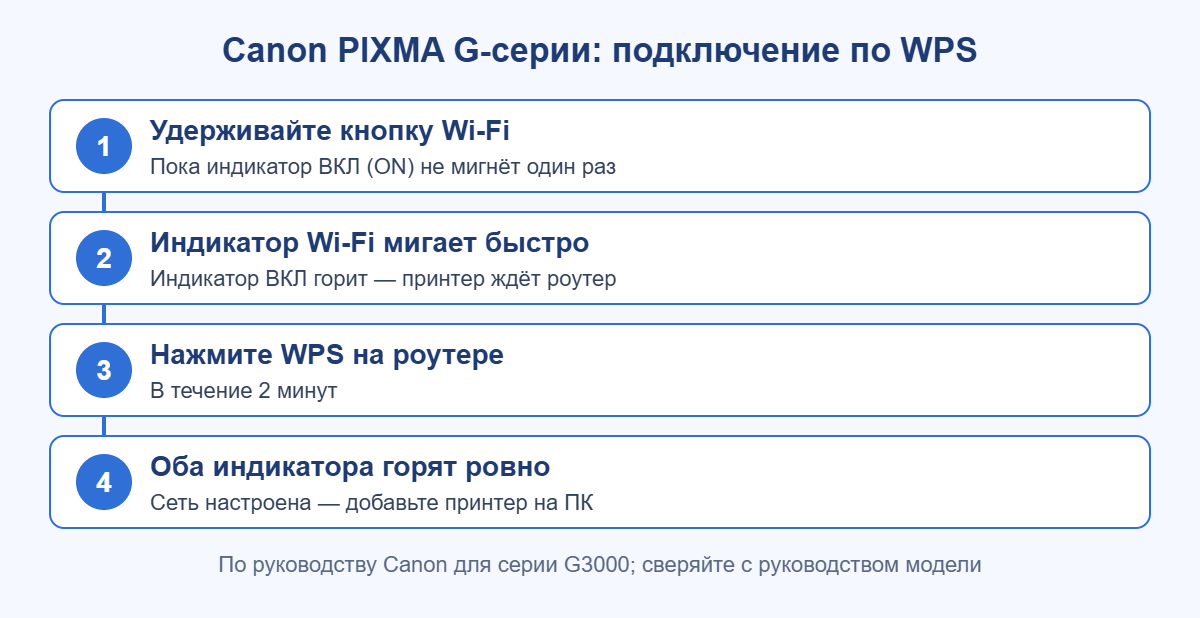
У G3410/G3411 нет экрана: настройка идёт кнопками и индикаторами на панели. В онлайн-руководствах Canon для струйных МФУ G-серии (например, серии G3000) кнопка Wi-Fi описана так: её удерживают для автоматической настройки беспроводного подключения. Точную последовательность для своей модели сверяйте в онлайн-руководстве на ij.start.canon — ниже порядок из руководства серии G3000.
WPS (кнопка на роутере):
- Убедитесь, что кнопка WPS на роутере готова к нажатию.
- Удерживайте кнопку Wi-Fi на принтере, пока индикатор ВКЛ (ON) не мигнёт один раз, и отпустите.
- Индикатор Wi-Fi быстро мигает, индикатор ВКЛ горит — в течение 2 минут нажмите кнопку WPS на роутере.
- Когда оба индикатора горят постоянно, настройка сети завершена.
Настройка «без кабеля» (через приложение):
- Удерживайте кнопку Wi-Fi, пока не замигает индикатор ВКЛ.
- Нажмите кнопку «Цветной» (Color), затем кнопку Wi-Fi.
- Индикатор Wi-Fi должен быстро мигать при горящем индикаторе ВКЛ.
- Вернитесь в приложение или программу установки и продолжите настройку.
Если индикаторы ВКЛ и «Аварийный сигнал» мигают попеременно, руководство Canon указывает на ошибку, которая может потребовать сервисного центра. Справочник кодов — в статье ошибки принтера Canon.
Как подключить принтер TS3640 к телефону и другие модели TS
По описанию Canon, у TS3640 беспроводное подключение настраивается нажатием кнопки, есть печать через Canon PRINT, AirPrint (iOS) и Mopria (Android), а также режим точки доступа — прямое подключение телефона без роутера и интернета.
Чтобы подключить TS3640 к телефону:
- Установите Canon PRINT из магазина приложений.
- Подключите телефон к домашнему Wi-Fi.
- В приложении выберите регистрацию нового принтера и следуйте подсказкам — приложение попросит нажать кнопку на принтере, когда это нужно.
- Если роутера нет, используйте режим точки доступа: телефон подключается к сети принтера напрямую.
Порядок кнопок на моделях TS отличается от G-серии, поэтому ориентируйтесь на подсказки приложения или онлайн-руководство модели.
Как подключить принтер Canon к компьютеру и ноутбуку
Подключить принтер Canon к ноутбуку или ПК можно кабелем или по сети.
По USB. Подойдёт для любых моделей, в том числе G2410 и i-SENSYS MF3010.
- Скачайте программу установки с ij.start.canon (PIXMA) или драйвер с сайта Canon (i-SENSYS).
- Запустите установщик, выберите USB-подключение.
- Подключите кабель USB A–B, когда программа попросит.
- Напечатайте пробную страницу.
По Wi-Fi. Когда принтер уже в сети, на ноутбуке достаточно «Параметры» → «Принтеры и сканеры» → «Добавить устройство». Для сканирования поставьте полный пакет драйверов. Общий порядок для ноутбуков — в статье как подключить принтер к ноутбуку, а если установщик не видит принтер — в статье как установить драйвер принтера.
macOS. Беспроводные PIXMA поддерживают AirPrint, поэтому на Mac принтер добавляется без драйвера: «Системные настройки» → «Принтеры и сканеры» → «Добавить принтер, сканер или факс». Программа с ij.start.canon нужна, если принтер ещё не подключён к Wi-Fi или требуется полный функционал сканера.
Как установить принтер Canon i-SENSYS
Популярные i-SENSYS MF3010 и LBP2900 подключаются только по USB. Им нужен драйвер Canon: Windows не всегда ставит его сама.
- Найдите модель на сайте Canon в разделе поддержки и скачайте драйвер для своей версии Windows.
- Запустите установщик до подключения кабеля, если он этого требует.
- Подключите принтер кабелем и включите его.
- Проверьте печать.
Модели i-SENSYS с Wi-Fi настраиваются через меню сетевых параметров на панели или программой установки. Для мобильной печати с офисных i-SENSYS Canon предлагает приложение Canon PRINT Business, а также поддержку Mopria и AirPrint на совместимых моделях.
Как подключить принтер Canon к телефону
| Способ | Android | iPhone | Что умеет |
|---|---|---|---|
| Canon PRINT | Да | Да | Печать, сканирование, настройка Wi-Fi, статус чернил |
| Mopria / служба печати Android | Да | — | Печать из любых приложений |
| AirPrint | — | Да | Печать из любых приложений без установки |
| Точка доступа принтера | Да | Да | Печать без роутера |
Для Android Canon предупреждает: если включены одновременно «Служба печати по умолчанию», Mopria и Canon Print Service, они могут мешать друг другу — оставьте одну. Подробнее — в статье как подключить принтер к телефону.
Частые ошибки при подключении Canon
| Проблема | Причина | Решение |
|---|---|---|
| Индикатор Wi-Fi мигает, сеть не подключается | Прошло больше 2 минут после WPS или нет 2,4 ГГц | Повторить WPS, проверить диапазон |
| Установщик не находит принтер | Компьютер в другой сети, VPN, брандмауэр | Одна сеть, отключить VPN, разрешить установщик |
| MF3010 не печатает с ноутбука | Не установлен драйвер Canon | Скачать драйвер с сайта Canon |
| G2410 не подключается к Wi-Fi | Модель только с USB | Использовать кабель |
| Canon PRINT не видит принтер | Телефон в гостевой или другой сети | Подключить к той же сети, что и принтер |
| Мигает «Аварийный сигнал» | Ошибка принтера | См. не печатает принтер Canon |
Частые вопросы
Как подключить принтер кэнон без диска?
Скачайте программу установки на ij.start.canon (для PIXMA) или драйвер в разделе поддержки Canon (для i-SENSYS). Диск из коробки содержит те же программы, но старее.
Как подключить принтер Canon G3410 к телефону без роутера?
Включите на принтере прямое подключение (точку доступа) по руководству модели и подключите телефон к его сети. Печатайте через Canon PRINT.
Можно ли подключить Canon PIXMA к Wi-Fi 5 ГГц?
G3410 по характеристикам продавцов поддерживает Wi-Fi 802.11b/g/n — это диапазон 2,4 ГГц. Подключайте принтер к сети 2,4 ГГц.
Почему Canon PRINT не находит TS3640?
Чаще всего телефон и принтер в разных сетях или принтер не в режиме настройки. Начните регистрацию в приложении заново и нажимайте кнопки на принтере по подсказке.
Чем отличается Canon PRINT от Canon PRINT Inkjet/SELPHY?
Это то же приложение Canon для струйных принтеров — в старых инструкциях оно называется Canon PRINT Inkjet/SELPHY.
Нужно ли ставить Canon PRINT, если телефон и так печатает через Mopria или AirPrint?
Для печати — нет. Приложение нужно, чтобы сканировать на телефон, смотреть уровень чернил и первично настраивать Wi-Fi у моделей без экрана.
Принтер настроен с телефона — как добавить его на компьютер?
Он уже в сети, поэтому повторно настраивать Wi-Fi не нужно. На компьютере откройте «Принтеры и сканеры» → «Добавить устройство» или запустите программу с ij.start.canon и выберите подключение по сети.
Итог
Как подключить принтер Canon: PIXMA — через ij.start.canon с компьютера или Canon PRINT с телефона, при наличии WPS — кнопкой Wi-Fi на принтере и кнопкой на роутере. G3410/G3411 и TS3640 работают по Wi-Fi, G2410 и i-SENSYS MF3010/LBP2900 — только по USB с драйвером с сайта Canon.