Редакция, обновлено 20.10.2026
Коротко: как подключить принтер Brother: по USB — установите пакет «Full Driver & Software Package» с support.brother.com и подключите кабель, когда попросит установщик. По Wi-Fi — мастер настройки на панели (Меню → Сеть → WLAN) или кнопка WPS. К телефону — через приложение Brother Mobile Connect или iPrint&Scan в той же сети.
Содержание
- Коротко: 3 способа подключения
- По USB к компьютеру и ноутбуку
- Драйвер Brother: какой пакет выбрать
- Wi-Fi через мастер на панели
- WPS и модели без экрана
- Wi-Fi Direct: без роутера
- К телефону: Brother Mobile Connect
- Популярные модели и способы
- Компьютер не видит Brother
- Частые вопросы
- Итог
Коротко: 3 способа подключения
У Brother три пути подключения, и выбор зависит от модели. Буквы в названии подсказывают возможности: W — есть Wi-Fi, N — есть сетевой порт Ethernet, D — двусторонняя печать. Например, HL-L2371DN подключается по USB и кабелем к роутеру, но не по Wi-Fi, а DCP-T220 — только по USB.
| Способ | Что нужно | Подходит для | Время |
|---|---|---|---|
| USB-кабель | Кабель USB A-B, драйвер с support.brother.com | Любая модель, в том числе без Wi-Fi | 5-10 минут |
| Wi-Fi через роутер | Модель с W в названии, имя и пароль сети 2,4 ГГц | Печать с нескольких ПК и телефонов | 10-15 минут |
| Wi-Fi Direct | Модель с поддержкой Wi-Fi Direct | Телефон или ноутбук без роутера | 5 минут |
Общие принципы, одинаковые для всех брендов, разобраны в статье как подключить принтер к Wi-Fi. Здесь — только то, что специфично для Brother.
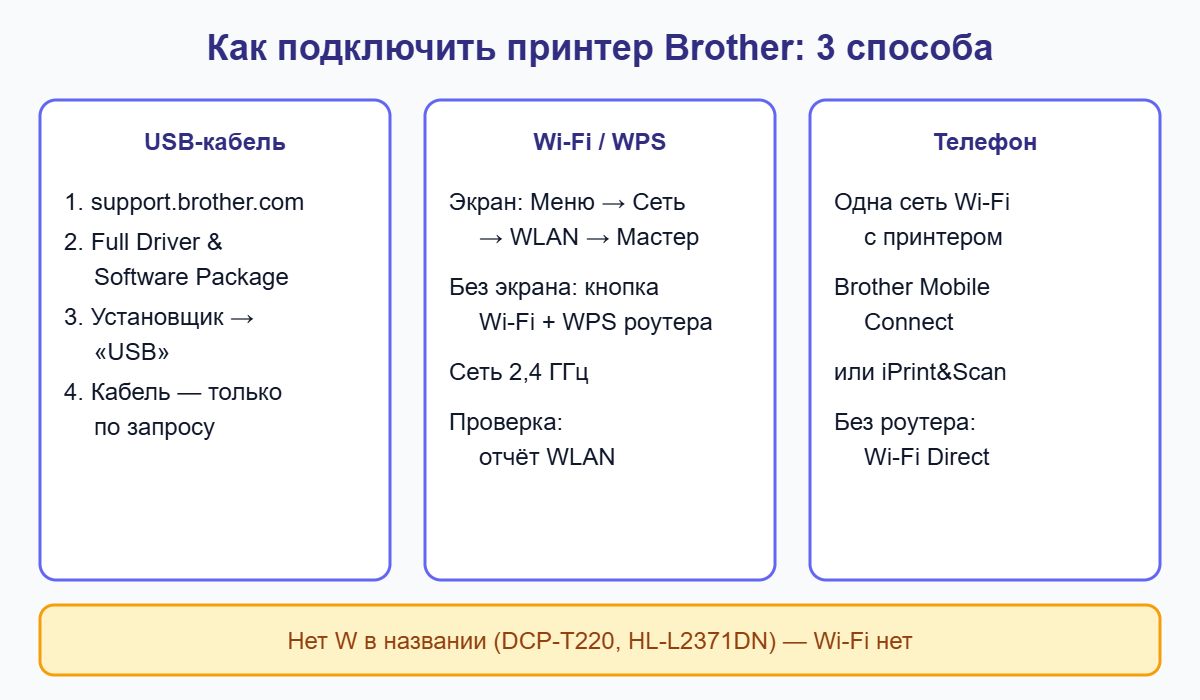
Как подключить принтер Brother к компьютеру и ноутбуку по USB
Для подключения к компьютеру и ноутбуку порядок одинаковый. Главное правило Brother — сначала установщик, потом кабель: если подключить кабель раньше, Windows может поставить урезанный драйвер, и сканер не заработает.
- Включите принтер, загрузите бумагу, снимите транспортировочные плёнки.
- На компьютере откройте support.brother.com, введите модель и откройте раздел «Файлы» (Downloads).
- Выберите свою операционную систему и скачайте «Full Driver & Software Package» (полный пакет драйверов и ПО).
- Запустите установщик, выберите «Локальное подключение (USB)».
- Когда программа попросит, подключите USB-кабель. Дождитесь окончания установки и напечатайте пробную страницу.
Кабель USB A-B обычно не входит в комплект бюджетных моделей — купите его отдельно, длиной до 2-3 метров. Как ставить драйвер, если установщик не запускается, описано в статье как установить драйвер принтера.
Без установочного диска
Диска в коробке у современных Brother часто нет, и он не нужен: на support.brother.com всегда лежит актуальная версия для Windows 11 и macOS. Драйверы с посторонних сайтов и «драйвер-паков» не ставьте — только с сайта производителя.
На MacBook и iMac
Для macOS на support.brother.com тоже есть полный пакет, но у многих моделей печать работает и без него — через AirPrint. Откройте «Системные настройки» → «Принтеры и сканеры» → «Добавить принтер», выберите Brother и в поле «Использовать» оставьте AirPrint или выберите драйвер Brother, если он установлен. Для сканирования удобнее официальная программа Brother iPrint&Scan для Mac.
Кабелем к роутеру (модели с N в названии)
Модели с сетевым портом, например HL-L2371DN, подключают патч-кордом к свободному LAN-порту роутера. Принтер сам получит IP-адрес, после этого на каждом компьютере запустите полный пакет драйверов и выберите «Проводное сетевое подключение (Ethernet)». Такой способ стабильнее Wi-Fi, если принтер стоит рядом с роутером.
Установка драйвера Brother: Full Driver & Software Package
На странице загрузок модели обычно несколько вариантов. Чтобы не запутаться, смотрите таблицу.
| Пакет на support.brother.com | Что внутри | Когда выбирать |
|---|---|---|
| Full Driver & Software Package | Драйвер принтера, сканера, утилиты, мастер настройки сети | Почти всегда — рекомендуемый вариант |
| Printer Driver (только принтер) | Драйвер печати без сканера | Офисный ПК, где нужен только принтер |
| Scanner Driver | Драйвер сканера | Если сканер не появился после установки |
| Wireless Setup Wizard / утилиты сети | Настройка Wi-Fi с компьютера | Модели без экрана, если WPS нет |
| Firmware Update Tool | Официальное обновление встроенного ПО | Только при рекомендации Brother |
Устанавливайте только официальное ПО Brother. Сторонние «прошивки», программы сброса и ключи к ним мы не рекомендуем: они лишают гарантии и могут вывести принтер из строя.
Как подключить Brother к Wi-Fi: мастер настройки на панели
Модели с экраном (DCP-L2520DWR, DCP-L2560DWR, MFC-L2700DWR, DCP-T720DW и похожие) подключаются к Wi-Fi прямо с панели — компьютер для этого не нужен.
- Нажмите «Меню» (или значок Wi-Fi на сенсорном экране).
- Выберите «Сеть» → «WLAN» → «Мастер уст.» (мастер настройки). Подтвердите включение беспроводной сети.
- Принтер покажет список сетей. Выберите свою — именно 2,4 ГГц: большинство бюджетных Brother с сетями 5 ГГц не работают.
- Введите пароль Wi-Fi кнопками со стрелками и нажмите OK.
- Дождитесь сообщения «Подключено» и установите на компьютер «Full Driver & Software Package», выбрав «Беспроводное сетевое подключение».
Если роутер раздаёт одну сеть на 2,4 и 5 ГГц с одинаковым именем, а принтер не подключается, разделите диапазоны в настройках роутера и подключитесь к 2,4 ГГц.
Как распечатать отчёт WLAN
Отчёт WLAN показывает, подключён ли принтер и почему нет (код ошибки). Отчёт о сетевых настройках показывает IP-адрес, который пригодится для подключения по IP.
| Модель | Отчёт WLAN | Отчёт о сетевых настройках |
|---|---|---|
| С экраном (DCP-L, MFC-L, HL-L) | Меню → Печать отчетов → Отчет WLAN | Меню → Печать отчетов → Сетевая конфигурация |
| DCP-T420W, T425W, T426W (без экрана) | Удерживать Wi-Fi и «Стоп» вместе, затем нажать Wi-Fi | Удерживать Wi-Fi и «Ч/Б Старт» вместе |
| Другие модели без экрана | По онлайн-руководству модели на support.brother.com | По онлайн-руководству модели |
Названия пунктов меню могут немного отличаться в зависимости от модели и языка прошивки. Если в отчёте IP-адрес 0.0.0.0, Brother советует подождать около минуты и напечатать отчёт снова.
Подключение через WPS и без экрана (DCP-1623WR, HL-1212W)
WPS — самый быстрый способ для моделей с кнопкой Wi-Fi. Нужен роутер с кнопкой WPS (обычно со значком двух стрелок).
- Поставьте принтер рядом с роутером и включите его.
- Запустите WPS на принтере. У DCP-T420W, T425W и T426W Brother предписывает трижды нажать кнопку Wi-Fi — индикатор начнёт мигать. У других моделей, например HL-L1240W, — удерживать кнопку Wi-Fi около 2 секунд. Точную схему для своей модели смотрите в онлайн-руководстве.
- В течение двух минут нажмите кнопку WPS на роутере.
- При успешном подключении индикаторы питания и Wi-Fi горят постоянно.
- Установите «Full Driver & Software Package» и выберите беспроводное подключение — программа найдёт принтер в сети.
У лазерных DCP-1623WR и HL-1212W тоже есть кнопка Wi-Fi, а у DCP-1623WR — небольшой экран с меню «Сеть». Если WPS на роутере выключен, используйте мастер беспроводной настройки из полного пакета драйверов: на время настройки компьютер может попросить подключить принтер USB-кабелем, чтобы передать ему параметры сети.
Wi-Fi Direct: без роутера
Wi-Fi Direct позволяет печатать с телефона или ноутбука напрямую, когда роутера нет — на даче, в командировке, в кабинете без сети.
- Включите Wi-Fi Direct на принтере: на моделях с экраном — Меню → Сеть → Wi-Fi Direct; на моделях без экрана — по руководству модели (обычно комбинация кнопок).
- Напечатайте отчёт о сетевых настройках: там будут имя сети Wi-Fi Direct (вида DIRECT-xxBRxxxx) и пароль.
- На телефоне подключитесь к этой сети в настройках Wi-Fi и откройте приложение Brother.
Пока телефон подключён к принтеру по Wi-Fi Direct, интернет через Wi-Fi на нём недоступен — это нормально.
Как подключить принтер Brother к телефону: Brother Mobile Connect / iPrint&Scan
Для телефона Brother выпускает два официальных приложения. Новые модели работают с Brother Mobile Connect, более старые — с Brother iPrint&Scan. Какое подходит вашему принтеру, указано на странице модели на support.brother.com.
- Подключите принтер к той же сети Wi-Fi, что и телефон (или включите Wi-Fi Direct).
- Установите приложение из Google Play или App Store.
- Откройте его и выберите принтер в списке найденных устройств.
- Печатайте фото, PDF и документы, сканируйте на телефон.
На Android многие модели также печатают через встроенную службу печати (Mopria), на iPhone — через AirPrint, если модель его поддерживает. Если принтер не находится в приложении, сначала проверьте его подключение к сети по отчёту WLAN.
Популярные модели: DCP-T220/T720/T730DW, DCP-1623WR, HL-L2371DN
| Модель | Тип | USB | Wi-Fi | Ethernet |
|---|---|---|---|---|
| DCP-T220 | Струйное МФУ с баками | Да | Нет | Нет |
| DCP-T420W, DCP-T520W | Струйное МФУ с баками | Да | Да, WPS кнопкой | Нет |
| DCP-T720DW, DCP-T730DW | Струйное МФУ с баками, автоподатчик | Да | Да | Нет |
| DCP-1623WR | Лазерное МФУ | Да | Да | Нет |
| HL-1212W, HL-1223WR | Лазерный принтер | Да | Да | Нет |
| HL-L2371DN | Лазерный принтер, дуплекс | Да | Нет | Да |
| HL-2035R | Лазерный принтер | Да | Нет | Нет |
Перед подключением сверьте характеристики на странице своей модели — у Brother много региональных версий с близкими номерами (R, WR, DWR на конце обычно означают версию для России и стран СНГ).
Как подключить DCP-T220. Только по USB: установите полный пакет драйверов, затем подключите кабель. Для печати с телефона эта модель не подходит — нужна версия с W в названии.
Как подключить HL-L2371DN. Кабелем Ethernet к роутеру, затем установщик с выбором «Проводное сетевое подключение». Принтер получит IP-адрес автоматически; его видно в отчёте о сетевых настройках.
Если у вас лазерный Brother и после замены картриджа он пишет «Замените тонер», это не проблема подключения — смотрите сброс счётчика тонера Brother.
Компьютер не видит Brother: что проверить
| Признак | Причина | Что сделать |
|---|---|---|
| Установщик не находит принтер по Wi-Fi | ПК и принтер в разных сетях или подсетях | Подключить оба к одному роутеру, проверить отчёт WLAN |
| Принтер в сети, но печать не идёт | Сменился IP-адрес | Закрепить IP в роутере или переустановить драйвер |
| По USB «Неизвестное устройство» | Кабель подключили до установщика | Удалить устройство, установить пакет и подключить кабель снова |
| Не подключается к Wi-Fi | Сеть 5 ГГц, пароль с ошибкой | Сеть 2,4 ГГц, повторный ввод пароля |
| После обновления Windows принтер «Отключён» | Сбилась очередь или порт | Перезапустить принтер и ПК, проверить порт в свойствах |
Если ни один шаг не помог, пройдите общую диагностику: компьютер не видит принтер. Тот же порядок действий работает и для других брендов — например, для принтеров HP.
Частые вопросы
Как подключить принтер Brother к ноутбуку без диска?
Скачайте «Full Driver & Software Package» с support.brother.com для своей модели и версии Windows или macOS. Диск не нужен — на сайте всегда более свежая версия.
Как подключить принтер Brother к вай-фай, если нет кнопки WPS на роутере?
Используйте мастер на панели принтера (Меню → Сеть → WLAN → Мастер уст.) или мастер беспроводной настройки из полного пакета драйверов на компьютере.
Как подключить принтер Brother к интернету?
Принтеру нужен не интернет, а локальная сеть: подключите его к роутеру по Wi-Fi или кабелем. Печать через интернет из другого города Brother реализует отдельными облачными сервисами, и только у некоторых моделей.
Почему Brother не видит мою сеть Wi-Fi?
Чаще всего сеть работает только на 5 ГГц или скрыта. Включите 2,4 ГГц в роутере и проверьте, что имя сети не скрыто.
Можно ли подключить Brother к двум компьютерам?
Да: по Wi-Fi или Ethernet принтер доступен всем компьютерам в сети. На каждый ПК установите драйвер с выбором сетевого подключения.
Какое приложение нужно для телефона?
Brother Mobile Connect для новых моделей или Brother iPrint&Scan для более старых. Оба — официальные и бесплатные.
Как подключить принтер Brother по Wi-Fi повторно после смены роутера?
Запустите мастер на панели заново или WPS. На моделях без экрана может понадобиться сброс сетевых настроек — порядок указан в онлайн-руководстве модели.
Итог
Как подключить принтер Brother, зависит от модели: по USB — сначала официальный пакет драйверов с support.brother.com, потом кабель; по Wi-Fi — мастер на панели или WPS, сеть 2,4 ГГц; к телефону — Brother Mobile Connect или iPrint&Scan. Отчёт WLAN подскажет причину, если подключение не удалось. Модели без W в названии (DCP-T220, HL-L2371DN, HL-2035R) по Wi-Fi не работают.