Редакция printergid.vip · обновлено 09.10.2026
Коротко: как сканировать на принтере (МФУ) на компьютер: положите документ лицом вниз на стекло, откройте приложение «Сканер» Windows или фирменную программу (HP Smart, Canon IJ Scan Utility, Epson ScanSmart, Pantum Scan), выберите формат PDF или JPEG и нажмите «Сканировать». Файл сохранится в папку «Изображения → Сканированные» или ту, что вы укажете. Нужен полный драйвер МФУ.
Быстрое решение за 2 минуты
- Убедитесь, что у вас МФУ (принтер со сканером) и он подключён к компьютеру по USB или к той же сети Wi-Fi.
- Откройте «Пуск» и найдите приложение «Сканер» (Windows Scan). Нет его — установите бесплатно из Microsoft Store.
- Положите лист на стекло, выберите принтер, тип файла и нажмите «Сканировать».
Содержание
- Как сканировать с принтера на компьютер: 5 способов
- Как сканировать документ на принтере пошагово через Windows
- Какие настройки сканирования выбрать
- Как сканировать на принтере HP
- Как сканировать на принтере Canon
- Как сканировать на принтере Epson
- Как сканировать на принтере Pantum
- Kyocera: как сканировать на компьютер
- Сканер не работает: что проверить
- Частые ошибки
- Частые вопросы
- Итог
Как сканировать с принтера на компьютер: 5 способов
Сканировать можно встроенными средствами Windows или программой производителя. Чтобы сканировать документ с принтера на компьютер, подойдёт любой из способов ниже. Встроенные способы проще, фирменные дают больше настроек: многостраничный PDF, распознавание текста, сканирование кнопкой на принтере.
| Способ | Что нужно | Плюсы | Минусы |
|---|---|---|---|
| Приложение «Сканер» Windows | Драйвер WIA (ставится с драйвером МФУ) | Просто, бесплатно, PDF и JPEG | Мало настроек |
| «Факсы и сканирование Windows» | Встроено в Windows 10 и 11 | Профили, отправка по почте | Устаревший интерфейс |
| Программа бренда (HP Smart, Canon IJ Scan Utility, Epson ScanSmart, Pantum Scan) | Полный пакет драйверов с сайта производителя | Многостраничный PDF, OCR, кнопки на МФУ | Нужно установить |
| Кнопка «Сканирование» на МФУ | Фирменная программа на компьютере или сетевая папка | Не нужно подходить к ПК | Требует настройки |
| Сканирование с телефона | Приложение бренда, МФУ в той же сети | Удобно без компьютера | Файл на телефоне |
Как сканировать документ на принтере пошагово через Windows
Этот способ подходит для любого МФУ, если установлен его драйвер. Если компьютер не видит устройство, начните с инструкции «как установить драйвер принтера».
Шаг 1. Подготовьте документ
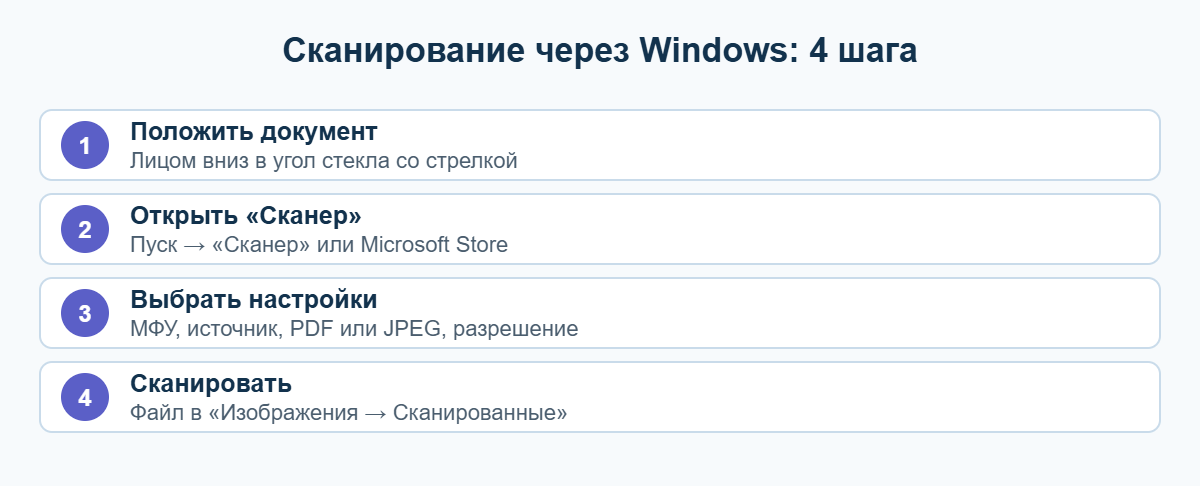
Поднимите крышку МФУ и положите лист лицом вниз в угол стекла, отмеченный стрелкой. Закройте крышку. Если есть автоподатчик (АПД), можно положить стопку листов в него лицом вверх.
Шаг 2. Откройте приложение «Сканер»
Нажмите «Пуск» и введите «Сканер». Если приложения нет, Microsoft советует установить его из Microsoft Store — оно бесплатное.
Шаг 3. Выберите устройство и настройки
В поле «Сканер» выберите ваше МФУ. Укажите источник (планшет или податчик), тип файла (PDF для документов, JPEG или PNG для фото), цветовой режим и разрешение.
Шаг 4. Сканируйте
Нажмите «Просмотр», чтобы проверить положение листа, затем «Сканировать». По умолчанию приложение сохраняет файлы в папку «Изображения → Сканированные» (Pictures → Scans) вашей учётной записи.
Через «Факсы и сканирование Windows»
Откройте «Пуск» и найдите «Факсы и сканирование Windows». Нажмите «Новое сканирование», выберите МФУ, профиль «Документ» или «Фотография», формат и разрешение, затем «Сканировать». Готовый файл сохраните через «Файл → Сохранить как».
Какие настройки сканирования выбрать
От настроек зависят размер файла и читаемость. Для большинства задач хватает пресетов, но полезно понимать, что менять.
| Задача | Формат | Разрешение | Цвет |
|---|---|---|---|
| Паспорт, договор, справка | 300 dpi | Цветной или оттенки серого | |
| Многостраничный документ для почты | PDF (один файл) | 200 dpi | Оттенки серого |
| Фотография | JPEG или PNG | 300–600 dpi | Цветной |
| Текст для редактирования | PDF с распознаванием (OCR) или DOCX | 300 dpi | Чёрно-белый |
| Чертёж, мелкий шрифт | PDF или TIFF | 600 dpi | Чёрно-белый |
Функция распознавания текста есть в HP Smart, Epson ScanSmart и Canon IJ Scan Utility (на поддерживаемых моделях): результат сохраняется в PDF с поиском или в редактируемый файл. Встроенное приложение «Сканер» Windows текст не распознаёт.
Как сканировать на принтере HP
У HP два основных инструмента — приложение HP Smart и программа HP Scan из полного пакета драйверов.
- Откройте HP Smart и выберите МФУ на главном экране.
- Нажмите плитку «Сканировать» (на ПК — «Сканер»).
- Выберите источник: стекло или податчик, тип документа и формат файла.
- Нажмите «Сканировать», затем «Сохранить» или «Поделиться». Для нескольких страниц используйте «Добавить» и сохраните всё одним PDF.
LaserJet: как сканировать
Лазерные МФУ HP LaserJet (например, M1132, M28w, M141) сканируют так же: через HP Smart или программу HP Scan, которая ставится вместе с полным драйвером с сайта HP. На многих LaserJet MFP есть и кнопка сканирования на панели — она работает, когда на компьютере установлено ПО HP.
Как сканировать на принтере Canon
Для PIXMA, MAXIFY и G-серии Canon предлагает программу IJ Scan Utility (входит в полный пакет драйверов).
- Запустите Canon IJ Scan Utility.
- Выберите модель в поле «Имя продукта».
- Нажмите «Документ» для текста или «Фото» для снимков. Кнопка «Авто» сама определит тип оригинала.
- Чтобы изменить формат (PDF, JPEG) и папку сохранения, откройте «Параметры…» до сканирования.
- Для подробных настроек используйте кнопку ScanGear.
Как сканировать на принтере Epson
У современных МФУ Epson, включая L3250 и L3210, есть программа Epson ScanSmart и драйвер Epson Scan 2. Запустите ScanSmart, нажмите «Сканировать», проверьте страницы в предпросмотре и сохраните их в PDF или JPEG. Для ручных настроек (разрешение, цвет, область) откройте Epson Scan 2 напрямую. Сканирование работает и тогда, когда печать недоступна, например при заполненных прокладках отработки.
Как сканировать на принтере Pantum
МФУ Pantum (M6500, M6550NW, M6600NW и другие) сканируют через драйвер TWAIN/WIA из полного пакета с сайта Pantum. Удобнее всего — встроенное приложение «Сканер» Windows или программа сканирования Pantum, если она входит в пакет вашей модели. По сети сканирование работает, когда МФУ и компьютер подключены к одному роутеру. С телефона сканировать можно через приложение Pantum.
Kyocera: как сканировать на компьютер
Офисные МФУ Kyocera (ECOSYS M2040dn, M2135dn и др.) чаще всего сканируют в сетевую папку компьютера по SMB.
- На компьютере создайте папку и откройте к ней общий доступ для учётной записи с паролем.
- В веб-интерфейсе Command Center RX (адрес МФУ в браузере) добавьте эту папку в адресную книгу: имя компьютера или IP, путь, логин и пароль.
- На МФУ нажмите «Отправить», выберите адрес из книги и запустите сканирование.
Альтернатива — драйвер TWAIN или WIA Kyocera и любое приложение сканирования на компьютере. Точные пункты меню зависят от модели — сверьтесь с руководством.
Сканер не работает: что проверить
| Проблема | Причина | Решение |
|---|---|---|
| МФУ печатает, но не сканирует | Установлен только драйвер печати | Установить полный пакет драйверов с сайта производителя |
| Сканер не найден по Wi-Fi | Разные сети или гостевая сеть | Подключить компьютер и МФУ к одной сети |
| Кнопка сканирования на МФУ не реагирует | Нет фирменной программы на ПК | Установить HP Smart, IJ Scan Utility, ScanSmart |
| Пустой или тёмный скан | Лист лицом вверх, открыта крышка | Положить лицом вниз, закрыть крышку |
| Скан с обрезанным краем | Лист не в углу со стрелкой | Выровнять по метке стекла |
Если компьютер не видит МФУ вовсе, прочитайте разбор «компьютер не видит принтер» и инструкцию «как подключить принтер к Wi-Fi».
Частые ошибки
| Ошибка | Последствие | Как правильно |
|---|---|---|
| Сканировать документы в JPEG по одной странице | Много разрозненных файлов | Многостраничный PDF |
| Ставить разрешение 1200 dpi для текста | Огромные файлы, долгое сканирование | 200–300 dpi для документов |
| Класть фото в автоподатчик | Повреждение снимка | Фото — только на стекло |
| Искать скан «где-то на компьютере» | Потерянные файлы | Задать папку сохранения в настройках |
| Сканировать с открытой крышкой | Тёмные поля, засветка | Закрывать крышку |
Частые вопросы
Как сканировать на компьютер через принтер без программы производителя?
Через приложение «Сканер» или «Факсы и сканирование Windows». Достаточно драйвера WIA, который ставится с драйвером МФУ.
Куда сохраняются отсканированные документы?
Приложение «Сканер» по умолчанию сохраняет в «Изображения → Сканированные». В фирменных программах папка указывается в настройках.
Как отсканировать несколько страниц в один PDF?
Используйте автоподатчик или функцию «Добавить страницу» в HP Smart, IJ Scan Utility, ScanSmart и затем сохраните файл как PDF.
Можно ли сканировать на обычном принтере?
Нет. Сканировать умеют только МФУ — устройства со стеклом и крышкой сверху. Однофункциональный принтер не сканирует.
Как сканировать с принтера на телефон?
Через фирменное приложение (HP Smart, Canon PRINT, Epson Smart Panel, Pantum) при подключении к той же сети Wi-Fi. Как печатать с телефона, читайте в статье «как распечатать с телефона».
Какое разрешение выбрать для документа?
Для текста хватает 200–300 dpi, для фото — 300–600 dpi.
Итог
Чтобы сканировать на принтере, нужен МФУ с установленным полным драйвером. Самый простой путь — приложение «Сканер» Windows; больше возможностей дают HP Smart, Canon IJ Scan Utility, Epson ScanSmart и программы Pantum, а Kyocera удобно настроить на сканирование в сетевую папку. Кладите лист лицом вниз, выбирайте PDF для документов и задайте папку сохранения — так скан всегда будет под рукой.