Редакция printergid.vip · обновлено 09.10.2026
Как подключить принтер к ноутбуку: проще всего USB-кабелем — Windows 10 и 11 сами найдут устройство и поставят драйвер. Если в принтере есть Wi-Fi, подключите его к домашнему роутеру и добавьте в «Параметрах» ноутбука. Без роутера выручит Wi-Fi Direct, а установочный диск не нужен: программы и драйверы есть на сайте производителя.
Быстрое решение
- Включите принтер, вставьте USB-кабель в ноутбук и подождите 1–2 минуты.
- Откройте «Параметры» → «Bluetooth и устройства» → «Принтеры и сканеры» и проверьте, что принтер появился в списке.
- Если его нет — нажмите «Добавить устройство», а для Wi-Fi-модели сначала подключите принтер к той же сети, что и ноутбук.
- Какой способ выбрать
- Что понадобится
- Способ 1. Через USB-кабель
- Способ 2. Через Wi-Fi и роутер
- Способ 3. Без кабеля и роутера: Wi-Fi Direct
- Без диска и через диск
- MacBook и ноутбуки на macOS
- Не подключается: что проверить
- Частые вопросы
Какой способ выбрать
Способ зависит от того, какие интерфейсы есть у принтера. Посмотрите на заднюю панель: квадратный разъём USB-B есть почти у всех моделей, значок Wi-Fi на панели управления — только у беспроводных. Модели с буквой W в названии (например, Pantum M6500W) обычно умеют работать по Wi-Fi, а бюджетные струйные МФУ вроде Epson L3210 или HP DeskJet 2320 подключаются только проводом.
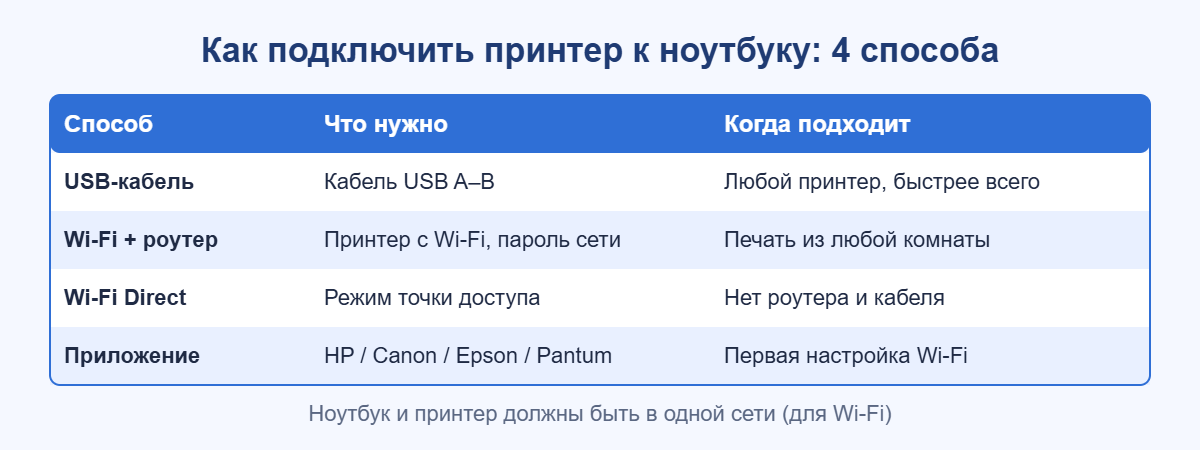
| Способ | Что нужно | Плюсы | Минусы |
|---|---|---|---|
| USB-кабель | Кабель USB A–B (для ноутбука с одним USB-C — кабель USB-C–USB-B или переходник) | Работает с любым принтером, драйвер ставится автоматически | Ноутбук привязан к принтеру проводом |
| Wi-Fi через роутер | Принтер с Wi-Fi, роутер, пароль от сети | Печать из любой комнаты, с нескольких ноутбуков и телефонов | Нужно один раз подключить принтер к сети |
| Wi-Fi Direct | Принтер с функцией Wi-Fi Direct (точка доступа) | Не нужен роутер и кабель | На время печати ноутбук отключается от домашнего интернета |
| Приложение производителя | HP app (бывший HP Smart), Canon, Epson, Pantum | Мастер сам настроит сеть и драйвер | Нужен интернет для скачивания |
Что понадобится
- Принтер, распакованный полностью: снимите транспортные ленты, вставьте картриджи или заправьте чернила, положите бумагу.
- Кабель USB A–B. В коробке его кладут не всегда — купите отдельно, длина до 3 м не создаёт проблем.
- Название и пароль Wi-Fi, если подключаете по сети.
- Доступ в интернет на ноутбуке: Windows скачивает драйвер через Центр обновления или берёт встроенный.
- Модель принтера — она написана на передней панели и на наклейке сзади. По ней ищут драйвер и инструкцию.
Способ 1. Как подключить принтер к ноутбуку через USB
Подключить принтер через кабель к ноутбуку — самый надёжный вариант: его не сбивают настройки роутера и смена пароля Wi-Fi. Порядок одинаков для Windows 10 и 11, отличаются только названия разделов.
Шаг 1. Соедините устройства
Включите принтер в розетку и нажмите кнопку питания. Вставьте квадратный конец кабеля в принтер, плоский — в порт USB ноутбука. Используйте порт на корпусе, а не USB-хаб: через разветвители принтер часто определяется с ошибками.
Шаг 2. Дождитесь автоматической установки
Windows покажет уведомление о настройке устройства. В большинстве случаев через 1–2 минуты принтер появится в системе с базовым драйвером. Не выдёргивайте кабель, пока идёт установка.
Шаг 3. Проверьте принтер в «Параметрах»
Windows 11: «Пуск» → «Параметры» → «Bluetooth и устройства» → «Принтеры и сканеры». Windows 10: «Пуск» → «Параметры» → «Устройства» → «Принтеры и сканеры». Если модели нет в списке, нажмите «Добавить устройство» («Добавить принтер или сканер» в Windows 10).
Шаг 4. Напечатайте пробную страницу
Откройте принтер в списке и выберите «Печать тестовой страницы». Если лист вышел — подключение через провод готово.
Если ноутбук на мобильном интернете (раздача с телефона), Windows может не скачать драйвер: такие сети она считает лимитными. Подключитесь к обычному Wi-Fi или разрешите загрузку драйверов через лимитные подключения на странице «Принтеры и сканеры».
Подробно о ручном добавлении принтера, выборе по IP-адресу и разнице меню Windows 10 и 11 рассказываем в статье как подключить принтер к компьютеру.
Способ 2. Как подключить принтер к ноутбуку через Wi-Fi
Чтобы подключить вай фай принтер к ноутбуку, сначала принтер должен войти в домашнюю сеть, и только потом его добавляют в Windows. Ноутбук и принтер должны быть в одной сети — это главное условие.
- Подключите принтер к роутеру. Есть три пути: кнопка WPS на роутере и кнопка Wi-Fi на принтере, мастер настройки на экране принтера или приложение производителя. Все варианты по шагам разобраны в инструкции как подключить принтер к Wi-Fi.
- Убедитесь, что индикатор Wi-Fi горит постоянно. Мигание обычно означает, что принтер ещё ищет сеть.
- Подключите ноутбук к той же сети. Гостевая сеть роутера изолирована от основной — принтер в ней не будет виден.
- Добавьте принтер в Windows. «Принтеры и сканеры» → «Добавить устройство». Сетевой принтер появится в списке с моделью в названии — нажмите «Добавить устройство» рядом с ним.
- Если принтера нет в списке — выберите «Добавить вручную» и вариант с TCP/IP-адресом. IP-адрес принтера указан в отчёте о сети, который печатается с панели принтера.
Многие двухдиапазонные роутеры раздают сети 2,4 и 5 ГГц под одним именем. Часть принтеров работает только в 2,4 ГГц — например, в руководстве Epson L3250 прямо сказано держать принтер в зоне 2,4-ГГц роутера и разделить диапазоны по разным именам сети, если они совпадают.
Способ 3. Как подключить принтер к ноутбуку без кабеля и роутера
Wi-Fi Direct превращает принтер в маленькую точку доступа. Ноутбук подключается к ней так же, как к обычной сети Wi-Fi. Это удобно на даче, в офисе без доступа к роутеру или в гостях.
- Включите на принтере режим Wi-Fi Direct (у разных брендов — «Точка доступа», «Wi-Fi Hotspot»). Например, у Epson L3250 нужно удерживать кнопку Wi-Fi и нажать кнопку состояния сети, пока индикаторы не начнут мигать попеременно.
- Напечатайте страницу состояния сети: на ней указаны имя сети (SSID) и пароль. У Pantum M6500W короткое нажатие кнопки Wi-Fi включает точку доступа и сразу печатает страницу с инструкцией подключения.
- На ноутбуке нажмите значок сети на панели задач, выберите сеть принтера (часто начинается с DIRECT- или Pantum-AP) и введите пароль.
- Добавьте принтер в «Принтеры и сканеры». Если Windows не нашла драйвер, установите программу с сайта производителя.
Пока ноутбук подключён к сети принтера, интернета на нём, как правило, нет. После печати вернитесь в домашнюю сеть.
Как подключить принтер к ноутбуку без диска и через диск
В большинстве современных ноутбуков нет дисковода, поэтому установка с CD — скорее исключение. Подключить принтер без диска можно тремя способами:
- Автоматически через Windows. Встроенный драйвер или драйвер из Центра обновления ставятся сами при подключении по USB или сети. Для Mopria-совместимых принтеров Windows 10 21H2 и Windows 11 используют встроенный класс-драйвер IPP.
- С сайта производителя. Скачайте полный пакет по точной модели принтера. Ссылки на официальные страницы загрузки собраны в статье как установить драйвер принтера.
- Через приложение бренда. HP предлагает начинать установку на сайте 123.hp.com, Canon — на ij.start.canon, Epson — на epson.sn.
Подключить принтер к ноутбуку через диск можно, если у ноутбука есть привод: вставьте диск и запустите установщик (файл Setup или Autorun). Мастер сам спросит способ подключения — USB или беспроводная сеть. Учтите, что программы на диске могли устареть: для Windows 11 надёжнее свежая версия с сайта.
Как подключить и настроить принтер к ноутбуку MacBook
На macOS драйверы почти никогда не нужны: AirPrint-совместимые принтеры добавляются встроенными средствами.
- Подключите принтер кабелем или к той же сети Wi-Fi.
- Откройте меню Apple → «Системные настройки» → «Принтеры и сканеры».
- Нажмите «Добавить принтер, сканер или факс», выберите модель и нажмите «Добавить».
- Если в поле «Использовать» выбран AirPrint — дополнительных программ не требуется.
Как установить принтер на ноутбук: пошагово для разных брендов
Если нужно подключить принтер к ноутбуку пошагово для конкретной марки, общий порядок одинаков, но у каждого бренда свои утилиты и кнопки. Таблица поможет перейти к нужной инструкции.
| Бренд | Где начать установку | Приложение | Что важно |
|---|---|---|---|
| HP | 123.hp.com | HP app (раньше HP Smart) | Режим настройки Wi-Fi держится 2 часа |
| Canon | ij.start.canon | Canon PRINT | G2410, MF3010, LBP2900 — только USB |
| Epson | epson.sn | Epson Smart Panel | L3210 — только USB, L3250 — Wi-Fi |
| Pantum | pantum.ru, раздел драйверов | Pantum | Короткое нажатие Wi-Fi — точка доступа |
Ноутбук не видит принтер: частые ошибки
| Симптом | Вероятная причина | Что сделать |
|---|---|---|
| Ноутбук не реагирует на подключение USB | Плохой кабель или порт, USB-хаб | Подключить в другой порт напрямую, заменить кабель |
| Принтер в списке как «Неизвестное устройство» | Драйвер не установлен | Скачать драйвер с сайта производителя или обновить через Диспетчер устройств |
| Wi-Fi-принтер не находится | Ноутбук и принтер в разных сетях (гостевая, 5 ГГц) | Подключить оба устройства к одной сети 2,4 ГГц |
| Принтер был виден, потом пропал | Сменился IP-адрес или пароль Wi-Fi | Переподключить принтер к сети, закрепить IP в роутере |
| Статус «Отключён» | Принтер спит или потерял сеть | См. что делать, если принтер отключён |
| Печать не идёт, хотя всё подключено | Зависла очередь | Очистите очередь печати |
Если ноутбук не видит принтер ни по проводу, ни по сети, пройдите полную диагностику из статьи компьютер не видит принтер.
Частые вопросы
Какой кабель нужен, чтобы подключить принтер к ноутбуку через провод?
Стандартный USB 2.0 типа A–B: плоский разъём идёт в ноутбук, квадратный — в принтер. Для ноутбука только с USB-C берут кабель USB-C–USB-B или переходник USB-C на USB-A.
Можно ли подключить принтер к ноутбуку без кабеля, если в принтере нет Wi-Fi?
Напрямую — нет. Можно подключить такой принтер к стационарному компьютеру по USB и открыть к нему общий доступ по сети или использовать роутер с USB-портом и функцией принт-сервера.
Нужно ли каждый раз заново подключать принтер?
Нет. После первой настройки Windows запоминает принтер. По USB достаточно вставить кабель, по Wi-Fi — чтобы ноутбук и принтер были в одной сети.
Почему ноутбук печатает на другой принтер?
Windows может сама выбирать принтер по умолчанию — последний использованный. Отключите опцию «Разрешить Windows управлять принтером, используемым по умолчанию» и назначьте нужный принтер вручную.
Как подключить принтер к ноутбуку, если нет интернета?
По USB принтер часто работает со встроенным драйвером Windows. Если его нет, скачайте установщик на другом устройстве с официального сайта и перенесите на флешке.
Сканер тоже заработает?
У МФУ сканер обычно ставится вместе с полным пакетом драйверов. Как сканировать после подключения, читайте в статье как сканировать на принтере.
Итог
Как подключить принтер к ноутбуку быстрее всего: USB-кабель и пара минут ожидания, пока Windows поставит драйвер. Для беспроводной печати сначала подключите принтер к роутеру, затем добавьте его в «Принтеры и сканеры». Без роутера используйте Wi-Fi Direct, а вместо диска — официальный сайт или приложение производителя.