Редакция printergid.vip · обновлено 09.10.2026
Как подключить принтер HP: откройте 123.hp.com на компьютере или телефоне, установите HP app (оно заменило HP Smart) и нажмите «Настроить новый принтер» — приложение найдёт принтер по Bluetooth или временному Wi-Fi и передаст ему пароль сети. Модели только с USB, например DeskJet 2320 или LaserJet 1020, подключают кабелем.
Быстрое решение
- Распакуйте принтер, вставьте картриджи или залейте чернила, положите бумагу, включите.
- Установите HP app с 123.hp.com и нажмите «+» / «Настроить новый принтер».
- Не находит — восстановите режим настройки Wi-Fi (кнопки «Беспроводная связь» + «Отмена») и повторите в течение 2 часов.
- Модели HP и способ подключения
- HP Smart: как подключить принтер
- Подключение HP к Wi-Fi
- Режим настройки Wi-Fi: кнопки по моделям
- К ноутбуку и компьютеру по USB
- К телефону
- Wi-Fi Direct без роутера
- Частые ошибки
- Частые вопросы
Модели HP: какой способ подключения подходит
Прежде чем искать кнопки, проверьте, есть ли у вашей модели Wi-Fi. Это указано в названии (Wireless, слово «беспроводной», буква w) и в характеристиках.
| Линейка / модель | Интерфейсы | Как подключать |
|---|---|---|
| HP Smart Tank 515, 580 и другие Wireless | USB, Wi-Fi, Bluetooth LE (у 515 — двухдиапазонный Wi-Fi и Wi-Fi Direct) | HP app, WPS или USB |
| HP Smart Tank 510-й серии | USB, Wi-Fi | HP app, восстановление режима настройки Wi-Fi |
| HP DeskJet 2320 | Только USB 2.0 | Кабель к компьютеру |
| HP DeskJet 2700 / 4100 серий | USB, Wi-Fi | HP app, кнопки «Беспроводная связь» + «Отмена» |
| HP LaserJet 1018 / 1020 / P1102 | Только USB | Кабель и драйвер |
| HP LaserJet с буквой w (P1102w, M15w и др.) | USB, Wi-Fi | HP app, WPS, кнопка Wireless |
| Модели с сенсорным экраном | USB, Wi-Fi, иногда Ethernet | Мастер беспроводной сети на экране |
Для DeskJet 2320 по спецификации HP нет ни Wi-Fi, ни мобильной печати — к телефону он не подключается.
Как подключить принтер через HP Smart (HP app)
HP в своих руководствах сообщает, что HP app заменило HP Smart и включает все его функции; инструкции, где упоминается HP Smart, подходят и для нового приложения. Поэтому запросы «как подключить HP Smart» и «HP Smart как подключить принтер» сегодня решаются одним путём.
Шаг 1. Подготовьте принтер
Снимите упаковочные ленты из лотков, со стекла сканера и из отсека картриджей. Установите стартовые картриджи или заправьте ёмкости Smart Tank, положите бумагу и включите питание.
Шаг 2. Установите приложение
Откройте 123.hp.com: сайт определит устройство (Windows, macOS, Android, iOS) и предложит HP app. На телефоне включите Bluetooth и геолокацию.
Шаг 3. Добавьте принтер
В приложении нажмите «+» или «Настроить новый принтер». HP app найдёт принтер по Bluetooth или через временное прямое Wi-Fi-подключение и передаст ему данные вашей сети.
Шаг 4. Завершите настройку
Подтвердите сеть, при необходимости войдите в учётную запись HP и отправьте пробную печать. HP Instant Ink можно пропустить — это необязательная подписка.
Если HP app недоступно в магазине приложений вашего региона, принтер всё равно можно подключить: к Wi-Fi — кнопкой WPS, к компьютеру — драйвером с support.hp.com или встроенным драйвером Windows, к телефону — через Mopria и AirPrint.
Как подключить принтер HP через wifi и к сети
Подключить принтер HP к Wi-Fi можно тремя путями — они одинаковы для DeskJet, Smart Tank и LaserJet с беспроводным модулем.
Через HP app — описан выше, самый простой.
Через WPS (если у роутера есть кнопка WPS):
- Нажмите и удерживайте кнопку WPS на роутере, пока не замигает её индикатор.
- В течение 2 минут нажмите и удерживайте кнопку Wi-Fi («Беспроводная связь») на принтере.
- Подключение установлено, когда индикатор Wi-Fi на принтере горит ровным синим.
Через экран принтера (для моделей с дисплеем): значок Wi-Fi или «Настройка» → «Сеть» → «Мастер настройки беспроводной сети» → выбрать сеть → ввести пароль.
Если модель работает только в диапазоне 2,4 ГГц, убедитесь, что роутер его раздаёт. Общие советы по подключению к роутеру — в статье как подключить принтер к Wi-Fi.
Режим настройки Wi-Fi HP: какие кнопки нажимать
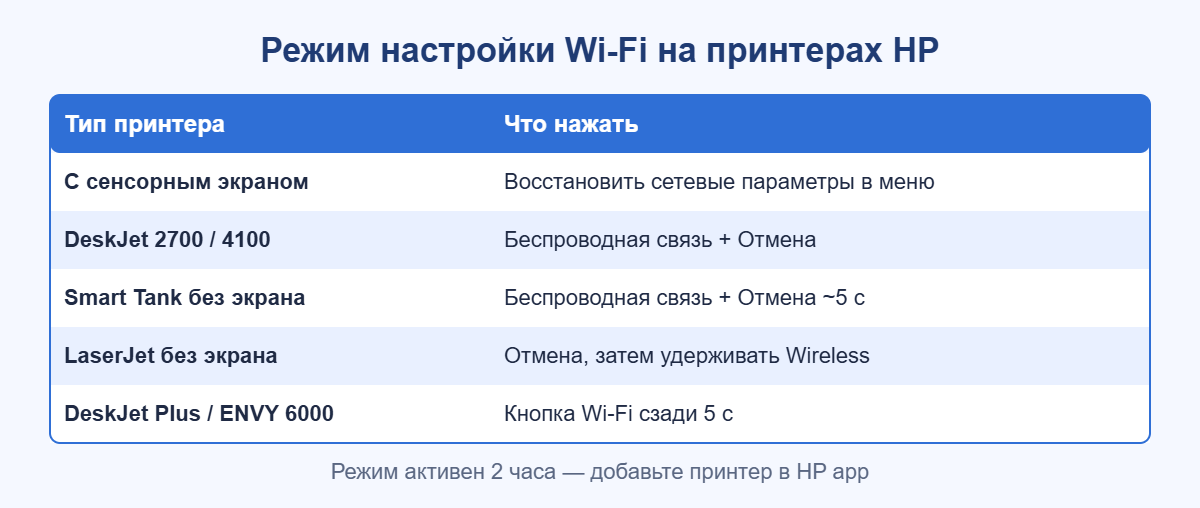
При первой настройке режим Wi-Fi Setup включён 2 часа. Если время вышло, принтер не находится в HP app или вы сменили роутер, режим нужно восстановить — это сбрасывает сетевые настройки к заводским. Комбинации по документу поддержки HP «Restore Wi-Fi setup mode»:
| Тип принтера | Что нажать | Признак успеха |
|---|---|---|
| С сенсорным экраном | «Настройка» или значок Wi-Fi → «Настройка сети» / «Параметры» → «Восстановить сетевые параметры» | Через ~60 с индикатор Wi-Fi мигает синим |
| DeskJet 2700, 4100 серий | Удерживать «Беспроводная связь» и «Отмена», пока не замигает кнопка питания | Индикатор Wi-Fi мигает |
| Smart Tank без экрана (510 серии и др.) | Удерживать «Беспроводная связь» и «Отмена» около 5 с; на части моделей сначала нажать «Информация» | Индикатор Wi-Fi мигает синим |
| LaserJet без сенсорного экрана | Нажать «Отмена», затем удерживать «Беспроводная связь», пока не замигает индикатор «Внимание» | Через ~60 с принтер готов к настройке |
| DeskJet Plus 6000, ENVY 6000 | Удерживать кнопку Wi-Fi на задней панели 5 с | Индикатор Wi-Fi мигает |
После восстановления у вас снова 2 часа, чтобы добавить принтер в HP app.
Как подключить принтер HP к ноутбуку и компьютеру по USB
Так подключают DeskJet 2320, LaserJet 1018/1020 и любые другие модели, когда нужна связь по кабелю.
- Скачайте HP app с 123.hp.com или полный пакет драйверов с support.hp.com для вашей модели и версии Windows.
- Запустите установку и выберите подключение по USB.
- Подключите кабель USB A–B, когда программа попросит.
- Напечатайте тестовую страницу.
Windows 10 и 11 часто ставят базовый драйвер HP сами сразу после подключения кабеля. Но для сканирования на МФУ и контроля чернил лучше полный пакет. Подробнее об установке — как установить драйвер принтера, про особенности ноутбуков — как подключить принтер к ноутбуку.
Если принтер уже стоял по USB и вы хотите перевести его на Wi-Fi, в HP app есть переход на беспроводное подключение в настройках принтера.
Принтер HP в сети по кабелю и на Mac
Ethernet. У офисных LaserJet и МФУ с портом RJ-45 подключить принтер HP к сети проще, чем по Wi-Fi: соедините принтер с роутером сетевым кабелем, подождите минуту, пока он получит IP-адрес, и добавьте его на компьютере через «Принтеры и сканеры» → «Добавить устройство». Если автопоиск не находит принтер, IP-адрес можно посмотреть на странице конфигурации сети и добавить принтер вручную по TCP/IP — порядок описан в статье как подключить принтер к компьютеру.
macOS. Большинство современных сетевых HP поддерживают AirPrint, поэтому на Mac драйвер не нужен: «Системные настройки» → «Принтеры и сканеры» → «Добавить принтер, сканер или факс» → выбрать модель. HP app для macOS понадобится для первичной настройки Wi-Fi и функций сканирования.
Несколько компьютеров. Сетевой HP добавляется на каждый компьютер отдельно, а повторно настраивать Wi-Fi на самом принтере не нужно: он уже в сети.
Как подключить принтер HP к телефону
- Подключите принтер к Wi-Fi любым способом выше.
- Телефон подключите к той же сети.
- iPhone печатает через AirPrint без настроек, Android — через встроенную службу печати или Mopria.
- Для сканирования на телефон, проверки чернил и настройки принтера установите HP app.
Подробная инструкция для Android и iPhone — в статье как подключить принтер к телефону.
Wi-Fi Direct: принтер HP без роутера
Многие беспроводные HP поддерживают Wi-Fi Direct — например, это указано в характеристиках Smart Tank 515. Принтер раздаёт сеть с именем вида DIRECT-xx-HP модель.
- Имя сети и пароль печатаются на информационной странице: на моделях без экрана для этого нажимают кнопку «Информация» (i).
- На моделях с экраном Wi-Fi Direct включается и настраивается в меню Wi-Fi Direct.
- Пароль Wi-Fi Direct не совпадает с паролем домашней сети — берите его с распечатки.
Частые ошибки при подключении HP
| Проблема | Причина | Решение |
|---|---|---|
| HP app не находит принтер | Истекли 2 часа режима настройки | Восстановить режим настройки Wi-Fi |
| Индикатор Wi-Fi мигает и не загорается | Неверный пароль или нет сети 2,4 ГГц | Повторить настройку, проверить диапазон |
| Принтер подключён, но «Не в сети» | Сменился IP или роутер | Восстановить режим и подключить заново; закрепить IP |
| Не подключается к Wi-Fi вообще | Модель только с USB (DeskJet 2320, LaserJet 1020) | Подключать кабелем |
| Компьютер не видит HP | VPN, брандмауэр, разные сети | Отключить VPN, разрешить приложение в брандмауэре, добавить по IP |
| Печать не идёт после подключения | Ошибка или очередь | См. не печатает принтер HP |
Коды и сообщения на панели разобраны в справочнике ошибки принтера HP.
Частые вопросы
Как подключить принтер HP Tank 510 к Wi-Fi?
Через HP app: «Настроить новый принтер». Если принтер не находится, удерживайте «Беспроводная связь» и «Отмена» около 5 секунд, пока индикатор Wi-Fi не замигает синим, и повторите поиск.
Как подключить принтер HP Smart Tank к ноутбуку без Wi-Fi?
USB-кабелем: установите HP app или драйвер с support.hp.com, выберите USB и подключите кабель по запросу.
Чем HP app отличается от HP Smart?
По информации HP, HP app заменило HP Smart: функции те же плюс новые, а при первом запуске оно переносит ваши принтеры и настройки, если вы входите в ту же учётную запись HP.
Как подключить принтер HP LaserJet 1020 к ноутбуку?
Только по USB: у модели нет сетевого интерфейса. Подключите кабель, дождитесь установки драйвера Windows или поставьте драйвер с сайта HP.
Как установить принтер HP на второй компьютер?
Если принтер уже в сети, установите на втором компьютере HP app или драйвер с support.hp.com и выберите сетевое подключение — повторно настраивать Wi-Fi на принтере не нужно.
Обязательно ли регистрироваться в HP, чтобы печатать?
Для печати через Windows, AirPrint или Mopria учётная запись HP не нужна. Она требуется для части функций приложения — облачных и сервисных.
Как подключить принтер HP DeskJet к сети заново после смены роутера?
Восстановите режим настройки Wi-Fi кнопками «Беспроводная связь» + «Отмена» и снова добавьте принтер в HP app.
Итог
Как подключить принтер HP проще всего: 123.hp.com → HP app → «Настроить новый принтер». Если приложение не находит устройство, восстановите режим настройки Wi-Fi нужной комбинацией кнопок и уложитесь в 2 часа. Модели только с USB — DeskJet 2320, LaserJet 1018/1020 — подключайте кабелем с драйвером с официального сайта HP.