Редакция printergid.vip, обновлено 09.10.2026
Как подключить принтер Pantum: к ноутбуку — USB-кабелем с драйвером с pantum.ru, к Wi-Fi — удержанием кнопки Wi-Fi дольше 2 секунд и нажатием WPS на роутере. Короткое нажатие этой кнопки на M6500W и M6550NW включает точку доступа принтера и печатает инструкцию для телефона. С телефона печатают через приложение Pantum, Mopria или AirPrint.
Быстрое решение
- Ноутбук по кабелю: скачайте драйвер Pantum для своей модели, запустите установщик, подключите USB по запросу.
- Wi-Fi: удерживайте кнопку Wi-Fi больше 2 секунд до мигания синего индикатора, затем в течение 2 минут нажмите WPS на роутере.
- Телефон: подключите его к той же сети или к точке доступа принтера (Pantum-AP…) и печатайте через приложение Pantum.
- Модели Pantum и интерфейсы
- Кнопка Wi-Fi: короткое и долгое нажатие
- Как подключить Pantum к ноутбуку
- Как подключить Pantum к Wi-Fi
- Точка доступа Pantum без роутера
- P2500W: подключение через веб-интерфейс
- Как подключить Pantum к телефону
- Как узнать IP-адрес и проверить связь
- Частые ошибки
- Частые вопросы
Модели Pantum и способы подключения
Буквы в названии Pantum подсказывают интерфейсы: W — Wi-Fi, N — проводная сеть (Ethernet), D — автоматическая двусторонняя печать. Модели без W подключаются к Wi-Fi только через посредника.
| Модель | Тип | Интерфейсы | Особенности подключения |
|---|---|---|---|
| Pantum M6500W | Лазерное МФУ, ч/б | USB, Wi-Fi | Кнопка Wi-Fi: WPS и точка доступа, экран меню |
| Pantum M6550NW | Лазерное МФУ, ч/б | USB, Wi-Fi, Ethernet | Как M6500W плюс подключение кабелем к роутеру |
| Pantum P2500W | Лазерный принтер, ч/б | USB, Wi-Fi | Точка доступа Pantum-AP, веб-интерфейс |
| Pantum M6500 / P2500 (без W) | Лазерные, ч/б | USB | Только кабель к компьютеру |
Кнопка Wi-Fi на Pantum: что делает короткое и долгое нажатие
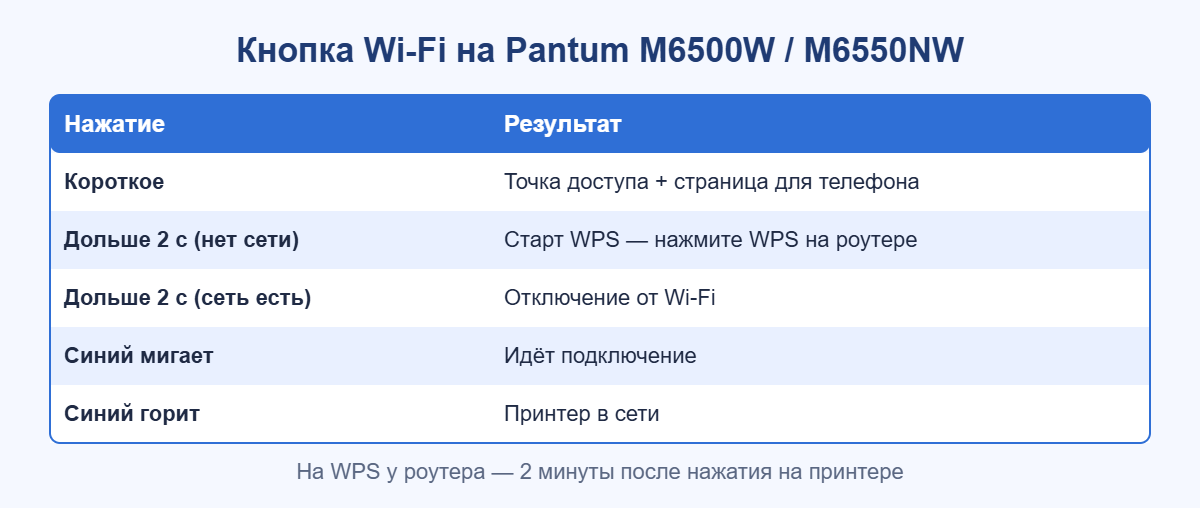
По руководству пользователя серий M6200/M6500/M6550/M6600 у кнопки Wi-Fi две функции — главное их не перепутать.
| Действие | Что произойдёт |
|---|---|
| Короткое нажатие | Включается прямое Wi-Fi-подключение (точка доступа) и печатается страница «Мастер подключения мобильного устройства к Wi-Fi» |
| Удержание дольше 2 с, Wi-Fi не подключён | Запускается WPS-подключение к роутеру |
| Удержание дольше 2 с, Wi-Fi уже подключён | Принтер отключается от сети Wi-Fi |
| Синий индикатор Wi-Fi мигает | Идёт подключение |
| Синий индикатор Wi-Fi горит постоянно | Принтер подключён к сети |
Индикатор состояния на панели тоже информативен: зелёный — норма, оранжевый — предупреждение, красный — ошибка. Расшифровка кодов на экране — в справочнике ошибки принтера Pantum.
Как подключить принтер Pantum к ноутбуку
Подключение принтера пантум к ноутбуку по USB — самый частый сценарий и самый надёжный.
Шаг 1. Скачайте драйвер
Откройте pantum.ru → «Поддержка» → «Драйверы», найдите свою модель и скачайте пакет для Windows. Диск из коробки тоже подойдёт, если в ноутбуке есть дисковод.
Шаг 2. Запустите установщик
Выберите тип подключения — USB. Не подключайте кабель раньше, чем программа попросит: иначе Windows может поставить свой драйвер, а сканер МФУ не заработает.
Шаг 3. Подключите кабель и включите принтер
Используйте кабель USB A-B и порт на корпусе ноутбука, а не хаб. Установщик найдёт принтер и поставит драйверы печати и сканирования.
Шаг 4. Проверьте печать
После установки нажмите кнопку печати тестовой страницы в мастере. Если страница вышла, драйвер установлен правильно.
Подключить Pantum к ноутбуку по Wi-Fi можно после того, как принтер подключён к роутеру: в установщике выберите беспроводное подключение — программа найдёт принтер в сети. Если не находит, добавьте его по IP-адресу. Общие советы — в статье как подключить принтер к ноутбуку.
Как подключить принтер Pantum к Wi-Fi
Способ 1. Кнопкой WPS
- Включите принтер и роутер, дождитесь режима готовности (если принтер спит — нажмите любую кнопку).
- Удерживайте кнопку Wi-Fi на принтере дольше 2 секунд, пока синий индикатор не замигает, и отпустите.
- В течение 2 минут нажмите кнопку WPS на роутере.
- Синий индикатор горит постоянно — подключение установлено.
Если за 2 минуты подключение не установилось, принтер вернётся в режим готовности, индикатор погаснет. Повторите шаги 2-3. После успешного WPS Pantum напоминает: для печати по сети на компьютер нужно установить драйвер.
Способ 2. Утилитой настройки беспроводной сети
Если у роутера нет WPS, подключите принтер к компьютеру по USB и запустите утилиту Pantum: «Пуск» → Pantum → название модели → «Утилита настройки беспроводной сети». Выберите вариант с USB-кабелем, затем сеть (по умолчанию — та, к которой подключён компьютер) и введите пароль. После настройки кабель можно отключить.
Способ 3. Ethernet (M6550NW)
Подключите принтер кабелем к LAN-порту роутера — он получит адрес автоматически. Затем установите драйвер с выбором сетевого подключения.
Точка доступа Pantum: как подключить без роутера
Принтеры Pantum с Wi-Fi умеют раздавать собственную сеть — в руководстве это называется режимом точки доступа (Wi-Fi hotspot).
- Коротко нажмите кнопку Wi-Fi — принтер включит точку доступа и напечатает страницу с инструкцией подключения мобильного устройства.
- По руководству M6500 точка доступа по умолчанию включена, стандартный пароль —
12345678. Точное имя сети и пароль конкретного принтера указаны на странице конфигурации Wi-Fi: «Меню» → информационные отчёты → печать конфигурации Wi-Fi. - Подключите телефон или ноутбук к этой сети и печатайте.
Стандартный пароль известен всем, кто читал инструкцию. Если принтер стоит в офисе или общем помещении, смените пароль точки доступа в веб-интерфейсе принтера.
Pantum P2500W: подключение через точку доступа и веб-интерфейс
У P2500W нет экрана, поэтому сетевые настройки удобно менять через встроенную веб-страницу. Порядок из FAQ поддержки Pantum:
- Включите принтер.
- На телефоне или компьютере подключитесь к сети принтера — её имя начинается с «Pantum-AP».
- Откройте в браузере адрес
192.168.223.1. - Нажмите вход и введите стандартные данные из FAQ Pantum: логин
admin, пароль000000. - В разделе настроек беспроводной сети выберите точку доступа (Wireless Hot Spot), задайте тип защиты WPA или WPA2 и свой пароль, нажмите «Применить».
После смены пароля устройства нужно подключить к точке доступа заново. К домашнему роутеру P2500W подключают через установщик драйвера с беспроводной настройкой или утилиту настройки беспроводной сети.
Как подключить принтер Pantum к телефону
| Способ | Android | iPhone | Что нужно |
|---|---|---|---|
| Приложение Pantum | Да | Да | Принтер в той же сети или точка доступа принтера |
| Mopria | Да (Android 4.4 и новее по руководству Pantum) | — | Служба печати Mopria или встроенная служба Android |
| AirPrint | — | Да | Принтер и iPhone в одной сети |
| Точка доступа Pantum-AP | Да | Да | Подключить телефон к сети принтера |
Pantum: как распечатать с телефона через приложение:
- Установите приложение Pantum: на Android — из Google Play (поиск «Pantum Mobile Printing») или с официального сайта, на iPhone — из App Store (поиск «PANTUM»).
- Подключите телефон к той же сети, что и принтер, или к точке доступа принтера.
- Откройте приложение, выберите способ подключения и найдите принтер.
- Выберите функцию — печать фото, документа или сканирование — и отправьте задание.
Подробнее о печати документов, фото и PDF — в статье как распечатать с телефона, о настройке телефона — как подключить принтер к телефону.
Как узнать IP-адрес Pantum и проверить связь
- Нажмите «Меню», кнопками ▲/▼ выберите информационные отчёты и нажмите OK. Напечатайте конфигурацию сети — в ней указаны IP-адрес и имя узла.
- На компьютере откройте командную строку и введите
pingи IP-адрес принтера. - Если в ответе есть время отклика, компьютер и принтер в одной сети. Если нет — настройте Wi-Fi заново.
Руководство Pantum также советует проверить брандмауэр: если принтер и компьютер в одной сети, но поиск не находит принтер, связь может блокировать сетевой экран.
Частые ошибки при подключении Pantum
| Проблема | Причина | Решение |
|---|---|---|
| Нажали Wi-Fi — напечаталась страница, но к роутеру не подключилось | Короткое нажатие включает точку доступа, а не WPS | Удерживать кнопку дольше 2 секунд |
| Индикатор погас через 2 минуты | Не нажали WPS на роутере вовремя | Повторить: принтер, затем роутер в течение 2 минут |
| Принтер был в сети и пропал | Удержали кнопку Wi-Fi при активном подключении — это отключение | Подключить заново через WPS |
| Не подключается к роутеру с WPA2 | Несовместимость режима защиты | Попробовать смешанный режим WPA/WPA2 на роутере |
| Не работает сканер после установки | Кабель подключили до установщика, стоит драйвер Windows | Переустановить пакет Pantum |
| Ноутбук не находит сетевой принтер | Разные сети, брандмауэр | Одна сеть, проверить ping, добавить по IP |
Если принтер подключён, но не печатает, разберите причины в статье принтер Pantum не печатает.
Частые вопросы
Как подключить принтер пантум к ноутбуку без диска?
Скачайте драйвер с pantum.ru в разделе «Поддержка» → «Драйверы», запустите установщик и подключите USB-кабель по запросу.
Как подключить принтер пантум к телефону без Wi-Fi роутера?
Коротко нажмите кнопку Wi-Fi на M6500W/M6550NW — включится точка доступа. Подключите телефон к сети принтера и печатайте через приложение Pantum.
Как установить принтер Pantum на Mac?
В руководстве Pantum описано добавление AirPrint-принтера: «Системные настройки» → «Принтеры и сканеры» → «+» → выбрать принтер с вариантом AirPrint или Secure AirPrint. Для работы через AirPrint драйвер не нужен.
Почему Pantum M6500 не подключается к Wi-Fi?
Модели без буквы W в названии не имеют Wi-Fi-модуля. Проверьте точное название на корпусе.
Как отключить Pantum от Wi-Fi?
Удерживайте кнопку Wi-Fi дольше 2 секунд при подключённой сети — индикатор погаснет.
Итог
Как подключить принтер Pantum: к ноутбуку — USB-кабелем с драйвером с pantum.ru, к роутеру — удержанием кнопки Wi-Fi дольше 2 секунд и нажатием WPS, к телефону — через приложение Pantum, Mopria, AirPrint или точку доступа принтера. Помните: короткое нажатие кнопки Wi-Fi включает точку доступа, долгое — WPS или отключение от сети.