Редакция printergid.vip · обновлено 09.10.2026
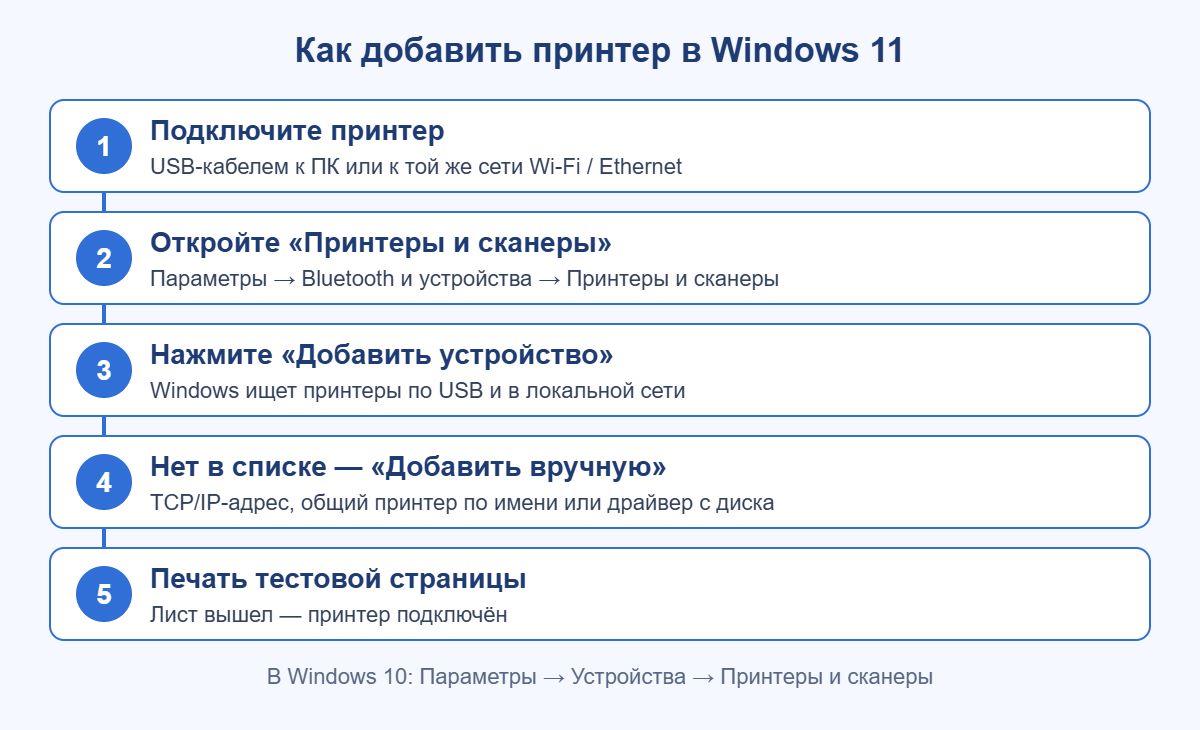
Как подключить принтер к компьютеру на Windows 10 и 11: соедините устройства USB-кабелем или подключите принтер к той же сети, затем откройте «Параметры» → «Принтеры и сканеры» и нажмите «Добавить устройство». Если Windows не нашла принтер, добавьте его вручную — по IP-адресу, имени в сети или с драйвером производителя.
Быстрое решение
- Включите принтер и подключите его к ПК кабелем USB A–B (или к домашней сети).
- Windows 11: «Параметры» → «Bluetooth и устройства» → «Принтеры и сканеры» → «Добавить устройство».
- Нет в списке — «Добавить вручную» → «Добавить принтер по его TCP/IP-адресу или имени узла».
- Пути в Windows 10 и 11
- Как подключить принтер через USB
- Как добавить принтер в Windows
- Если принтера нет в списке: добавление вручную
- Сетевой принтер по IP-адресу
- Как настроить принтер после подключения
- Что изменилось с драйверами в 2026 году
- Частые ошибки
- Частые вопросы
Как подключить принтер к компьютеру: где добавить его в Windows 10 и 11
Подключение принтера к компьютеру в обеих версиях Windows идёт через одно приложение «Параметры», но разделы называются по-разному. Пути ниже соответствуют справке Microsoft о добавлении принтера.
| Действие | Windows 11 | Windows 10 |
|---|---|---|
| Открыть список принтеров | «Пуск» → «Параметры» → «Bluetooth и устройства» → «Принтеры и сканеры» | «Пуск» → «Параметры» → «Устройства» → «Принтеры и сканеры» |
| Найти новый принтер | «Добавить принтер или сканер» → «Добавить устройство» | «Добавить принтер или сканер» |
| Принтера нет в поиске | «Добавить вручную» рядом с «Нужный принтер отсутствует в списке» | Ссылка «Необходимый принтер отсутствует в списке» |
| Пробная печать | Принтер → «Печать тестовой страницы» | Принтер → «Управление» → «Печать пробной страницы» |
| Принтер по умолчанию | Принтер → «Использовать по умолчанию» | Принтер → «Управление» → «Использовать по умолчанию» |
Быстрый путь в обеих системах — нажать Win + R, ввести ms-settings:printers и Enter: сразу откроется страница «Принтеры и сканеры».
Как подключить принтер через USB-кабель
Проводное подключение подходит для любого принтера, в том числе старого или без Wi-Fi. Как подключить принтер через провод, если он новый:
Шаг 1. Подготовьте принтер
Снимите транспортные ленты и фиксаторы, установите картриджи или залейте чернила, вложите бумагу. Включите питание и дождитесь, пока принтер закончит инициализацию — индикатор питания перестанет мигать.
Шаг 2. Подключите USB-кабель
Кабель USB A–B вставьте в принтер и в порт на задней панели системного блока — порты материнской платы стабильнее передних и USB-хабов. Некоторые установщики (например, мастер Pantum) сначала просят запустить программу и только потом подключить кабель — следуйте подсказкам, если ставите драйвер с сайта.
Шаг 3. Дождитесь, пока Windows установит устройство
Обычно система находит принтер сама и через 1–2 минуты показывает его в «Принтерах и сканерах». Если появился значок «Неизвестное устройство» — нужен драйвер производителя.
Шаг 4. Проверьте печать
Отправьте пробную страницу. Если она напечаталась, подключение принтера через USB кабель завершено.
Как добавить принтер в Windows 11 и 10
Этот путь подходит и для USB, и для сетевых принтеров, которые уже подключены к роутеру. Компьютер и принтер должны быть в одной сети.
- Откройте «Принтеры и сканеры» по таблице выше.
- Нажмите «Добавить устройство» (в Windows 10 — «Добавить принтер или сканер»). Windows просканирует USB-порты и локальную сеть.
- Рядом с найденной моделью нажмите «Добавить устройство».
- Дождитесь окончания установки драйвера: статус сменится на «Готово».
- Откройте принтер и напечатайте тестовую страницу.
Если принтер беспроводной, но ещё не подключён к сети, сначала выполните инструкцию как подключить принтер к Wi-Fi.
Если принтера нет в списке: как подключить принтер к ПК вручную
Нажмите «Добавить вручную» (Windows 11) или «Необходимый принтер отсутствует в списке» (Windows 10). Откроется классический мастер «Установка принтера» с пятью вариантами.
| Вариант мастера | Когда выбирать |
|---|---|
| «Мой принтер довольно старый. Мне нужна помощь, чтобы найти его.» | Старый USB-принтер, который не определился автоматически |
| «Выбрать общий принтер по имени» | Принтер подключён к другому компьютеру и открыт для общего доступа: вводится путь вида \\ИМЯ-ПК\ИмяПринтера |
| «Добавить принтер по его TCP/IP-адресу или имени узла» | Сетевой принтер с известным IP-адресом — самый надёжный способ для Wi-Fi и Ethernet |
| «Добавить принтер Bluetooth, беспроводной принтер или сетевой принтер» | Повторный поиск устройств в сети |
| «Добавить локальный или сетевой принтер с параметрами, заданными вручную» | Нужно выбрать порт (USB001, LPT) и драйвер из списка или с диска |
В последнем варианте на шаге выбора драйвера есть кнопка «Установить с диска»: через неё указывают папку с распакованным драйвером, скачанным с сайта производителя.
Подключение принтера к компьютеру по IP-адресу
Этот способ выручает, когда сетевой принтер печатает с телефона, но компьютер его не находит.
- Узнайте IP-адрес. Напечатайте страницу конфигурации сети с панели принтера: у Epson L3250 — удерживать кнопку состояния сети не меньше 7 секунд, у Pantum M6500W — кнопка «Меню» → раздел информационных отчётов (Info. report) → печать конфигурации сети. На моделях с экраном адрес обычно виден в меню Wi-Fi. Ещё один вариант — список клиентов в веб-интерфейсе роутера.
- Запустите мастер. «Добавить вручную» → «Добавить принтер по его TCP/IP-адресу или имени узла» → «Далее».
- Введите адрес. Тип устройства — «Устройство TCP/IP», поле «Имя или IP-адрес» — адрес со страницы конфигурации. Галочку опроса принтера оставьте.
- Выберите драйвер. Windows попробует определить модель сама. Если не получилось — выберите производителя и модель из списка или нажмите «Установить с диска».
- Закрепите адрес. В настройках роутера зарезервируйте IP за принтером (резервирование DHCP). Иначе после перезагрузки роутера адрес может смениться, и принтер станет «отключённым».
Как настроить и подключить принтер к компьютеру правильно
После подключения стоит один раз пройтись по настройкам — это избавит от типичных проблем.
- Принтер по умолчанию. В Windows 10 и 11 включена опция «Разрешить Windows управлять принтером, используемым по умолчанию»: система назначает основным последний использованный принтер. Отключите её, если документы уходят не туда.
- Полный пакет драйверов. Базовый драйвер Windows печатает, но может не показывать уровень чернил и не включать сканер МФУ. Полный пакет берите только с официального сайта — инструкция в статье как установить драйвер принтера.
- Настройки печати. Откройте принтер → «Настройки печати»: выберите формат A4, тип бумаги и двустороннюю печать, если модель её поддерживает.
- Общий доступ. Чтобы печатать с других ПК в сети, откройте свойства принтера → вкладка «Доступ» → «Общий доступ к данному принтеру».
Что изменилось с драйверами принтеров в 2026 году
Microsoft поэтапно прекращает обслуживание старых драйверов принтеров v3 и v4 сторонних производителей. По опубликованному плану:
| Дата | Что меняется |
|---|---|
| 15 января 2026 | Для Windows 11 в Центр обновления больше не публикуют новые драйверы принтеров; обновления существующих — по отдельному согласованию |
| 1 июля 2026 | Windows при выборе драйвера всегда предпочитает встроенный класс-драйвер IPP |
| 1 июля 2027 | Обновления сторонних драйверов допускаются только для исправлений безопасности |
Для пользователя это значит: Mopria-совместимые принтеры Windows 11 подключает без отдельного драйвера, через встроенный «Microsoft IPP Class Driver». Установщики производителей по-прежнему работают, а уже выпущенные драйверы продолжают ставиться. Если нужны фирменные функции (уровень чернил, обслуживание головки), ставьте пакет с сайта бренда.
Частые ошибки при подключении
| Ошибка | Чем грозит | Как правильно |
|---|---|---|
| Подключать кабель в USB-хаб или удлинитель | Принтер отваливается во время печати | Порт на задней панели ПК |
| Качать драйвер со сборников и «драйвер-паков» | Не та версия, реклама, вредоносные программы | Только сайт производителя или Центр обновления |
| Добавлять сетевой принтер «по поиску», не закрепив IP | Через несколько дней статус «Отключён» | Резервирование IP в роутере и добавление по TCP/IP |
| Держать компьютер в гостевой сети | Принтер не находится | Одна основная сеть для ПК и принтера |
| Ставить два драйвера одной модели | Дубли принтера, печать уходит в «копию» | Удалить лишние принтеры в «Принтерах и сканерах» |
Если ничего не помогло и компьютер всё равно не видит принтер, пройдите проверки из статьи компьютер не видит принтер. Принтер добавлен, но задания висят — очистите очередь печати.
Частые вопросы
Как подключить принтер через кабель, если в ПК нет свободного USB?
Освободите порт на задней панели (например, от флешки) или установите карту расширения USB. Пассивные хабы для принтера — плохой вариант.
Можно ли подключить один принтер к двум компьютерам?
Да. Либо подключите принтер к роутеру и добавьте его на оба ПК, либо откройте общий доступ на компьютере, к которому принтер подключён по USB, и выберите «Выбрать общий принтер по имени» на втором.
Как установить принтер на компьютер без диска?
Так же, как с диском: Windows 10 и 11 ставят базовый драйвер сами, а полный пакет есть на сайте производителя. Диск не обязателен, даже если подключаете новый принтер.
Нужен ли диск, чтобы подключить новый принтер?
Нет. Windows 10 и 11 ставят базовый драйвер сами, а полный пакет есть на сайте производителя.
Как подключить принтер Windows 7?
Windows 7 давно не поддерживается Microsoft, а свежие драйверы для неё выпускают не все бренды. Путь — «Пуск» → «Устройства и принтеры» → «Установка принтера»; драйвер ищите в архиве на сайте производителя.
Почему принтер добавился, но не печатает?
Чаще всего виноваты очередь печати, автономный режим или не тот принтер по умолчанию. Разбор причин — в статье почему принтер не печатает.
Как подключить принтер к ноутбуку — так же?
Да, но у ноутбуков свои нюансы: USB-C, отсутствие дисковода, Wi-Fi Direct без роутера. Они разобраны в статье как подключить принтер к ноутбуку.
Итог
Как подключить принтер к компьютеру: кабель или общая сеть, затем «Принтеры и сканеры» → «Добавить устройство». Если автопоиск не сработал, мастер «Добавить вручную» позволяет указать IP-адрес, общий принтер по имени или драйвер с диска. Закрепите IP сетевого принтера в роутере и отключите автоматический выбор принтера по умолчанию — и подключение будет работать стабильно.