Редакция printergid.vip, обновлено 09.10.2026
Коротко: очередь печати принтера чистится в два шага. Сначала откройте её в «Параметры → Bluetooth и устройства → Принтеры и сканеры → Открыть очередь печати» и выберите «Отменить все документы». Если задание не удаляется, остановите службу «Диспетчер печати», удалите файлы из папки C:\Windows\System32\spool\PRINTERS и запустите службу снова — это убирает любое зависшее задание.
Быстрое решение
- Откройте очередь принтера и выберите «Принтер → Очистить очередь печати» (в Windows 11 — «⋯ → Отменить все»).
- Не удаляется — Win+R → services.msc → «Диспетчер печати» → «Остановить».
- Удалите всё из C:\Windows\System32\spool\PRINTERS, затем запустите службу и отправьте пробную страницу.
Содержание
- Когда нужно чистить очередь печати
- Способы очистки: какой выбрать
- Как очистить очередь печати в Windows 10 и 11
- Как убрать очередь печати через командную строку
- Как отменить очередь печати на Mac
- Как отменить печать одного документа
- Служба очереди печати не запускается: ошибка очереди печати
- Очередь печати принтера не печатает: что ещё проверить
- Как сделать, чтобы очередь не зависала
- Частые ошибки
- Частые вопросы
- Итог
Когда нужно чистить очередь печати
Очередь печати — это список заданий, которые Windows уже отправила или ещё отправляет на принтер. Документ превращается в файл задания и ждёт, пока драйвер передаст его аппарату. Если одно задание сломалось, все остальные встают за ним.
Признаки зависшей очереди:
- документ висит со статусом «Ошибка», «Удаление» или «Печать» и не двигается;
- принтер не печатает, хотя очередь показывает несколько заданий;
- после отмены документ снова появляется в списке;
- принтер внезапно напечатал старые документы после включения.
Если очередь пуста, а печати всё равно нет, причина в другом — смотрите общий разбор почему принтер не печатает.
Способы очистки: какой выбрать
| Способ | Когда подходит | Время | Права администратора |
|---|---|---|---|
| 1. Окно очереди «Отменить все» | Задание отменяется обычным способом | 30 секунд | Нет (для своих заданий) |
| 2. Кнопка «Отмена» на принтере | Аппарат уже начал печать и «жуёт» задание | 10 секунд | Нет |
| 3. Перезапуск службы + папка PRINTERS | Не удаляется очередь печати, статус «Удаление» | 2 минуты | Да |
| 4. Командная строка или BAT-файл | Очередь зависает регулярно | 1 минута | Да |
| 5. PowerShell Remove-PrintJob | Нужно удалить задания конкретного принтера | 1 минута | Да |
| 6. macOS: окно очереди или cancel -a | Mac | 30 секунд | Нет |
Как очистить очередь печати в Windows 10 и 11
Способ 1. Через окно очереди
- Откройте «Параметры → Bluetooth и устройства → Принтеры и сканеры» (в Windows 10 — «Параметры → Устройства → Принтеры и сканеры»).
- Выберите принтер и нажмите «Открыть очередь печати».
- В меню «Принтер» выберите «Очистить очередь печати» или выделите документ и нажмите «Отменить».
- Подтвердите действие и подождите 10-20 секунд.
Окно очереди также открывается двойным щелчком по значку принтера в трее рядом с часами.
Способ 2. Кнопкой на принтере
- Нажмите на панели принтера кнопку «Стоп» или «Отмена» (крестик или треугольник в круге).
- Дождитесь, пока аппарат выведет недопечатанный лист.
- Затем удалите задание и в Windows, иначе оно отправится повторно.
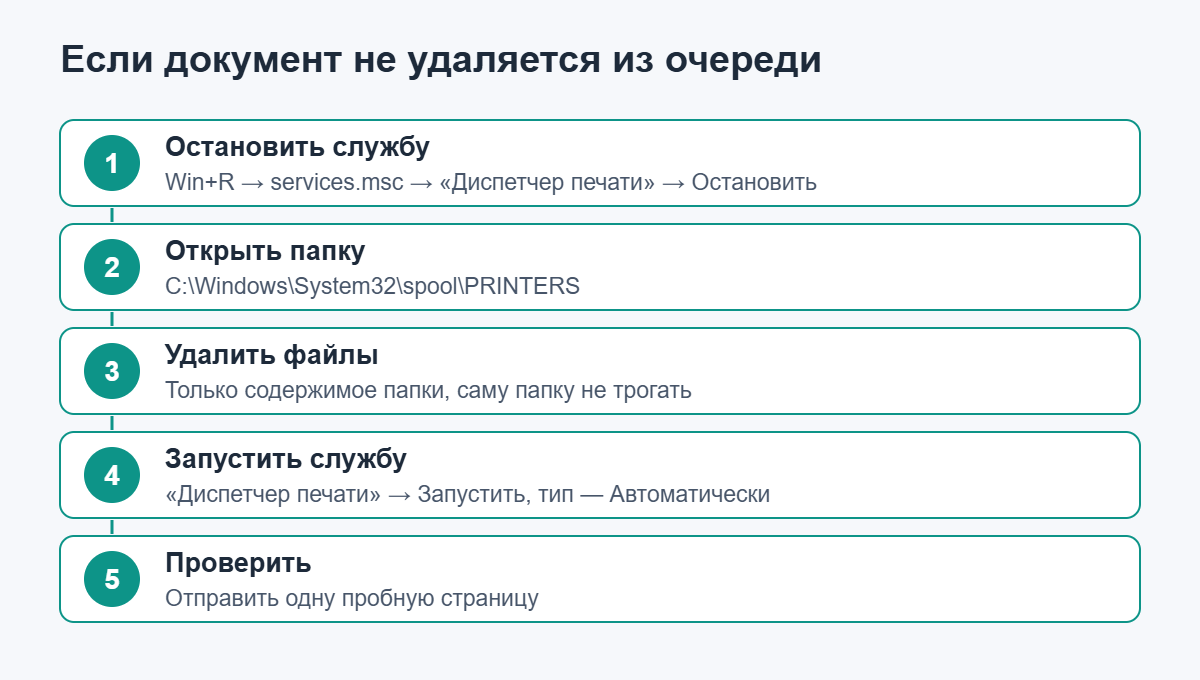
Способ 3. Если не удаляется очередь печати: служба и папка PRINTERS
- Нажмите Win+R, введите services.msc и нажмите Enter.
- Найдите «Диспетчер печати» (Print Spooler), щёлкните правой кнопкой → «Остановить».
- Откройте папку C:\Windows\System32\spool\PRINTERS (Windows попросит права администратора).
- Удалите все файлы в этой папке. Саму папку не удаляйте.
- Вернитесь в «Службы», запустите «Диспетчер печати» и проверьте, что тип запуска — «Автоматически».
- Отправьте одну пробную страницу.
Как убрать очередь печати через командную строку
Запустите «Командную строку» от имени администратора (Пуск → введите cmd → «Запуск от имени администратора») и выполните три команды по очереди:
- net stop spooler — остановить службу очереди печати.
- del /Q /F /S «%systemroot%\System32\spool\PRINTERS\*.*» — удалить файлы заданий.
- net start spooler — запустить службу.
Эти же три строки можно сохранить в текстовый файл с расширением .bat и запускать правой кнопкой «от имени администратора», если очередь зависает часто.
В PowerShell (тоже от администратора) задания одного принтера удаляются командой Get-PrintJob -PrinterName «Имя принтера» | Remove-PrintJob. Точное имя принтера покажет команда Get-Printer.
Команды удаляют задания всех пользователей компьютера. На рабочем ПК в офисе предупредите коллег, что их документы из очереди тоже пропадут.
Как отменить очередь печати на Mac
- Откройте «Системные настройки → Принтеры и сканеры».
- Выберите принтер и нажмите «Очередь печати…».
- Нажмите крестик рядом с каждым заданием.
Все задания сразу можно удалить в «Терминале» командой cancel -a.
Как отменить печать одного документа
Если нужно убрать только одно задание, а остальные оставить:
- Дважды щёлкните значок принтера в области уведомлений рядом с часами — откроется окно очереди.
- Щёлкните правой кнопкой по нужному документу и выберите «Отменить».
- Если задание в статусе «Печать» и принтер уже тянет лист, дополнительно нажмите «Отмена» на панели принтера.
На Android откройте шторку уведомлений, нажмите на уведомление о печати и выберите «Отмена». В iPhone и iPad печать отменяется через переключатель приложений: откройте «Центр печати» и нажмите «Отменить печать».
Служба очереди печати не запускается: ошибка очереди печати
Сообщения «Служба диспетчера очереди печати не запущена» или «Локальная подсистема печати не выполняется» означают, что служба падает сразу после старта. Чаще всего её «роняет» повреждённое задание или драйвер.
- Остановите службу и очистите папку PRINTERS, как в способе 3.
- На вкладке «Восстановление» в свойствах службы выберите «Перезапуск службы» для первого и второго сбоя.
- Удалите драйвер проблемного принтера: «Принтеры и сканеры → Свойства сервера печати → Драйверы → Удалить». Затем установите свежий драйвер с официального сайта — порядок в статье как установить драйвер принтера.
- Проверьте системные файлы: в командной строке администратора выполните sfc /scannow.
Очередь печати принтера не печатает: что ещё проверить
Если принтер не печатает очередь даже после очистки и новые документы снова застревают, проблема не в самой очереди:
- в меню «Принтер» стоит галочка «Работать автономно» или «Приостановить печать» — разбор в статье принтер отключен;
- компьютер потерял связь с аппаратом — смотрите компьютер не видит принтер;
- принтер ждёт бумагу или показывает ошибку на своей панели — ориентируйтесь по индикаторам из статьи принтер мигает;
- выбран не тот принтер по умолчанию, и документы уходят в другой аппарат или в «Microsoft Print to PDF».
Как сделать, чтобы очередь не зависала
- Печатайте большие PDF и сканы частями по 20-50 страниц.
- Не отправляйте документ повторно, пока первый не напечатался или не отменён.
- Держите драйвер в актуальном состоянии, ставьте его только с сайта производителя или через Центр обновления Windows.
- Для сетевого принтера закрепите IP-адрес в роутере — задания перестанут «теряться» при смене адреса.
- Перед выключением принтера дождитесь, пока очередь опустеет: иначе Windows попытается допечатать документы при следующем включении.
Частые ошибки
| Ошибка | Что происходит | Как правильно |
|---|---|---|
| Удалять файлы из PRINTERS при работающей службе | Файлы заняты, удаление не проходит | Сначала остановить «Диспетчер печати» |
| Удалить саму папку PRINTERS | Служба не может сохранять задания | Удалять только содержимое |
| Отправлять документ повторно, пока висит первый | Очередь растёт, потом печатаются копии | Очистить очередь, затем печатать один раз |
| Отключить службу «Диспетчер печати» навсегда | Печать перестаёт работать вообще | Тип запуска — «Автоматически» |
| Отменить задание только на принтере | Windows отправляет его снова | Удалить задание и в очереди Windows |
Частые вопросы
Как удалить очередь печати, если документ висит со статусом «Удаление»?
Остановите службу «Диспетчер печати», удалите файлы из C:\Windows\System32\spool\PRINTERS и запустите службу снова. Перезагрузка компьютера тоже часто помогает, но не всегда.
Безопасно ли удалять файлы из папки PRINTERS?
Да, если служба остановлена. Там лежат только временные файлы заданий печати. Удаляются только неотпечатанные документы — сами исходные файлы остаются на месте.
Почему после включения принтер печатает старые документы?
Задания остались в очереди Windows или в памяти принтера. Очистите очередь на компьютере и нажмите «Отмена» на принтере до того, как он начнёт печать.
Что такое служба очереди печати?
Это системная служба «Диспетчер печати» (Print Spooler). Она принимает документы от программ, хранит их и по очереди передаёт драйверу принтера. Без неё Windows не печатает.
Можно ли очистить очередь без прав администратора?
Свои задания — да, через окно очереди. Чужие задания, остановка службы и папка PRINTERS требуют прав администратора.
Почему очередь зависает постоянно?
Чаще всего из-за драйвера, нестабильного Wi-Fi или очень больших файлов (PDF со сканами, фото). Обновите драйвер, подключите принтер кабелем для проверки и попробуйте печатать по несколько страниц.
Итог
Очередь печати принтера очищается через окно очереди за полминуты. Если задание не удаляется, остановите «Диспетчер печати», удалите файлы из папки spool\PRINTERS и запустите службу снова — этот способ срабатывает почти всегда. При постоянных зависаниях обновите драйвер и проверьте связь с принтером.