Редакция, обновлено 20.10.2026
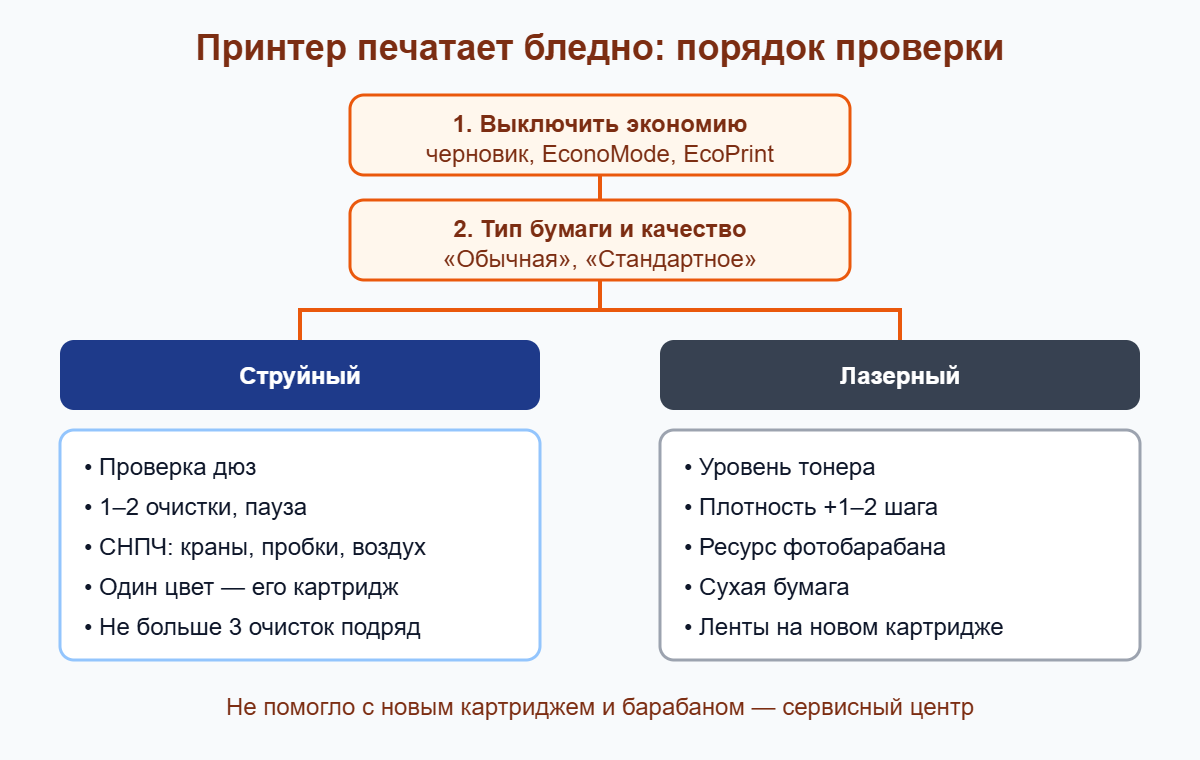
Коротко: принтер печатает бледно чаще всего из-за режима экономии (черновик, EconoMode, «Экономия тонера»), подсохших дюз у струйного или заканчивающегося тонера у лазерного. Сначала отключите экономию и поставьте качество «Стандартное», затем проверьте дюзы или уровень тонера. Если бледно при новом картридже — виноваты настройки, бумага, воздух в СНПЧ или изношенный фотобарабан.
Содержание
- Коротко: проверьте 4 вещи за 5 минут
- Таблица: симптом → причина → решение
- Струйный печатает бледно: дюзы, воздух в СНПЧ, режим «Черновик»
- Лазерный печатает бледно: тонер, плотность, фотобарабан, режим экономии
- Бледно после заправки картриджа
- Бледно при полном или новом картридже
- Бледно только одним цветом
- Настройки драйвера: плотность, качество, тип бумаги
- Бумага и влажность
- Когда менять фотобарабан или нести в сервис
- Частые ошибки
- Частые вопросы
- Итог
Коротко: проверьте 4 вещи за 5 минут
Прежде чем покупать новый картридж, исключите простые причины. Они решают большую часть случаев, когда принтер стал печатать бледно без видимых поломок.
- Режим печати. В «Настройках печати» драйвера уберите «Черновик», «Экономичный», EconoMode, EcoPrint или «Экономия тонера». Поставьте качество «Стандартное».
- Тип бумаги. Для офисной бумаги выберите «Обычная бумага». Если в драйвере стоит фотобумага, а в лотке обычная, струйный кладёт меньше чернил и цвет выглядит тусклым.
- Уровень чернил или тонера. У СНПЧ и ёмкостей смотрите на метки на баке, у лазерного — сообщение принтера или отчёт о расходных материалах.
- Пробная страница. Напечатайте страницу с панели принтера (отчёт о конфигурации, проверка дюз). Если она нормальная, а документ бледный — дело в настройках программы или драйвера.
Почему принтер печатает бледно: таблица симптомов
| Симптом | Тип принтера | Вероятная причина | Что сделать |
|---|---|---|---|
| Весь лист светлый, ровно | Любой | Режим экономии, черновик | Отключить экономию, качество «Стандартное» |
| Текст светлый, есть пропуски в буквах | Струйный | Засохли или забиты дюзы | Проверка дюз и 1-2 очистки |
| Бледно после долгого простоя | Струйный | Загустели чернила в дюзах | Очистка, при необходимости пауза и повтор |
| Бледно, а в баке СНПЧ чернила есть | Струйный с СНПЧ | Воздух в шлейфе, перекрыт кран, фильтр закрыт | Проверить краны и пробки, прокачка по инструкции |
| Светлеет к концу картриджа | Лазерный | Заканчивается тонер | Сменить или заправить картридж |
| Бледно после заправки | Лазерный | Чужой тонер, недосып, нет контакта чипа или ролика | Оригинальный или рекомендованный тонер, проверка установки |
| Бледно с новым картриджем | Лазерный | Изношен фотобарабан, низкая плотность | Плотность выше, проверить ресурс барабана |
| Бледные пятна, тонер стирается пальцем | Лазерный | Влажная или неподходящая бумага, плохое закрепление | Сухая бумага, правильный тип бумаги |
| Бледный только один цвет | Цветной | Дюзы или картридж этого цвета | Проверка дюз, замена картриджа цвета |
| Бледно только из одной программы | Любой | Настройки приложения (цвет текста, серый режим) | Проверить цвет шрифта и параметры печати |
Струйный печатает бледно: дюзы, воздух в СНПЧ, режим «Черновик»
У струйного принтера бледность почти всегда связана с тем, как чернила доходят до бумаги. Головка «стреляет» через сотни микроскопических дюз: если часть из них подсохла, на листе получается меньше краски, и текст выглядит серым.
Проверка дюз и очистка
Напечатайте шаблон проверки дюз из утилиты драйвера (вкладка «Обслуживание» или «Сервис») или кнопками на панели. Если на шаблоне есть разрывы линий, запустите одну очистку головки, подождите несколько минут и снова напечатайте шаблон. Подробная последовательность и ограничения по числу циклов — в инструкции как прочистить печатающую головку.
Не запускайте очистки десятками подряд: каждая расходует чернила и заполняет впитывающие прокладки (памперс). Если после 2-3 циклов улучшения нет, сделайте паузу на несколько часов и повторите — так советуют руководства Epson и Canon.
Воздух и краны в СНПЧ
В принтерах с баками (Epson L-серии, Canon G-серии, HP Smart Tank, Brother DCP-T) бледность при полном баке часто означает, что чернила не доходят до головки. Проверьте:
- открыт ли транспортировочный кран или замок, если он есть у модели;
- не опущены ли баки ниже принтера и не пережат ли шланг;
- не закрыт ли воздушный клапан бака — пробки должны стоять так, как показано в инструкции;
- не печатали ли долго при уровне ниже нижней метки: тогда в трубках мог появиться воздух, и нужна прокачка чернил штатной функцией драйвера.
Режим «Черновик» и «Быстрая печать»
Черновой режим уменьшает количество чернил на странице. Он удобен для внутренних бумаг, но для документов на подпись выбирайте «Стандартное» или «Высокое» качество.
Лазерный печатает бледно: тонер, плотность, фотобарабан, режим экономии
У лазерного аппарата причины другие: изображение переносит тонер, а значит, важны его количество, заряд фотобарабана и плотность печати.
| Производитель | Где регулируется плотность | Режим экономии |
|---|---|---|
| HP LaserJet | Панель: «Настройка системы» → «Плотность печати» (на части моделей) или встроенный веб-сервер; в драйвере — вкладка «Устройство» у старых моделей | EconoMode в драйвере на вкладке «Бумага/Качество» |
| Canon i-SENSYS | «Меню» → «Настройка/Обслуживание» → «Настройка качества изображения» → «Плотность» | «Экономия тонера» в драйвере |
| Kyocera ECOSYS | Меню настроек печати → «Плотность» (5 уровней, по руководству ECOSYS P2040dn) | EcoPrint в меню и драйвере |
| Brother HL/DCP | Меню модели с экраном или драйвер, вкладка «Дополнительные» | «Экономия тонера» в меню «Экология» и драйвере |
| Pantum | Драйвер, вкладка дополнительных параметров; плотность в меню — у моделей с экраном | «Экономия тонера» в драйвере |
Названия пунктов зависят от модели и прошивки — точный путь ищите в руководстве пользователя своего аппарата на сайте производителя. HP прямо предупреждает: если постоянно печатать в EconoMode, тонер может пережить механические части картриджа, а качество при этом падает.
Фотобарабан и его ресурс
Фотобарабан (драм) — светочувствительный цилиндр, на который тонер ложится перед переносом на бумагу. Со временем покрытие изнашивается, и изображение становится светлее или пятнистым. У Brother и Canon барабан часто отдельный модуль со своим счётчиком ресурса, у HP — обычно часть картриджа. Остаток ресурса показывают отчёт о расходных материалах или меню принтера.
Тонер заканчивается
Перед самым концом тонера печать светлеет постепенно, иногда сначала по одному краю листа. Достаньте картридж и аккуратно покачайте его из стороны в сторону 5-6 раз — тонер распределится, и вы допечатаете срочное. Это временная мера: картридж пора менять или заправлять.
Бледно после заправки картриджа
Ситуация «после заправки картриджа принтер печатает бледно» встречается у обоих типов принтеров, но причины разные.
- Лазерный: засыпан тонер не той марки или не в том количестве, не очищен бункер отработки, неправильно установлен дозирующее лезвие или ролик проявки, грязные контакты. Совместимость тонера важна: у неподходящего другой заряд и размер частиц.
- Струйный картридж: в губке остался воздух, заправочное отверстие перекрыто, выходное отверстие подсохло. Поставьте картридж, сделайте 1-2 очистки и проверку дюз.
- Счётчик: если принтер «думает», что картридж пустой, он может перейти в режим низкого уровня. Это не влияет на плотность напрямую, но сообщения стоит прочитать.
Как правильно заправлять картриджи разных типов, описано в статье как заправить картридж. Если после установки принтер вообще не признаёт картридж, смотрите принтер не видит картридж.
Безопасность при работе с тонером: тонер — мелкодисперсный порошок. Заправляйте картриджи в одноразовых перчатках и маске, на расстеленной газете, не вдыхайте пыль. Просыпанный тонер не пылесосьте бытовым пылесосом — пыль проходит сквозь фильтр; соберите его влажной салфеткой. Держите тонер и чернила подальше от детей.
Бледно при полном или новом картридже
Если бледно даже с новым картриджем, проблема почти наверняка не в нём.
- Снимите с нового картриджа все защитные ленты и транспортировочные фиксаторы — в некоторых моделях оставленная лента перекрывает выход тонера или воздушное отверстие.
- Проверьте режим экономии и плотность — новые картриджи не отменяют настроек драйвера.
- У лазерного проверьте ресурс фотобарабана: новый тонер на изношенном барабане печатает бледно.
- У струйного с баками — краны, пробки и прокачка, о которых говорилось выше.
- Если картридж неоригинальный, попробуйте оригинальный: качество совместимых расходников сильно различается.
Бледно только одним цветом
Когда цветной принтер печатает бледно одним цветом, например синий выходит голубоватым или жёлтый почти не виден, начните с шаблона проверки дюз: он показывает, какой именно цвет «просел». У лазерного цветного проверьте картридж этого цвета и его фотобарабан. Если цвет пропал совсем, а не стал бледным, это отдельная тема — смотрите разборы, почему принтер не печатает чёрным. Полосы вместо равномерной бледности описаны в статье принтер печатает полосами.
Настройки драйвера: плотность, качество, тип бумаги
Если принтер печатает бледно и вы хотите настроить его, откройте «Параметры → Bluetooth и устройства → Принтеры и сканеры» (Windows 11), выберите принтер и «Настройки печати». Здесь меняются параметры для всех программ сразу.
| Параметр | Что поставить | Что даёт |
|---|---|---|
| Качество | «Стандартное» или «Высокое» | Больше чернил или тонера на странице |
| Режим экономии | Выключен | Нормальная плотность чёрного |
| Тип бумаги | Тот, что реально в лотке | Правильное количество чернил и температура закрепления |
| Плотность (лазерный) | На 1-2 шага выше средней | Темнее текст и линии |
| Оттенки серого | Выключить для цветных документов | Цвета не превращаются в серые |
| Интенсивность (струйный Canon, Epson) | Ручная настройка, если есть | Насыщеннее цвета |
Проверьте и саму программу: в Word текст может быть набран серым цветом, а в Excel и браузере бывает включён режим «Черновое качество» или «Без фона».
Бумага и влажность
Бумага влияет на плотность сильнее, чем кажется. Отсыревшая бумага хуже принимает тонер у лазерных принтеров: изображение получается светлым и пятнистым. Canon в руководстве к лазерным МФУ отдельно называет причинами бледной печати пыльную и шероховатую бумагу, высокую влажность и конденсацию после резкой смены температуры — для этого в меню есть особые режимы.
Осенью добавляется обратная проблема: при отоплении воздух становится сухим, и у струйного чернила быстрее подсыхают в дюзах, если принтер долго стоит без дела. Печатайте хотя бы одну страницу раз в неделю.
- Храните пачки в упаковке, а не открытыми у батареи или окна.
- Если принтер внесли с холода, дайте ему постоять при комнатной температуре перед печатью.
- Для струйной фотопечати используйте фотобумагу и выбирайте её тип в драйвере.
Когда менять фотобарабан или нести в сервис
Самостоятельно можно поменять картридж, фотобарабан (если он отдельный модуль), бумагу и настройки. В сервис стоит обращаться, если:
- лазерный печатает бледно с новым оригинальным картриджем и новым барабаном;
- тонер не закрепляется и пачкается даже на сухой офисной бумаге — возможна неисправность узла закрепления (печки);
- у струйного после нескольких очисток с паузами и прокачки шаблон дюз остаётся с пропусками — возможно, головка повреждена;
- принтер сообщает о переполнении впитывающих прокладок.
Не разбирайте узел закрепления и лазерный блок: печка нагревается до высоких температур, а внутри есть высоковольтные цепи.
Частые ошибки
| Ошибка | Последствие | Как правильно |
|---|---|---|
| Сразу покупать новый картридж | Деньги потрачены, бледность осталась | Сначала режим экономии и пробная страница |
| Делать 10 очисток подряд | Расход чернил, переполнение памперса | 1-2 очистки, пауза, проверка дюз |
| Трясти струйный картридж | Воздух в головке, ещё хуже печать | Качать можно только лазерный картридж |
| Сыпать «универсальный» тонер | Бледно, грязный фон, мусор в картридже | Тонер, подходящий для модели |
| Поставить плотность на максимум навсегда | Перерасход тонера, мажущийся фон | Поднимать на 1-2 шага |
Частые вопросы
Почему принтер печатает бледно, хотя краска есть?
Чаще всего забиты дюзы или в СНПЧ попал воздух — чернила в баке есть, но до головки доходят плохо. Проверьте шаблон дюз, краны и пробки, сделайте очистку.
Почему лазерный принтер бледно печатает после замены картриджа?
Проверьте, сняты ли защитные ленты, не включена ли экономия и каков ресурс фотобарабана. У моделей с отдельным барабаном новый тонер на старом драме часто даёт светлую печать.
Принтер Canon печатает бледно — что делать?
У струйного Canon запустите проверку дюз и очистку из вкладки «Обслуживание» драйвера. У лазерного i-SENSYS посмотрите «Настройку качества изображения»: плотность, режимы влажной и шероховатой бумаги.
Почему цветной принтер печатает бледно?
Если бледные все цвета — режим экономии, тип бумаги или долгий простой. Если один цвет — дюзы или картридж этого цвета.
Можно ли увеличить яркость печати без нового картриджа?
Да: выключить экономию, поднять плотность на 1-2 шага, выбрать правильный тип бумаги и качество «Стандартное». Но если тонер или чернила закончились, это не поможет.
Почему принтер печатает очень бледно, почти белые листы?
Почти пустой лист — это уже не бледная печать, а отсутствие краски: сухая головка, пустой картридж, не снята лента. Проверьте отчёт о расходных материалах и шаблон дюз.
Вредно ли печатать в режиме экономии?
Для принтера нет, но качество хуже. HP не рекомендует держать EconoMode постоянно: износ механических частей картриджа может опередить расход тонера.
Итог
Если принтер печатает бледно, начните с бесплатных шагов: отключите экономию и черновик, выберите правильный тип бумаги, напечатайте пробную страницу. Для струйного дальше идут проверка дюз, очистка и проверка СНПЧ, для лазерного — тонер, плотность и ресурс фотобарабана. Бледность при новом картридже чаще говорит о настройках или барабане, а не о самом картридже.