Редакция, обновлено 20.10.2026
Коротко: как сделать ксерокопию на принтере — нужен МФУ (принтер со сканером). Положите обычную бумагу A4 в лоток, документ — лицом вниз на стекло к угловой метке, закройте крышку и нажмите кнопку копирования: «Черный» или «Цвет» у Canon, ч/б или цветную ◇ у Epson, «Копирование» и «Старт» у Pantum и Kyocera. Компьютер для этого не нужен.
Содержание
- 4 шага копирования на МФУ
- Таблица кнопок по брендам
- Если у принтера нет сканера
- Как положить документ
- Canon PIXMA и G-серия
- HP
- Epson L3250, L3210
- Pantum и Kyocera
- Ксерокопия паспорта
- Настройки копирования
- Копия через компьютер
- Бледная, тёмная, с полосами
- Частые ошибки
- Частые вопросы
Коротко: 4 шага копирования на МФУ
- Включите МФУ и загрузите бумагу. Обычная офисная A4, 80 г/м². Дождитесь, пока индикатор питания перестанет мигать.
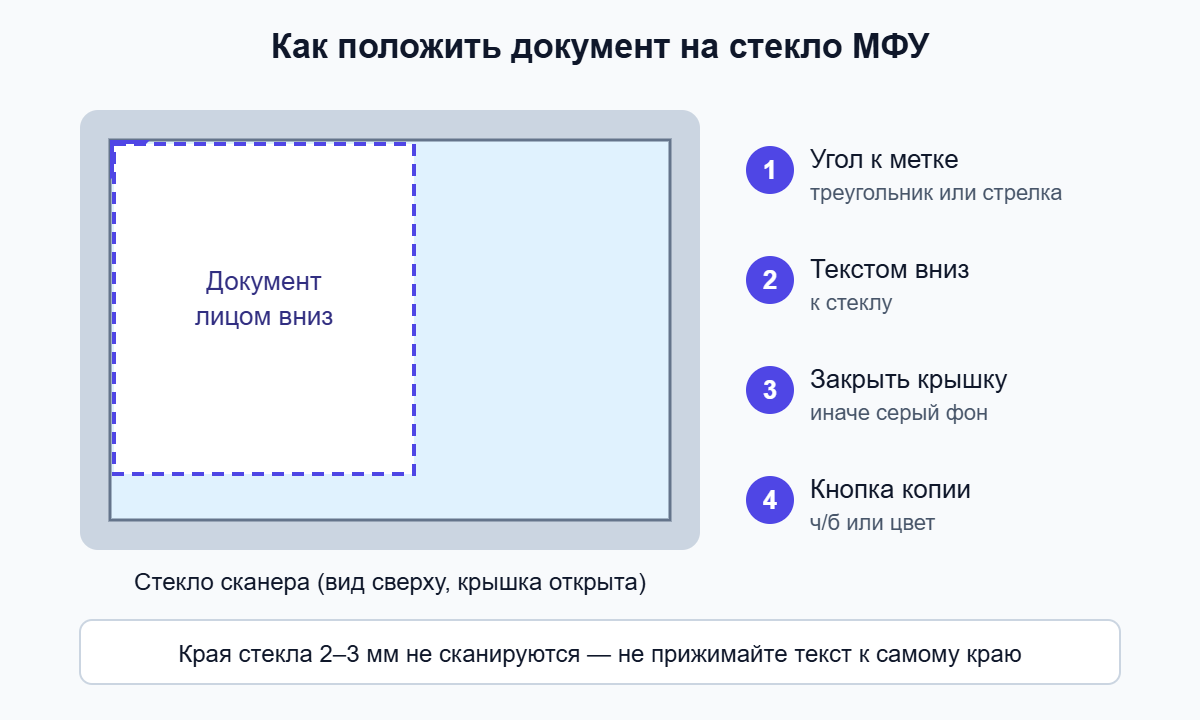
- Положите оригинал. Лицевой стороной вниз на стекло сканера, верхним краем и углом — к метке (обычно стрелка или треугольник в углу стекла).
- Задайте число копий. Кнопкой «+», стрелками или цифровой клавиатурой — зависит от модели.
- Нажмите кнопку старта копии — чёрно-белой или цветной. Не открывайте крышку, пока идёт сканирование.
Кнопка ксерокопии на принтере: таблица по брендам
Значок копирования почти везде одинаковый — два наложенных листа или ромб ◇ с подписью. Таблица составлена по официальным руководствам; у конкретной модели надписи могут отличаться, поэтому сверяйтесь с наклейками на панели.
| Бренд и серия | Кнопка старта | Число копий | Копия удостоверения |
|---|---|---|---|
| Canon PIXMA G3410, G3411, G3010-серия | «Черный» (Black) или «Цвет» (Color) | Кнопкой «+» до запуска | Нет на панели — ручной способ |
| Canon PIXMA E-серия, MG без экрана | «Черный» или «Цветной» | Повторными нажатиями той же кнопки (у ряда моделей) | Нет — ручной способ |
| Canon i-SENSYS MF (лазерные) | «Копирование» → «Старт» | Цифрами или «+/−» на экране | «Копирование удостоверения» в меню |
| HP Smart Tank 520-590, DeskJet | «Копирование ч/б» или «Копирование цвет» | Нажать несколько раз или удерживать кнопку | Кнопка ID Copy на Smart Tank 5xx |
| Epson L3250, L3210, L3256 | ◇ ч/б или ◇ цвет | Повторными нажатиями (до 20 за цикл) | Нет кнопки — ручной способ |
| Pantum M6500, M6550, M6600 | «Копирование» → «Старт» | Стрелками на экране | Кнопка или пункт «Копия удостоверения» |
| Kyocera ECOSYS M-серия | «Копия» → «Старт» | Цифровая клавиатура | Пункт ID-копии в меню функций (если есть) |
Руководства для своей модели берите только на сайтах производителей: canon.ru и ij.manual.canon, support.hp.com, epson.ru, pantum.ru, kyoceradocumentsolutions.ru.
Можно ли сделать ксерокопию на обычном принтере (без сканера)
Нет. Копирование — это сканирование плюс печать, поэтому нужен МФУ: у него сверху крышка, под ней стекло. Если у вас обычный принтер, есть два обходных пути:
- сфотографировать документ смартфоном в режиме сканирования документов (Google Диск, «Заметки» iPhone, HP Smart, Epson Smart Panel) и распечатать файл;
- отсканировать на другом устройстве и напечатать с компьютера.
Копия «с фотографии» хуже по геометрии и резкости, для официальных документов такой вариант может не подойти.
Как положить документ на стекло и в автоподатчик
- Стекло (планшет). Лицом вниз, угол к метке. Отступите от краёв стекла: у большинства МФУ 2-3 мм по краю не сканируются.
- Автоподатчик (ADF). Есть у офисных МФУ: лоток сверху крышки. Листы кладут лицом вверх, верхним краем вперёд, без скоб и скрепок. Для паспорта, карточек и мятой бумаги автоподатчик не используют.
- Толстая книга. Прижмите крышку рукой, не давя на стекло, чтобы корешок не дал тёмную полосу.
Ксерокопия на принтере Canon: PIXMA и G-серия (G3410, G3411)
По онлайн-руководству Canon для серии G3010 (в неё входят G3410 и G3411) порядок такой:
- Включите принтер и загрузите обычную бумагу A4 или Letter.
- Положите оригинал на стекло.
- Нажимайте кнопку «+» столько раз, сколько нужно копий.
- Нажмите «Цвет» (Color) для цветной копии или «Черный» (Black) для чёрно-белой. Короткое нажатие (меньше 2 секунд) — стандартное качество, удержание 2 секунды и дольше — черновик, быстрее и экономнее.
- Дождитесь окончания и заберите оригинал. Отмена — кнопка «Стоп».
Копия выходит в масштабе 1:1 с полями. Если принтер копирует на Letter вместо A4, в руководстве есть отдельная процедура переключения формата — сделайте её один раз. Как сделать ксерокопию на принтере Canon PIXMA серий E и MG без экрана: у ряда моделей число копий задают, нажимая «Черный» или «Цветной» нужное число раз, — проверьте в руководстве своей модели. Если МФУ Canon ещё не настроен, начните со статьи как подключить принтер Canon.
Как сделать ксерокопию на принтере HP: DeskJet, Smart Tank, LaserJet MFP
- DeskJet и Smart Tank без экрана. Кнопки «Копирование ч/б» и «Копирование цвет». По справке HP для Smart Tank 520-590, повторное нажатие или удержание кнопки увеличивает число копий. На Smart Tank 5xx есть отдельная кнопка ID Copy.
- Модели с сенсорным экраном (Smart Tank 7xx, OfficeJet Pro). «Копирование» → «Документ» или «Удостоверение» → число копий, цвет → «Пуск».
- LaserJet MFP. Кнопка или значок «Копия», число копий стрелками, «Пуск копирования». В меню копирования есть «Светлее/темнее» и «Уменьшение/увеличение».
Ксерокопия на принтере Эпсон: L3250, L3210 и другие L-серии
У Epson L3250, L3210 и L3256 нет экрана, копирование запускается двумя кнопками с ромбом ◇: левая — чёрно-белая копия, правая — цветная.
- Загрузите A4 в задний лоток и придвиньте направляющую.
- Положите оригинал на стекло к угловой метке, закройте крышку.
- Нажмите ◇ ч/б или ◇ цвет. Для нескольких копий у моделей Epson без экрана обычно нажимают ту же кнопку нужное число раз (по характеристикам L3250 — до 20 копий за цикл); точный порядок проверьте в руководстве своей модели.
- Отмена — кнопка ⊘.
Если мигает индикатор бумаги или чернил, копирование не начнётся — сначала устраните ошибку. Как сделать ксерокопию на принтере Epson с экраном (L4260, L6270 и другие): «Копирование» на главном экране, стрелками число копий (до 99), выбор «Цвет» или «Ч/б», кнопка «Пуск».
Как сделать ксерокопию на принтере Pantum и Kyocera
Pantum M6500, M6550, M6600, M7100. Нажмите кнопку копирования, задайте число копий стрелками на дисплее и нажмите «Старт». По данным Pantum, у M6500 есть копирование удостоверений с четырьмя вариантами расположения: на панели запускайте режим копии удостоверения, после первой стороны аппарат попросит перевернуть документ.
Kyocera ECOSYS M2040dn, M2135dn и похожие. Клавиша «Копия», число копий на цифровой клавиатуре, «Старт». Масштаб, плотность и двусторонний режим — в меню функций копирования на экране.
Как сделать ксерокопию паспорта (разворот, 2 стороны на одном листе)
Ниже только техническая сторона. Какие страницы и в каком виде нужны — уточняйте в организации, которая просит копию.
Как сделать ксерокопию паспорта на принтере обычным способом
- Откройте разворот с фотографией (страницы 2-3) и положите его лицом вниз к угловой метке.
- Прижмите крышку, чтобы корешок не дал тень, и сделайте копию.
- Повторите для страницы с регистрацией.
- Проверьте, что номер, серия, подпись и печати читаются полностью.
Как сделать ксерокопию паспорта на одном листе
Раскрытый паспорт РФ — примерно 17,6×12,5 см, поэтому на лист A4 (21×29,7 см) помещаются два разворота друг под другом. Способы:
- Функция ID Copy (HP Smart Tank 5xx, Pantum, Canon i-SENSYS, многие Kyocera и Xerox): аппарат сканирует первую сторону, просит перевернуть документ и печатает обе на одном листе. Функция рассчитана на карточки: зона сканирования бывает меньше разворота паспорта — проверьте первую копию.
- Вручную в два прохода. Положите разворот в верхнюю половину стекла и сделайте копию. Верните этот лист в лоток так, чтобы печать легла на ту же сторону (как класть, смотрите по значку лотка и пробному листу с пометкой карандашом). Положите второй разворот в нижнюю половину стекла и скопируйте ещё раз.
- Через компьютер. Отсканируйте оба разворота, вставьте картинки в Word одну под другой и распечатайте.
Ксерокопия паспорта: как правильно сделать, чтобы её приняли — без обрезанных краёв, бликов и тени от корешка, в масштабе 100 %. Если нужна копия с двух сторон листа, используйте двусторонний режим — подробнее в статье как сделать двустороннюю печать.
Настройки: число копий, масштаб, плотность, A4/A5
| Настройка | Для чего | Где найти |
|---|---|---|
| Число копий | Несколько экземпляров | «+», стрелки, цифры или повторное нажатие кнопки |
| Масштаб / «По размеру страницы» | Уменьшить A4 до A5, увеличить A5 до A4 | Меню копирования МФУ с экраном (25-400 % у многих лазерных) |
| Плотность (светлее/темнее) | Бледный оригинал или серый фон | Меню копирования, кнопки «−/+» |
| Тип оригинала | Текст, текст+фото, фото | Меню на моделях с экраном |
| Формат бумаги | A4, A5, Letter | Меню бумаги; на Canon G — переключение A4/Letter |
| Качество / черновик | Экономия чернил | Canon G: удержание кнопки 2 с — черновик |
| Двустороннее копирование | Копия 2 сторон на одном листе | Меню «Двусторонн.» на МФУ с дуплексом |
Ксерокопия через компьютер, если на МФУ нет кнопки
У некоторых МФУ (особенно старых или без панели) копирования «с кнопки» нет или оно сломано. Тогда:
- Отсканируйте документ в файл — приложением «Сканер» Windows, HP Smart, Epson ScanSmart или Canon IJ Scan Utility. Подробно — в статье как сканировать на принтере.
- Сохраните как JPG или PDF с разрешением 300 dpi.
- Откройте файл и напечатайте с масштабом 100 % («Фактический размер»).
Плюс способа — можно обрезать лишнее и собрать несколько страниц на одном листе. В HP Smart также есть функция «Копирование» камерой телефона с печатью на принтер HP.
Копия бледная, тёмная, с полосами: что проверить
| Проблема | Причина | Что сделать |
|---|---|---|
| Чёрная вертикальная полоса только на копиях | Грязь или штрих на стекле, полоске автоподатчика | Протереть стекло мягкой салфеткой без спирта |
| Полосы и при печати с ПК | Засохшие дюзы, мало тонера или чернил | См. принтер печатает полосами |
| Копия бледная | Черновой режим, низкая плотность, кончаются чернила | Стандартный режим, плотность «+», проверить уровень |
| Серый фон | Открыта крышка, тонкий оригинал | Закрыть крышку, подложить белый лист |
| Обрезан край | Оригинал не у метки, формат Letter вместо A4 | Выровнять, переключить A4 |
| Лист застрял | Мятая бумага, перегруженный лоток | См. замятие бумаги |
Чтобы отличить проблему сканера от проблемы печати, распечатайте любой документ с компьютера. Если он чистый, а копия — с дефектом, виноваты стекло или сканер.
Частые ошибки при копировании
| Ошибка | Что получается | Как правильно |
|---|---|---|
| Документ лицом вверх | Пустой белый лист | Текстом к стеклу |
| Оригинал не у угловой метки | Срезан край или текст по диагонали | Угол строго к метке, края параллельно рамке |
| Открыть крышку во время сканирования | Половина копии тёмная, ошибка | Ждать, пока перестанет мигать индикатор |
| Цветная кнопка для чёрного текста | Лишний расход цветных чернил | Для текста — ч/б копия |
| Паспорт в автоподатчик | Замятие, повреждение документа | Только на стекло |
| Копия «по размеру страницы» для документов | Масштаб не 1:1, размеры искажены | Для официальных копий — 100 % |
Частые вопросы
Нужен ли компьютер, чтобы делать ксерокопии?
Нет. МФУ копирует автономно: достаточно включить его в розетку и загрузить бумагу. Драйвер и компьютер нужны только для печати и сканирования в файл.
Почему МФУ не копирует, а мигает?
Чаще всего нет бумаги, мало чернил или тонера, замятие или открыта крышка. Пока ошибка не устранена, копирование не запустится.
Как делать ксерокопию на принтере Canon в цвете?
Нажмите кнопку «Цвет» (Color) вместо «Черный». Цветная копия расходует цветные чернила даже на чёрно-белом оригинале — для текста выбирайте «Черный».
Как уменьшить документ при копировании?
На МФУ с экраном — пункт «Масштаб» или «По размеру страницы». На моделях без экрана (Canon G, Epson L3250) масштаб с панели не меняется: отсканируйте документ и напечатайте с нужным масштабом с компьютера.
Можно ли сделать ксерокопию с двух сторон листа?
Да, если у МФУ есть автоматический дуплекс — режим «1→2» в меню копирования. Без дуплекса копируйте первую сторону, переворачивайте лист в лотке и копируйте вторую.
Чем протирать стекло сканера?
Сухой или слегка влажной мягкой безворсовой салфеткой при выключенном МФУ. Не брызгайте жидкость прямо на стекло и не используйте абразивы.
Как на принтере сделать ксерокопию документов из нескольких страниц?
На МФУ с автоподатчиком положите всю пачку в лоток ADF и запустите копию один раз. На планшетных моделях копируйте каждую страницу отдельно; для комплекта из многих листов быстрее отсканировать всё в один PDF и напечатать нужное число копий с компьютера с разбором по копиям.
Итог
Как сделать ксерокопию на принтере: нужен МФУ, бумага A4 в лотке и документ лицом вниз у угловой метки. Дальше — число копий и кнопка ч/б или цветного копирования: «Черный»/»Цвет» у Canon, ◇ у Epson, «Копирование ч/б»/»цвет» у HP, «Копия» и «Старт» у Pantum и Kyocera. Для паспорта на одном листе используйте ID Copy или ручной способ в два прохода, а если копирования с панели нет — сканируйте и печатайте через компьютер.