Редакция, обновлено 20.10.2026
Коротко: как распечатать брошюру — в Word включите «Макет» → «Поля» → «Настраиваемые поля» → «Несколько страниц: Брошюра», в Acrobat Reader выберите при печати «Брошюра», либо отметьте «Брошюра/Буклет» в драйвере принтера. Программа сама расставит страницы так, чтобы после сгиба листов A4 пополам получилась книжка A5. Без автоматической двусторонней печати листы переворачивают вручную.
Содержание
- 3 способа: таблица
- Брошюра в Word
- Почему страниц кратно 4
- PDF брошюрой в Acrobat Reader
- Через драйвер принтера
- Без двусторонней печати
- Брошюра А5 и толстая книжка
- Как сложить и скрепить
- Замена Publisher
- Частые ошибки
- Частые вопросы
Коротко: 3 способа сделать брошюру
| Способ | Для каких файлов | Где включить | Плюсы |
|---|---|---|---|
| Microsoft Word | .docx, .doc | «Макет» → «Поля» → «Настраиваемые поля» → «Брошюра» | Можно править текст и поля под сгиб |
| Adobe Acrobat Reader | Печать → «Брошюра» | Бесплатно, не меняет файл, работает на Windows и Mac | |
| Драйвер принтера | Любой файл из любой программы | Свойства принтера → «Брошюра» / «Буклет» | Не зависит от программы |
| LibreOffice Writer | .odt, .docx | Печать → «Макет страницы» → «Брошюра» | Бесплатная альтернатива Word |
Если принтер ещё не печатает с компьютера, сначала настройте базовую печать по статье как распечатать на принтере с компьютера.
Как распечатать брошюру в Word: «Несколько страниц → Брошюра»
Порядок по справке Microsoft для Word в Microsoft 365, Word 2021 и 2019:
- Откройте вкладку «Макет» → «Поля» → «Настраиваемые поля».
- В списке «Несколько страниц» выберите «Брошюра». Ориентация автоматически станет альбомной.
- В поле «Число страниц в брошюре» оставьте «Все» для тонкой брошюры или укажите 16-20 для толстой книжки (её соберут из нескольких тетрадей).
- Увеличьте «Переплёт» на 0,5-1 см, чтобы текст не уходил в сгиб.
- На вкладке «Бумага» выберите размер листа A4 — готовая брошюра будет вдвое уже, то есть A5.
- Нажмите «ОК» и пролистайте документ: картинки и таблицы могли сместиться.
- «Файл» → «Печать». Если принтер умеет печатать с двух сторон автоматически, выберите двустороннюю печать с переворотом относительно короткого края. Если нет — «Печать вручную на обеих сторонах».
Так решается и задача, как распечатать документ как брошюру в ворде, если он уже набран: настройка применяется ко всему файлу, менять текст не нужно. На Mac путь в Word тот же, а в окне печати выбирается «Двусторонняя печать» → «Брошюра». Чем отличаются переворот по короткому и длинному краю и как включить дуплекс на своей модели, разобрано в статье как сделать двустороннюю печать.
Почему страниц должно быть кратно 4 (схема спуска полос)
На одном листе A4 с двух сторон помещаются четыре страницы A5. Поэтому брошюра всегда состоит из 4, 8, 12, 16… страниц. Если в документе 10 страниц, программа добавит 2 пустые в конец. Хотите, чтобы пустая страница была не последней, а, например, перед задней обложкой, вставьте разрыв страницы сами.
Расположение страниц на листах называется спуском полос. Для брошюры на 8 страниц (2 листа A4) он такой:
| Лист | Лицевая сторона (слева | справа) | Оборот (слева | справа) |
|---|---|---|
| Лист 1 (внешний) | 8 | 1 | 2 | 7 |
| Лист 2 (внутренний) | 6 | 3 | 4 | 5 |
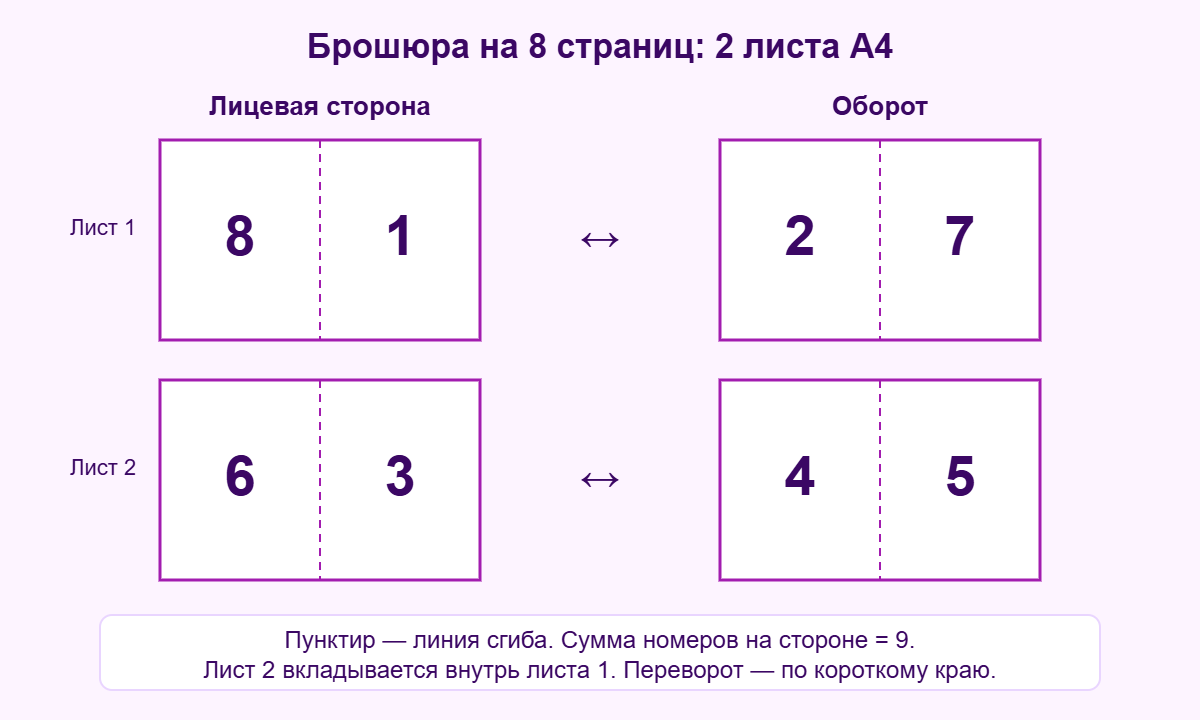
Сумма номеров на каждой стороне листа всегда равна числу страниц плюс один (8+1, 2+7, 6+3, 4+5 = 9). По этому правилу легко проверить, правильно ли легли страницы, если что-то пошло не так.
Как распечатать PDF брошюрой в Adobe Acrobat Reader
- Откройте PDF в бесплатном Acrobat Reader (скачивайте только с сайта Adobe) и нажмите Ctrl+P.
- Выберите принтер и страницы, которые войдут в брошюру.
- В разделе «Размер и обработка страниц» нажмите «Брошюра».
- В списке подмножества брошюры выберите «Обе стороны» (Both sides) — если принтер печатает дуплексом.
- «Переплёт»: «Слева» — для обычных книг на русском.
- Проверьте превью справа и нажмите «Печать».
Как пдф распечатать в виде брошюры без дуплекса: сначала выберите подмножество «Только лицевая сторона» (Front side only) и напечатайте; затем переверните стопку и верните в лоток, выберите «Только оборотная сторона» (Back side only) и напечатайте ещё раз. Поля «Листы с … по …» позволяют печатать толстую книгу частями. Если файл в формате Word, его можно сначала сохранить в PDF и распечатать pdf как книгу этим же способом.
Брошюра через драйвер принтера (функция «Буклет»)
Если программа не умеет делать брошюру (браузер, просмотрщик, текстовый редактор), включите её в драйвере. Функция есть в полных драйверах с сайтов производителей; в базовом драйвере Windows её обычно нет.
| Бренд | Где искать | Ручной дуплекс |
|---|---|---|
| Canon PIXMA, G-серия | Вкладка «Страница» → «Макет страницы» → «Брошюра» | Да, драйвер подскажет, когда перевернуть |
| Epson L-, XP-серии | «Двусторонняя печать» → «Настройки» → флажок «Буклет» | Да, режим «Ручная» |
| HP DeskJet, LaserJet | Вкладка «Макет» или «Окончательная обработка» → «Макет брошюры» | Зависит от модели |
| Brother | «Двусторонняя печать / Буклет» → «Буклет» | Да, на моделях без дуплекса — вручную |
| Kyocera, Pantum | Раздел макета или двусторонней печати (по руководству модели) | Зависит от модели |
Названия пунктов зависят от версии драйвера. Если не нашли — откройте справку «?» в окне настроек принтера или руководство модели на сайте производителя. Не включайте брошюру одновременно в Word и в драйвере: страницы перемешаются дважды.
Как распечатать в виде брошюры в LibreOffice и на Mac
В бесплатном LibreOffice Writer менять макет документа не нужно: «Файл» → «Печать» → вкладка «Макет страницы» → отметьте «Брошюра», затем печатайте сначала лицевые, потом оборотные стороны (в разделе «Стороны страницы» есть выбор). На Mac в любом приложении откройте Cmd+P, раскройте «Подробнее» и в разделе «Макет» найдите двустороннюю печать в режиме брошюры — если её нет, сохраните файл в PDF и распечатайте его брошюрой в Acrobat Reader. Так же поступают, когда нужно распечатать файл как брошюру из программы, у которой своей функции нет: PDF — универсальный путь.
Если нет автоматической двусторонней печати: вручную по шагам
- Сделайте пробу на 8 страниц (2 листа): так вы выясните, как ваш принтер подаёт бумагу.
- Отметьте карандашом верхний край чистого листа и пометку «верх» — после первого прохода будет видно, как переворачивать.
- Напечатайте лицевые стороны (Word сделает это сам при «Печати вручную на обеих сторонах», в Acrobat — «Только лицевая сторона»).
- Дайте чернилам подсохнуть 1-2 минуты, не перемешивайте стопку.
- Переверните стопку по короткому краю и положите обратно в лоток по подсказке программы.
- Напечатайте оборотные стороны и проверьте, что страница 2 оказалась на обороте страницы 1.
Если оборот лёг вверх ногами — переворачивали не по тому краю. Если порядок листов обратный — включите печать в обратном порядке в настройках программы или переложите стопку. Если лист застрял на втором проходе, прочитайте, как безопасно извлечь его: замятие бумаги. Зависшее задание удаляется по инструкции как очистить очередь печати.
Брошюра А5 из листов А4 и книжка из многих страниц (тетради)
Как распечатать брошюру а5: стандартный режим «Брошюра» на бумаге A4 и есть брошюра A5 — каждый лист складывается пополам. Если нужен формат A6 (карманный), выберите в Word размер бумаги A5, но проверьте, что принтер принимает A5 в лоток.
Если вложить друг в друга больше 5-6 листов, брошюра плохо закрывается, а внутренние страницы «выезжают» вперёд. Для толстой книги:
- в Word укажите «Число страниц в брошюре» 16 или 20 — получатся тетради по 4-5 листов;
- в Acrobat печатайте частями через «Листы с … по …» или разбейте PDF по 16-20 страниц;
- каждую тетрадь сложите отдельно, затем сложите тетради по порядку и скрепите корешок.
Как сложить и скрепить брошюру
- Сложите листы стопкой в порядке печати и проверьте нумерацию.
- Согните стопку пополам, продавите сгиб линейкой или ногтем.
- Скрепите 2 скобами по сгибу, примерно на четверти высоты от верхнего и нижнего края. Удобнее всего степлер с длинной горловиной; обычный степлер можно раскрыть и пробить сгиб на подложке из картона.
- Для аккуратного края подрежьте торец брошюры ножом по линейке на 1-2 мм.
Для обложки подойдёт плотная бумага 120-160 г/м², если лоток принтера её принимает — проверьте предел плотности в руководстве.
Publisher больше не поддерживается: чем заменить
По объявлению Microsoft (страница проверена 20.10.2026), в октябре 2026 года Publisher достиг конца жизненного цикла: после 1 октября 2026 года он убирается из подписки Microsoft 365, и подписчики больше не смогут открывать и редактировать в нём файлы .pub. Поддержка бессрочных версий закончилась 13 октября 2026 года вместе с Office LTSC 2021 и Office 2021 — установленная программа продолжит работать, но без обновлений.
- Сохраните старые публикации в PDF — «Файл» → «Сохранить как» → PDF в Publisher, пока он открывается. PDF затем можно печатать брошюрой в Acrobat Reader.
- Для правки Microsoft предлагает открыть PDF в Word; вёрстка со сложной графикой может съехать.
- Новые брошюры, буклеты, программки — в Word (режим «Брошюра» и шаблоны), постеры и вывески — в PowerPoint, готовые шаблоны — в Microsoft Create.
- Бесплатные альтернативы — LibreOffice Writer и Draw, Scribus для сложной вёрстки.
Частые ошибки
| Ошибка | Результат | Как правильно |
|---|---|---|
| Переворот по длинному краю | Обороты вверх ногами | Для брошюры — по короткому краю |
| «Брошюра» и в Word, и в драйвере | Страницы перемешаны | Включать в одном месте |
| Альбомный исходный документ | Мелкий текст, повёрнутые страницы | Набирать в книжной ориентации |
| Нет переплётного поля | Текст уходит в сгиб | «Переплёт» 0,5-1 см |
| 20+ листов в одной тетради | Брошюра не закрывается, края «лесенкой» | Тетради по 4-5 листов |
| Сразу печать всего тиража | Испорченная пачка бумаги | Пробный экземпляр на 8 страниц |
Частые вопросы
Как распечатать брошюрой документ с двух сторон на любом принтере?
Любой принтер справится в ручном режиме: сначала печатаются лицевые стороны, затем вы переворачиваете стопку, и печатаются обороты. Автоматический дуплекс только экономит время.
Почему в брошюре появились пустые страницы?
Количество страниц не кратно четырём, и программа дополнила его. Сократите или добавьте содержимое, чтобы получилось 8, 12, 16 страниц.
Как распечатать текст брошюрой из Блокнота или браузера?
Включите «Брошюра» в настройках драйвера принтера либо сохраните страницу в PDF («Печать» → «Сохранить как PDF») и распечатайте её брошюрой в Acrobat Reader.
Как правильно распечатать брошюру с обложкой из плотной бумаги?
Напечатайте внешний лист (страницы 1, 2, последнюю и предпоследнюю) отдельно на плотной бумаге, а внутренние листы — на обычной. В Acrobat это делается полями «Листы с … по …».
Можно ли сделать брошюру на телефоне?
Мобильные приложения редко умеют спуск полос. Проще подготовить PDF брошюрой на компьютере, а печатать уже откуда удобно.
Чем открыть старые файлы Publisher после октября 2026 года?
Если у вас бессрочная версия Office, Publisher продолжит открывать файлы. Подписчикам Microsoft 365 стоит заранее сохранить публикации в PDF; сторонние конвертеры .pub Microsoft не поддерживает, и качество у них разное.
Итог
Как распечатать брошюру проще всего: в Word — «Несколько страниц: Брошюра» и двусторонняя печать с переворотом по короткому краю, для PDF — режим «Брошюра» в Acrobat Reader, для остальных программ — «Брошюра/Буклет» в драйвере. Число страниц должно быть кратно четырём, толстые книги собирайте из тетрадей по 4-5 листов, без дуплекса печатайте лицевые и оборотные стороны в два прохода. Вместо ушедшего Publisher используйте Word, PowerPoint или бесплатный LibreOffice.