Редакция printergid.vip · обновлено 10.10.2026
Коротко: как печатать с двух сторон, зависит от принтера. Если есть автоматический дуплекс, включите «Двусторонняя печать» в окне печати или в свойствах драйвера и выберите переворот по длинному краю. Если дуплекса нет, печатайте вручную: сначала нечётные страницы, затем переверните стопку по подсказке драйвера и напечатайте чётные.
Быстрое решение
- Нажмите Ctrl+P и найдите пункт «Двусторонняя печать» (в Word — в списке «Печать с одной стороны»).
- Есть пункт — выберите «Переворачивать относительно длинного края» для обычного документа.
- Нет пункта — выберите «Печать вручную с обеих сторон» или напечатайте сначала нечётные, затем чётные страницы, перевернув стопку.
Содержание
- Есть ли у принтера автоматическая двусторонняя печать
- Как настроить двустороннюю печать в драйвере
- Как печатать с двух сторон вручную
- Двусторонняя печать: как переворачивать лист
- По длинному и короткому краю
- Двусторонняя печать перевернуто: как исправить
- Word, PDF, Excel
- Брошюра и A5
- HP, Canon, Epson, Pantum, Kyocera, Brother
- Какая бумага подходит
- Частые ошибки
- Частые вопросы
- Итог
Как узнать, есть ли у принтера автоматическая двусторонняя печать
Автоматический дуплекс — встроенный узел, который сам переворачивает лист и печатает обратную сторону. Проверить его наличие можно тремя способами:
- В Word. По справке Microsoft: «Файл → Печать → Параметры», раскройте «Печать с одной стороны». Если в списке есть «Двусторонняя печать», принтер настроен на автоматический режим.
- По названию модели. Буква d в индексе (dn, dw, DW, fdw) у HP, Pantum, Brother, Kyocera обычно означает duplex. Окончательно подтверждает только спецификация.
- По спецификации на сайте производителя — строка «Двусторонняя печать: автоматическая / ручная / нет».
| Модель | Тип | Двусторонняя печать | Как печатать с двух сторон листа |
|---|---|---|---|
| Canon PIXMA TS5140 (серия TS5100) | Струйный | Автоматическая | Драйвер: «Двусторонняя печать» + «Автоматически»; только обычная бумага A4, A5, B5, Letter |
| Pantum P3300DN | Лазерный | Автоматическая | Включить в драйвере |
| Pantum P2500W | Лазерный | Ручная | Драйвер подскажет, когда переложить листы |
| Epson L3250 | Струйный (СНПЧ) | Ручная | Вкладка «Главное», нужен включённый EPSON Status Monitor 3 |
| HP LaserJet MFP M28 | Лазерный | Нет автоматической | Ручной режим драйвера или нечётные/чётные |
| Canon i-SENSYS MF3010 | Лазерный | Нет автоматической | Вручную через программу (нечётные/чётные) |
Если драйвер установлен «универсальный» от Windows, пункта дуплекса может не быть даже у принтера, который его умеет. Поставьте полный драйвер с сайта производителя — как установить драйвер принтера.
Как настроить двустороннюю печать в драйвере Windows
Настройка двусторонней печати в драйвере делается один раз и потом действует для всех программ. Названия вкладок у брендов разные, порядок одинаковый.
Включаем дуплекс по умолчанию
- Откройте «Параметры → Bluetooth и устройства → Принтеры и сканеры → ваш принтер → Настройки печати» (в Windows 10 — «Управление → Настройки печати»).
- Найдите пункт «Двусторонняя печать» (вкладки «Макет», «Главное», «Страница», «Основные» — зависит от бренда).
- Выберите автоматический режим и сторону переплёта: по длинному краю.
- Нажмите «Применить». Теперь каждое задание будет двусторонним.
Если нужно включить дуплекс только для одного документа, делайте то же самое через «Свойства» или «Настройки принтера» в окне печати программы. Canon предупреждает: двусторонний режим недоступен, если выбран тип носителя не «Обычная бумага», а также для печати без полей, постеров и брошюры в самом драйвере. После первой стороны струйный принтер делает паузу, чтобы чернила высохли, — не тяните лист в этот момент.
Как печатать с двух сторон вручную
Как на принтере печатать с двух сторон без дуплекса? Ручной режим работает на любом принтере. Есть два варианта.
Вариант 1. Ручной режим драйвера или Word
- В Word: «Файл → Печать → Печать с одной стороны → Печать вручную с обеих сторон». В драйвере: «Двусторонняя печать», флажок «Автоматически» снят (Canon) или режим «Вручную» (Epson, HP, Pantum).
- Принтер напечатает первую сторону и покажет окно с подсказкой, как вернуть стопку в лоток.
- Переложите листы по картинке и нажмите «Продолжить» / «Начать печать».
Вариант 2. Нечётные, затем чётные страницы
- «Файл → Печать», в списке «Печатать все страницы» выберите «Печатать только нечётные страницы» и нажмите «Печать».
- Дождитесь, пока чернила высохнут, выровняйте стопку.
- Верните стопку в лоток по правилам из следующего раздела.
- Выберите «Печатать только чётные страницы» и нажмите «Печать».
Если в документе нечётное число страниц, последний лист после первого прохода уберите из стопки — чётной пары для него нет. При печати второй стороны в обратном порядке включите в Word «Файл → Параметры → Дополнительно → Печать в обратном порядке» либо разложите листы вручную.
Двусторонняя печать: как переворачивать лист
Главный вопрос ручного режима. Универсального правила для всех моделей нет, но есть надёжная подсказка из руководств Canon: в задний (вертикальный) лоток бумагу кладут стороной для печати вверх, в кассету спереди — стороной для печати вниз. Значит, перед вторым проходом чистая сторона должна смотреть вверх в заднем лотке и вниз в кассете.
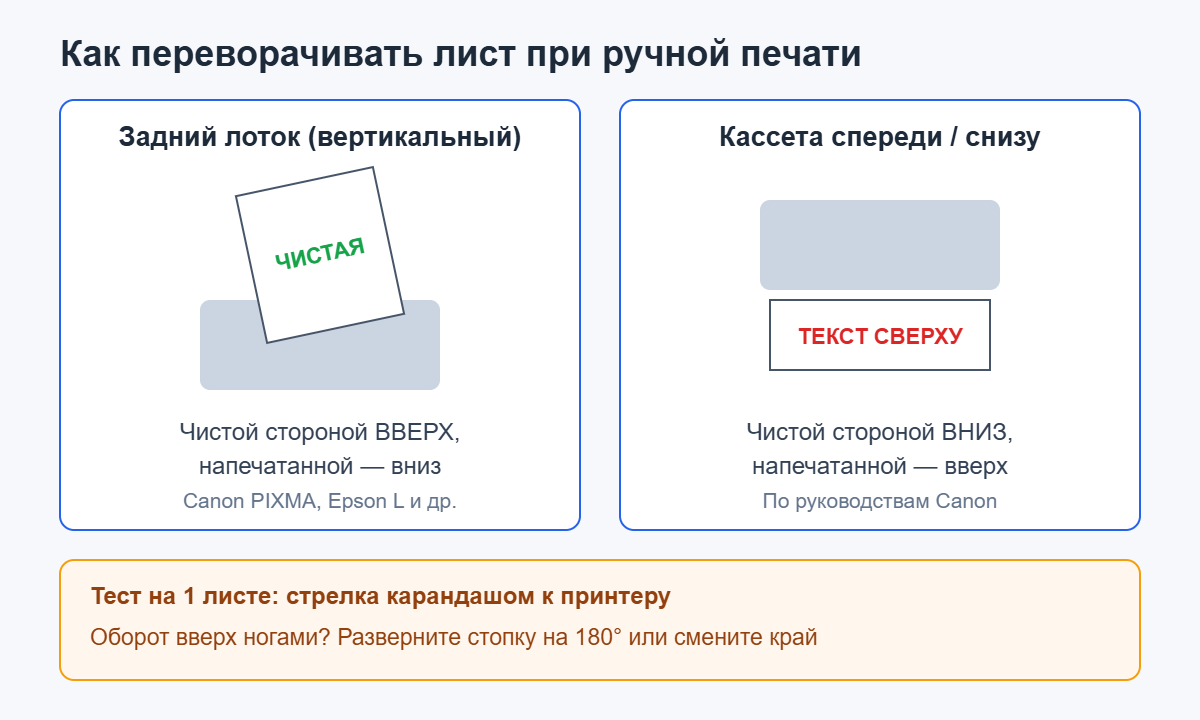
Чтобы не испортить пачку, сделайте тест на одном листе:
- Поставьте карандашом стрелку на верхнем листе в лотке, направленную в сторону принтера.
- Напечатайте одну страницу с текстом.
- Посмотрите, на какой стороне оказался текст и куда смотрит стрелка относительно его верха.
- Запишите правило для своего принтера, например: «текстом вверх, верхом к принтеру» — и наклейте памятку на корпус.
Двусторонняя печать как правильно: чистая сторона должна попасть туда, куда принтер наносит изображение, а верх страницы — смотреть так же, как на тестовом листе. Для струйного с задним лотком это значит: напечатанной стороной вниз, чистой вверх. Для кассеты — наоборот. Как правильно печатать с двух сторон без порчи бумаги — сначала всегда пробный лист, а если драйвер показывает картинку с подсказкой, доверяйте ей: она составлена под вашу модель.
Двусторонняя печать по длинному краю и по короткому краю
Настройка определяет, вокруг какого края переворачивается лист, — то есть как будет читаться оборот.
| Ориентация документа | Переворот | Как листается результат | Пример |
|---|---|---|---|
| Книжная | По длинному краю | Как книга — влево-вправо | Договор, реферат, инструкция |
| Книжная | По короткому краю | Вверх, как блокнот | Календарь на пружине сверху, бланк на планшете |
| Альбомная | По короткому краю | Влево-вправо | Презентация, брошюра A5 из листа A4 |
| Альбомная | По длинному краю | Вверх, как настольный календарь | Перекидной календарь |
Правило запоминания: для обычных книжных документов почти всегда нужен длинный край, для альбомных и брошюр — короткий.
Почему вторая сторона печатается вверх ногами и как исправить
Двусторонняя печать перевернуто — самая частая жалоба. Причины:
- Выбран не тот край. Для книжного документа стоит «по короткому краю» — оборот выходит вверх ногами. Переключите на длинный край (и наоборот для альбомного).
- Стопку повернули не той стороной. В ручном режиме лист положили верхом к себе, а не к принтеру. Разверните стопку на 180° в плоскости лотка.
- Смешанная ориентация в PDF. Если в файле есть и книжные, и альбомные страницы, часть оборотов будет перевёрнута при любом выборе — так отвечают специалисты на форуме Adobe. Решение — привести страницы к одной ориентации перед печатью.
- Программа и драйвер спорят. В программе выбран один край, в драйвере — другой. Задайте одинаково в обоих местах.
Двусторонняя печать в Ворде, PDF и Excel
Как печатать с двух сторон в Ворде
Двусторонняя печать в ворде включается в «Файл → Печать → Параметры»: вместо «Печать с одной стороны» выберите «Двусторонняя печать» и вариант переворота относительно длинного или короткого края. Без дуплекса — «Печать вручную с обеих сторон». Порядок сторон для ручного режима задаётся в «Файл → Параметры → Дополнительно» (печать на лицевой или оборотной стороне листа при дуплексе).
Как в ПДФ печатать с двух сторон
В Adobe Acrobat Reader в окне печати отметьте печать на обеих сторонах бумаги и выберите переворот по длинной или короткой стороне. По справке Adobe, доступность этих пунктов определяет драйвер принтера: если их нет — включите дуплекс в «Свойствах». Без дуплекса в разделе «Страницы для печати» откройте дополнительные параметры и выберите только нечётные, затем только чётные страницы (названия зависят от версии Reader). В Chrome и Edge пункт «Двусторонняя печать» находится в «Дополнительных настройках» окна печати.
Как печатать с двух сторон в Эксель
В Excel тот же список в «Файл → Печать»: «Односторонняя печать» меняется на «Двусторонняя печать». Выбора нечётных страниц в Excel нет, поэтому для ручного режима удобнее сохранить книгу в PDF и напечатать из PDF нечётные, затем чётные страницы.
С телефона
В приложениях производителей (HP Smart, Canon PRINT, Epson Smart Panel) и в системном окне печати Android/iOS есть переключатель двусторонней печати, если принтер её поддерживает. Подробнее о печати со смартфона — в статье как распечатать с телефона.
Как печатать брошюру с двух сторон и формат A5
Брошюра — это листы A4, на каждой стороне которых по две страницы A5; после сгиба получается книжка.
Брошюра в Word
- «Макет → Параметры страницы → Поля», в списке «Несколько страниц» выберите «Брошюра». Word сам повернёт лист в альбомную ориентацию.
- Число страниц в документе должно быть кратно 4 — добавьте пустые при необходимости.
- Печатайте с двух сторон с переворотом по короткому краю (автоматически или вручную).
- Сложите стопку пополам и скрепите по сгибу.
Как печатать А5 с двух сторон: если принтер поддерживает A5 в дуплексе (у Canon TS5100 это указано в руководстве), выберите размер A5 в драйвере и положите бумагу A5. Если нет — печатайте на A4 по 2 страницы на листе и разрежьте.
HP, Canon, Epson, Pantum, Kyocera, Brother: где галочка в драйвере
| Бренд | Где включить | Ручной режим | Важно |
|---|---|---|---|
| HP | Настройки печати → «Макет» → «Печать на обеих сторонах» | Вариант «вручную» в том же списке на моделях без дуплекса | HP Smart дублирует настройку для телефона |
| Canon | Вкладка «Страница» → «Двусторонняя печать» + «Автоматически», «Сторона переплёта» | Снять флажок «Автоматически» | Только обычная бумага; пауза на высыхание чернил |
| Epson | Вкладка «Главное» → «Двусторонняя печать» (Авто или Вручную) | Режим «Вручную» | Нужен EPSON Status Monitor 3; по сети ручной режим может не работать |
| Pantum | Настройки печати → «Двусторонняя печать» | Ручная двусторонняя на моделях без DN/DW | Драйвер показывает подсказку переворота |
| Kyocera | Драйвер KX → «Основные» → «Двусторонняя печать» | — | Буква d в индексе модели обычно означает дуплекс |
| Brother | «Основные» → «Двусторонняя печать / буклет» | Ручной вариант в том же меню | Буклет печатается сразу из драйвера |
Названия пунктов могут немного отличаться в разных версиях драйвера. Двустороннее сканирование — отдельная функция автоподатчика, о ней в статье как сканировать на принтере.
Какая бумага подходит для печати с двух сторон
Для автоматического дуплекса берите обычную офисную бумагу той плотности, которая указана в спецификации вашей модели: узел переворота рассчитан именно на неё. Плотный картон, глянцевая и фотобумага в дуплексе либо недоступны в драйвере, либо застревают. Epson отдельно предупреждает, что на неподходящей бумаге при двусторонней печати падает качество и возможны замятия.
При ручной печати на струйном принтере дайте листам полежать несколько минут после первого прохода, а если сильно заполненные страницы скручиваются — уменьшите насыщенность в драйвере или используйте бумагу плотнее. На лазерном принтере листы после первого прохода тёплые и могут слегка изгибаться: выровняйте стопку и распушите её перед загрузкой, чтобы принтер не захватил два листа сразу. Пачку храните в упаковке — бумага, впитавшая влагу из воздуха, чаще мнётся и заминается.
Частые ошибки
| Ошибка | Последствие | Как избежать |
|---|---|---|
| Сразу печатать всю пачку вручную | Испорченная бумага из-за неверного переворота | Тест на 1–2 листах с пометкой |
| Возвращать влажные или скрученные после струйника листы | Замятие, смазанная краска | Дать высохнуть, выровнять стопку |
| Плотная, глянцевая или фотобумага в дуплексе | Замятие, режим недоступен | Обычная офисная бумага по спецификации |
| Класть больше листов, чем позволяет лоток | Захват двух листов, перекос | Порции по 10–20 листов |
| Разные края в программе и в драйвере | Оборот вверх ногами | Одинаковая настройка в обоих местах |
Если лист застрял при втором проходе, не тяните его против хода бумаги — порядок действий в статье замятие бумаги.
Частые вопросы
Как сделать двустороннюю печать на принтере, если пункта нет?
Значит, автоматического дуплекса нет или стоит универсальный драйвер. Установите родной драйвер; если пункта всё равно нет, печатайте вручную: нечётные, переворот, чётные.
Как печатать страницы с двух сторон, чтобы они шли по порядку?
Используйте ручной режим Word или драйвера — они сами выстраивают порядок. При варианте «нечётные/чётные» следите, чтобы стопка не перемешалась, и при необходимости включите печать в обратном порядке.
Какой край выбрать для обычного документа?
Для книжной ориентации — длинный край. Короткий — для альбомных документов, брошюр и блокнотов с переворотом вверх.
Почему двусторонняя печать недоступна (серый пункт)?
Выбран тип бумаги не «Обычная», печать без полей, постер или нестандартный размер. У Canon дуплекс работает только с обычной бумагой A4, A5, B5 и Letter.
Можно ли печатать с двух сторон на струйном принтере?
Да, но дайте чернилам высохнуть перед вторым проходом и используйте бумагу плотнее, если краска просвечивает. Epson предупреждает, что на неподходящей бумаге чернила могут проступать на обороте.
Экономит ли двусторонняя печать тонер или чернила?
Нет, расход красителя тот же — экономится только бумага, примерно вдвое. Автоматический дуплекс к тому же печатает медленнее одностороннего режима.
Итог
Как печатать с двух сторон: проверьте в окне печати, есть ли «Двусторонняя печать», и включите её с переворотом по длинному краю для книжных документов или по короткому — для альбомных и брошюр. Без дуплекса печатайте вручную через драйвер или «нечётные → чётные», а правило переворота определите тестом на одном листе. Перевёрнутый оборот почти всегда лечится сменой края или поворотом стопки на 180°.