Редакция printergid.vip, обновлено 09.10.2026
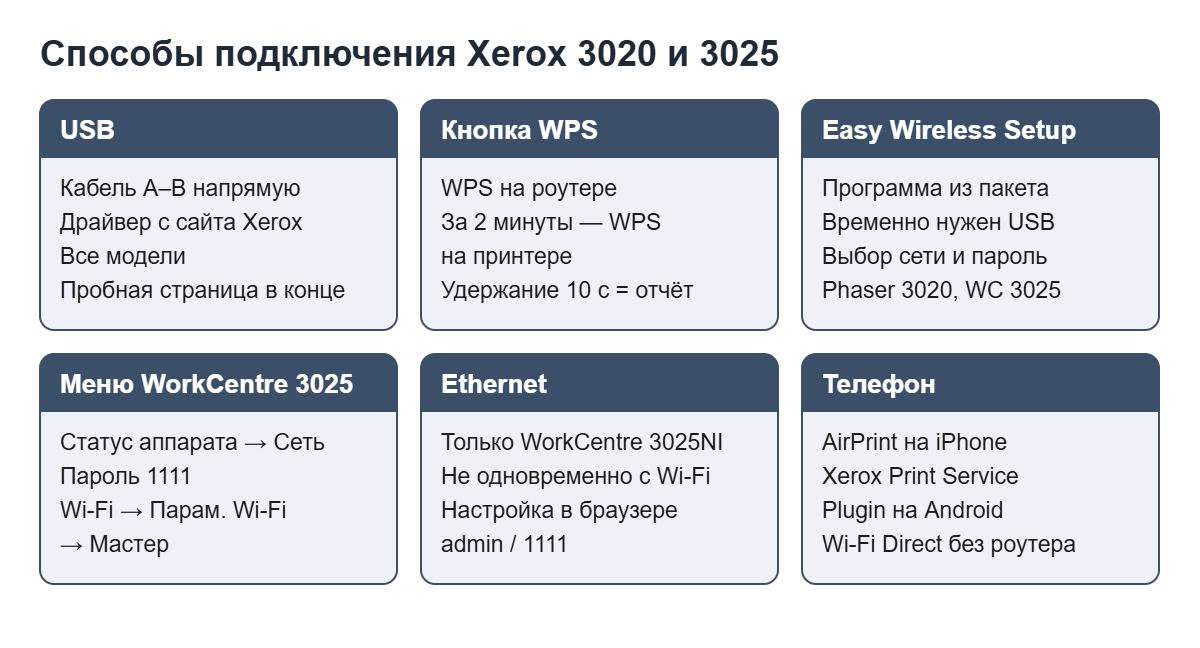
Коротко: принтер Xerox подключить к компьютеру можно тремя способами: USB-кабелем с установкой драйвера с официального сайта Xerox, по Wi-Fi через кнопку WPS или программу Xerox Easy Wireless Setup, а для телефона — через AirPrint или Wi-Fi Direct. Phaser 3020BI и WorkCentre 3025BI работают по USB и Wi-Fi, у WorkCentre 3025NI есть ещё порт Ethernet.
Быстрое решение
- USB: подключите кабель, установите пакет драйверов для своей модели с support.xerox.com и напечатайте пробную страницу.
- Wi-Fi на Phaser 3020: нажмите WPS на роутере, затем в течение 2 минут — WPS на принтере. Нет WPS — запустите Xerox Easy Wireless Setup с временным USB-подключением.
- Wi-Fi на WorkCentre 3025: «Статус аппарата» → «Сеть» → пароль 1111 → «Wi-Fi» → «Парам. Wi-Fi» → «Мастер».
Содержание
- Какой у вас Xerox: модели и способы подключения
- Что подготовить перед установкой
- Как установить принтер Xerox по USB
- Как подключить Xerox Phaser 3020 к Wi-Fi
- Как подключить WorkCentre 3025 к Wi-Fi
- Как добавить сетевой Xerox в Windows 10 и 11
- Печать с телефона: AirPrint и Wi-Fi Direct
- Драйвер принтера Xerox 3020 и программы
- Индикатор Phaser 3020: что он подсказывает
- Частые ошибки при подключении Xerox
- Не подключается: что проверить
- Частые вопросы
- Итог
Какой у вас Xerox: модели и способы подключения
Phaser 3020 и WorkCentre 3025 — компактные чёрно-белые лазерные аппараты Xerox, которые до сих пор массово стоят дома и в небольших офисах. Буквы в конце названия важны: от них зависит, есть ли сетевой порт, автоподатчик и факс. Ниже — комплектация по официальным руководствам пользователя Xerox.
| Модель | Тип | USB | Wi-Fi и Wi-Fi Direct | Ethernet (кабель) | Автоподатчик, факс |
|---|---|---|---|---|---|
| Phaser 3020BI | Принтер | Да, USB 2.0 | Да | Нет | Нет |
| WorkCentre 3025BI | МФУ: печать, копия, скан | Да | Да | Нет | Нет |
| WorkCentre 3025NI | МФУ: печать, копия, скан, факс | Да | Да | Да | Автоподатчик на 40 листов, факс |
Все три модели используют один тип принт-картриджа (Xerox 106R02773 стандартной ёмкости, около 1500 страниц) и поддерживают AirPrint. Отличие в подключении одно, но существенное: проводная сеть есть только у WorkCentre 3025NI, а у версий BI в сеть можно выйти лишь по Wi-Fi.
Что подготовить перед установкой
- Кабель USB A-B (стандартный «принтерный»), если подключаете напрямую к компьютеру или настраиваете Wi-Fi через программу.
- Имя сети (SSID) и пароль Wi-Fi. Роутер должен работать в диапазоне 2,4 ГГц: Phaser 3020 и WorkCentre 3025 используют стандарт 802.11b/g/n.
- Пакет драйверов с официального сайта. Диск из коробки подойдёт только для старых систем: в руководстве указаны Windows 7 и 8, а для Windows 10 и 11 берите свежий пакет с сайта.
- Для WorkCentre 3025 — пароль администратора. По умолчанию это 1111, он нужен, чтобы попасть в сетевые настройки.
Как установить принтер Xerox по USB
Самый надёжный способ, когда принтер стоит рядом с компьютером. Установить принтер Xerox по USB проще, если драйвер поставить до подключения кабеля: так установщик сам найдёт устройство и не будет конфликтов с «пустым» драйвером Windows.
Шаг 1. Скачайте драйвер с официального сайта
Откройте страницу поддержки Xerox и введите модель: Phaser 3020 или WorkCentre 3025. В разделе «Драйверы и загрузки» выберите свою систему. Для Windows Xerox выкладывает единый пакет (Windows Print Drivers Utility): в нём PCL-драйвер принтера, Easy Printer Manager и Easy Wireless Setup; в списке систем для Phaser 3020 есть Windows 11.
Шаг 2. Запустите установщик и выберите USB
Включите принтер, запустите скачанный файл и в мастере выберите подключение по USB. Когда программа попросит, вставьте кабель в порт на задней панели принтера и в USB-порт компьютера — лучше напрямую, без разветвителя.
Шаг 3. Напечатайте пробную страницу
В конце мастер предложит «Печать пробной страницы». Если лист вышел, установка завершена. Если принтер так и не определился, смотрите раздел «Не подключается» ниже и нашу статью о том, что делать, если компьютер не видит принтер.
Если сайт производителя у вас не открывается, подключите принтер кабелем и проверьте «Параметры → Bluetooth и устройства → Принтеры и сканеры»: Windows часто ставит базовый драйвер сама через Центр обновления. Печатать с ним можно, но сканер WorkCentre 3025 без полного пакета работать не будет. Общий порядок установки драйверов разобран в инструкции как установить драйвер принтера.
Как подключить Xerox Phaser 3020 к Wi-Fi
У Phaser 3020BI нет экрана, поэтому настроить беспроводную сеть можно двумя путями: кнопкой WPS на панели или с компьютера программой Xerox Easy Wireless Setup. На панели всего несколько элементов: индикатор тонера, кнопка WPS, кнопка питания и индикатор состояния.
Способ 1. Кнопка WPS
- Убедитесь, что принтер включён и индикатор состояния горит зелёным (режим готовности).
- Нажмите кнопку WPS на роутере (на некоторых роутерах WPS включают в веб-интерфейсе).
- В течение двух минут коротко нажмите кнопку WPS на принтере.
- Дождитесь, пока индикатор перестанет мигать, и напечатайте отчёт о конфигурации, чтобы убедиться, что принтер получил IP-адрес.
Не удерживайте кнопку WPS долго: по руководству Xerox удержание около 10 секунд запускает печать отчёта о конфигурации, а около 15 секунд — отчёта об использовании.
Способ 2. Xerox Easy Wireless Setup
Этот вариант нужен, если на роутере нет WPS или он отключён ради безопасности.
- Установите пакет драйверов — программа Easy Wireless Setup ставится вместе с ним.
- Откройте «Пуск → Принтеры Xerox → Xerox Phaser 3020 → Xerox Easy Wireless Setup».
- Подключите принтер к компьютеру USB-кабелем: по инструкции Xerox на время настройки он обязателен.
- Нажмите «Далее», дождитесь списка сетей и выберите свою.
- Введите пароль Wi-Fi, нажмите «Далее», затем «Готово».
- Отключите USB-кабель и добавьте принтер в Windows уже как сетевой.
Как узнать IP-адрес Phaser 3020
Нажмите и удерживайте кнопку WPS примерно 10 секунд: индикатор замигает, загорится постоянно и снова замигает — отпустите кнопку. Выйдет отчёт о конфигурации, IP-адрес указан в полях IPv4 и IPv6 раздела «Установка сети». Этот адрес можно ввести в браузере, чтобы открыть веб-интерфейс CentreWare Internet Services.
Как подключить WorkCentre 3025 к Wi-Fi
У принтера Xerox WorkCentre 3025 есть дисплей и кнопки со стрелками, поэтому беспроводную сеть удобнее всего настроить прямо на аппарате.
Шаг 1. Откройте сетевые настройки
Нажмите кнопку «Статус аппарата», стрелками выберите «Сеть» и нажмите OK. Введите пароль администратора — по умолчанию 1111.
Шаг 2. Включите Wi-Fi и запустите мастер
Выберите «Wi-Fi», убедитесь, что в пункте «Вкл/Выкл Wi-Fi» стоит «Вкл.». Затем откройте «Парам. Wi-Fi» → «Мастер»: аппарат найдёт доступные сети.
Шаг 3. Выберите сеть и введите пароль
Выберите свою сеть, нажмите OK, введите ключ WPA и сохраните изменения, выбрав «Да». Если сеть скрыта, используйте пункт «Нестанд-ный» и введите SSID вручную.
Шаг 4. Проверьте подключение
В меню «Сигнал Wi-Fi» убедитесь, что сигнал есть. Затем «Статус аппарата» → «Информационные страницы» → «Страница конфигурации» → «Да»: в отчёте будет IP-адрес.
Вместо мастера можно выбрать в том же меню «WPS» → «PBC» и нажать кнопку WPS на роутере. Для WorkCentre 3025NI есть и третий путь: подключить аппарат кабелем к роутеру, открыть его IP-адрес в браузере и настроить Wi-Fi в CentreWare Internet Services («Свойства» → «Настройки сети» → «Wi-Fi», вход admin / 1111). После этого сетевой кабель нужно отключить: по данным Xerox, WorkCentre 3025 не работает одновременно в проводной и беспроводной сети.
Смените заводской пароль администратора 1111 в CentreWare Internet Services («Свойства» → «Безопасность» → «Безопасность системы» → «Системный администратор»), если принтер стоит в общей сети офиса. Новый пароль запишите: при его утере Xerox советует обращаться в службу поддержки.
Как добавить сетевой Xerox в Windows 10 и 11
Когда принтер уже в сети, его нужно добавить на каждом компьютере. Проще всего запустить установщик драйвера и выбрать сетевое подключение — он сам найдёт аппарат. Вручную это делается так:
- Откройте «Параметры → Bluetooth и устройства → Принтеры и сканеры» (в Windows 10 — «Параметры → Устройства → Принтеры и сканеры»).
- Нажмите «Добавить устройство» и подождите, пока Windows найдёт Xerox.
- Если его нет в списке, выберите «Добавить вручную» → «Добавить принтер по TCP/IP-адресу» и введите IP из отчёта о конфигурации.
- Когда Windows предложит драйвер, укажите установленный драйвер Xerox Phaser 3020 или WorkCentre 3025.
Общие шаги для любых брендов есть в статьях как подключить принтер к Wi-Fi и как подключить принтер к ноутбуку.
Печать с телефона: AirPrint и Wi-Fi Direct
Оба аппарата поддерживают AirPrint: iPhone и iPad видят принтер в меню «Поделиться → Напечатать», если они в той же сети Wi-Fi. Для Android Xerox предлагает плагин Xerox Print Service Plugin из магазина приложений. Если роутера нет, включите Wi-Fi Direct: на WorkCentre 3025 — в меню «Сеть» → «Wi-Fi» → «Wi-Fi Direct», на Phaser 3020 — через CentreWare Internet Services («Настройки сети» → «Wi-Fi» → «Wi-Fi Direct» → «Вкл.»). Подробнее — в инструкции как подключить принтер к телефону.
Драйвер принтера Xerox 3020 и программы
Драйвер принтера Xerox 3020 и полный пакет ПО скачивайте только с официального сайта Xerox — сторонние «сборники драйверов» часто содержат рекламу и устаревшие версии.
| Программа | Для чего | Модели |
|---|---|---|
| PCL-драйвер принтера | Печать из Windows со всеми настройками | Phaser 3020, WorkCentre 3025 |
| Xerox Easy Printer Manager | Уровень тонера, настройки аппарата, вход в CentreWare | Обе |
| Xerox Easy Wireless Setup | Настройка Wi-Fi с компьютера через временный USB | Обе |
| Драйвер сканера (TWAIN, WIA) | Сканирование на компьютер | Только WorkCentre 3025 |
| Драйверы macOS и Linux | Печать на Mac и в Linux | Обе, на сайте Xerox |
Если нужно сканирование, ставьте полный пакет, а не только драйвер печати. Как сканировать на МФУ, читайте в статье как сканировать на принтере.
Индикатор Phaser 3020: что он подсказывает
На Phaser 3020 нет экрана, и при проблемах с подключением ориентир — цвет индикатора состояния. Расшифровка по руководству пользователя Xerox:
| Индикатор | Что означает | Что сделать |
|---|---|---|
| Не горит, кнопка питания синяя | Режим энергосбережения | Нажмите кнопку питания |
| Зелёный горит | Готов к работе | Можно печатать |
| Зелёный мигает | Получает или печатает данные | Дождитесь окончания |
| Красный мигает | Ждёт нажатия WPS для ручной подачи | Вложите лист и нажмите WPS |
| Красный горит | Открыта крышка, нет бумаги, ручная двусторонняя печать или серьёзная ошибка | Закройте крышку, загрузите бумагу; ошибка не уходит — выключите и включите |
| Оранжевый мигает | Обновление микропрограммы | Не выключайте питание |
| Оранжевый горит | Замятие бумаги | Аккуратно извлеките лист |
Частые ошибки при подключении Xerox
| Ошибка | Почему не работает | Как правильно |
|---|---|---|
| Подключили и USB, и Ethernet к WorkCentre 3025NI, а Wi-Fi не поднимается | Аппарат не подключится к Wi-Fi, пока вставлен сетевой кабель | Выберите один тип сети и отключите кабель |
| Удерживают WPS на Phaser 3020 больше 10 секунд | Вместо WPS печатается отчёт | Короткое нажатие в течение 2 минут после WPS на роутере |
| Роутер раздаёт только 5 ГГц | Принтер видит лишь сети 2,4 ГГц | Включите 2,4 ГГц или отдельную сеть для устройств |
| Ставят драйвер с диска на Windows 11 | На диске версии для Windows 7/8 | Скачайте свежий пакет на support.xerox.com |
| Принтер «пропал» после перезагрузки роутера | Сменился IP-адрес | Закрепите IP в роутере или переустановите по новому адресу |
| USB через разветвитель или длинный удлинитель | Нестабильное питание и связь | Подключайте в порт компьютера напрямую |
Не подключается: что проверить
- Принтер и компьютер в одной сети: гостевая сеть роутера обычно изолирует устройства.
- Wi-Fi включён на самом принтере: на WorkCentre 3025 проверьте «Вкл/Выкл Wi-Fi», на Phaser 3020 — отчёт о конфигурации.
- Отчёт о конфигурации показывает IP вида 169.254.x.x или 0.0.0.0 — принтер не получил адрес от роутера, повторите настройку Wi-Fi.
- Антивирус или брандмауэр не блокирует установщик и порт печати.
- Если принтер установлен, но висит «Отключён», разберите отдельную статью принтер отключен.
Частые вопросы
Как подключить Xerox 3020 к ноутбуку без диска?
Скачайте пакет драйверов Phaser 3020 на официальном сайте Xerox, запустите его и выберите USB или беспроводное подключение. Диск не нужен: на нём та же программа, только старой версии.
Есть ли у Xerox Phaser 3020 сетевой порт?
Нет. У Phaser 3020BI только USB и Wi-Fi (включая Wi-Fi Direct). Кабель Ethernet есть лишь у МФУ WorkCentre 3025NI.
Как сбросить Wi-Fi на WorkCentre 3025?
В меню «Статус аппарата» → «Сеть» → «Wi-Fi» есть пункт «Wi-Fi по умолчанию» → «Восстановить». Он возвращает заводские настройки беспроводной сети, после чего Wi-Fi настраивают заново.
Какой пароль у CentreWare Internet Services?
По умолчанию имя пользователя admin, пароль 1111. Xerox рекомендует сменить его после первой настройки.
Почему принтер Xerox WorkCentre 3025 печатает, но не сканирует по сети?
Скорее всего, установлен только драйвер печати. Поставьте полный пакет ПО с сайта Xerox: в нём есть драйвер сканера и утилиты.
Можно ли печатать на Xerox 3020 с Android?
Да. Установите Xerox Print Service Plugin и выберите принтер в меню «Печать» на телефоне, либо подключитесь к принтеру напрямую по Wi-Fi Direct.
Итог
Принтер Xerox подключить несложно, если знать свою модель. Phaser 3020BI и WorkCentre 3025BI работают по USB и Wi-Fi, WorkCentre 3025NI — ещё и по кабелю Ethernet, но не одновременно с Wi-Fi. Драйверы берите только на support.xerox.com, Wi-Fi настраивайте кнопкой WPS, мастером на экране WorkCentre или программой Easy Wireless Setup, а IP-адрес смотрите в отчёте о конфигурации.