Редакция printergid.vip, обновлено 09.10.2026
Коротко: если Windows пишет «Принтер отключен», а сам аппарат включён, компьютер просто потерял с ним связь. Чаще всего помогает одно из трёх: снять флажок «Работать автономно» в очереди печати, перезапустить принтер, роутер и службу «Диспетчер печати» или исправить порт, который указывает на старый IP-адрес. Ниже — все способы по порядку, от 30 секунд до переустановки.
Быстрое решение
- Откройте «Параметры → Bluetooth и устройства → Принтеры и сканеры → ваш принтер → Открыть очередь печати» и снимите галочку «Принтер → Работать автономно».
- Выключите принтер кнопкой, выньте вилку на 30-60 секунд, включите снова; для сетевого — перезагрузите и роутер.
- В очереди нажмите «Принтер → Очистить очередь печати» и отправьте пробную страницу.
Содержание
- Что значат статусы «Отключен», «Не в сети» и «Недоступен»
- Почему принтер отключен, хотя он включен
- Принтер отключен — как включить: 8 способов по порядку
- Пишет «принтер не в сети» или «недоступен»: сетевые причины
- Как проверить связь с принтером за минуту
- Особенности HP, Canon, Epson, Pantum и Kyocera
- Частые ошибки
- Частые вопросы
- Итог
Что значат статусы «Отключен», «Не в сети» и «Недоступен»
Windows показывает состояние принтера по тому, отвечает ли он на запросы драйвера. Слова разные, но смысл почти один: компьютер не получает ответа от устройства или ему запрещено к нему обращаться. Поэтому статус принтера «отключен» часто висит даже тогда, когда на аппарате горит зелёный индикатор и он печатает копии.
| Что пишет Windows | Что это значит | Где искать причину |
|---|---|---|
| Отключен / Offline | Нет ответа от принтера по USB или сети | Кабель, Wi-Fi, IP-адрес, порт, спящий режим |
| Работать автономно (галочка) | Режим включили вручную или после сбоя | Меню «Принтер» в окне очереди |
| Не в сети | Сетевой принтер не найден по адресу | Роутер, смена IP, другой диапазон сети |
| Недоступен | Драйвер не может открыть порт | Порт WSD/TCP/IP, драйвер, служба печати |
| Приостановлено | Очередь поставлена на паузу | «Принтер → Приостановить печать» |
| Ошибка — код 45 в диспетчере устройств | USB-устройство сейчас не подключено к компьютеру | Кабель, порт, концентратор, питание принтера |
Состояние принтера «отключен» не означает поломку. Почти всегда это проблема связи или настройки, которую можно исправить самостоятельно, не вызывая мастера.
Почему принтер отключен, хотя он включен
Главные причины, по которым компьютер видит устройство «выключенным»:
- принтер ушёл в спящий режим или автовыключение и не «просыпается» по сети;
- в окне очереди включён режим «Работать автономно»;
- в очереди завис документ с ошибкой, и драйвер ждёт его завершения;
- роутер выдал принтеру новый IP-адрес, а в Windows порт настроен на старый;
- принтер подключён к другой сети Wi-Fi (гостевой или диапазону 5 ГГц, который он не поддерживает);
- USB-кабель длинный, повреждён или подключён через пассивный концентратор;
- служба «Диспетчер печати» (Spooler) зависла;
- драйвер повреждён или установлен «универсальный» вместо родного.
Если вопрос шире — аппарат не печатает вообще и без статуса «Отключен», начните с общего разбора почему принтер не печатает.
Принтер отключен — как включить: 8 способов по порядку
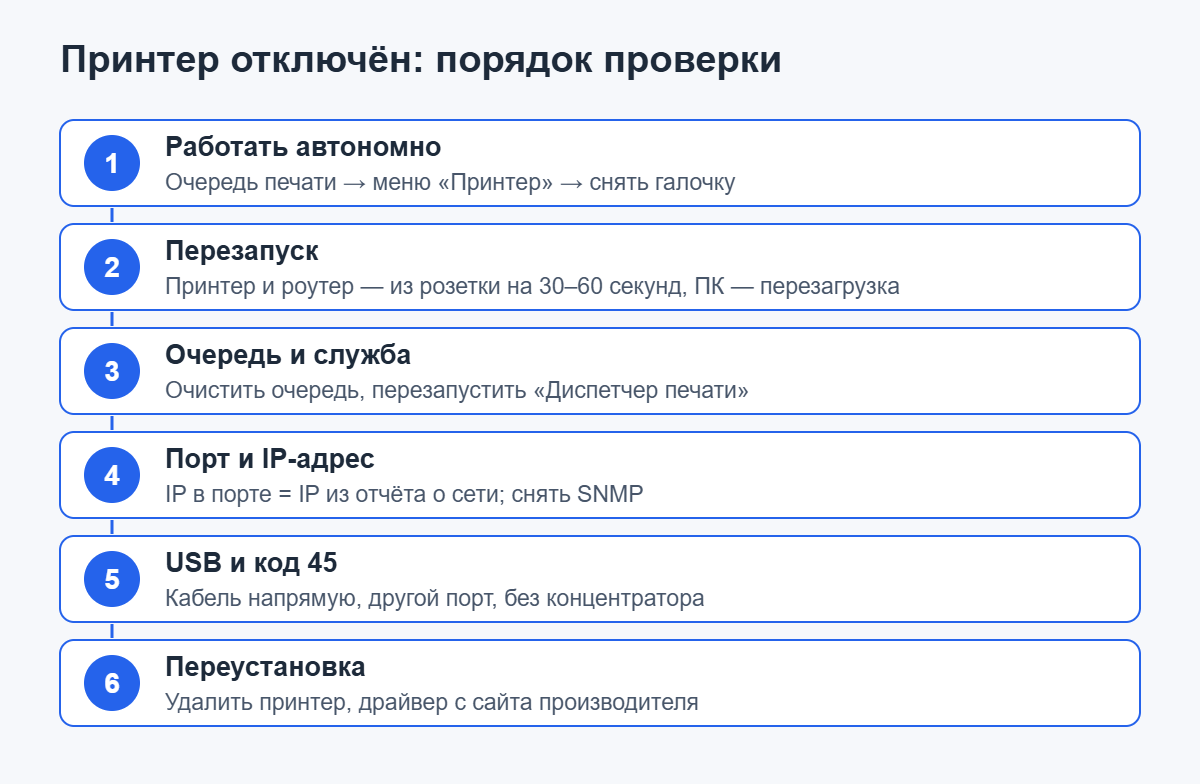
Делайте шаги по очереди и после каждого отправляйте пробную печать. Пути даны для Windows 11, в Windows 10 раздел называется «Параметры → Устройства → Принтеры и сканеры».
Способ 1. Снимите режим «Работать автономно»
- Откройте «Параметры → Bluetooth и устройства → Принтеры и сканеры».
- Выберите свой принтер и нажмите «Открыть очередь печати».
- В верхнем меню «Принтер» снимите галочки «Работать автономно» и «Приостановить печать».
Если галочка снова появляется сама, причина глубже — переходите к следующим способам.
Способ 2. Перезапустите принтер, роутер и компьютер
- Выключите принтер кнопкой питания, затем выньте вилку из розетки на 30-60 секунд.
- Для Wi-Fi-модели перезагрузите роутер и дождитесь, пока индикатор Wi-Fi на принтере перестанет мигать.
- Перезагрузите компьютер (именно «Перезагрузка», а не «Завершение работы»).
Способ 3. Очистите очередь печати
- В окне очереди выберите «Принтер → Очистить очередь печати».
- Если документы не удаляются, остановите службу печати и удалите файлы задания вручную — подробно в статье как очистить очередь печати.
Способ 4. Перезапустите службу «Диспетчер печати»
- Нажмите Win+R, введите services.msc и нажмите Enter.
- Найдите «Диспетчер печати» (Print Spooler), нажмите «Перезапустить».
- Проверьте, что тип запуска — «Автоматически».
Способ 5. Проверьте IP-адрес и порт
- Распечатайте на принтере отчёт о сети (обычно кнопка «i» или меню «Сеть → Печать отчёта»), выпишите IP-адрес.
- В Windows откройте «Свойства принтера → Порты». Выделенный порт должен содержать тот же адрес.
- Если адрес другой, нажмите «Добавить порт → Standard TCP/IP Port», введите текущий IP и выберите новый порт.
- Чтобы адрес не менялся, закрепите его за принтером в настройках роутера (резервирование DHCP).
Способ 6. Отключите проверку состояния SNMP
- «Свойства принтера → Порты → Настроить порт».
- Снимите галочку «Состояние SNMP разрешено» и нажмите ОК.
Если принтер неверно отвечает на SNMP-запросы, Windows считает его выключенным, хотя печать по порту работает.
Способ 7. Проверьте USB-подключение и код 45
- Подключите кабель напрямую в порт компьютера, без концентратора и удлинителя; попробуйте другой порт и другой кабель.
- Откройте «Диспетчер устройств». Если у принтера ошибка «Сейчас это устройство не подключено к компьютеру (Код 45)», Windows не видит его физически — меняйте кабель или порт.
- На ноутбуке отключите экономию энергии USB: «Электропитание → Изменить параметры схемы → Дополнительные параметры → Параметры USB → Параметр временного отключения USB-порта → Запрещено».
Способ 8. Удалите принтер и установите заново
- «Принтеры и сканеры → ваш принтер → Удалить».
- Скачайте драйвер только с официального сайта производителя или используйте «Добавить устройство» в Windows — порядок описан в инструкции как установить драйвер принтера.
- Добавьте принтер снова и напечатайте пробную страницу.
Пишет «принтер не в сети» или «недоступен»: сетевые причины
Для Wi-Fi и сетевых моделей статус чаще всего связан с роутером. Проверьте четыре вещи:
- Одна сеть. Компьютер и принтер должны быть в одной сети. Гостевая сеть роутера изолирует устройства друг от друга.
- Диапазон. Большинство домашних принтеров работает только в 2,4 ГГц. Если роутер объединяет 2,4 и 5 ГГц под одним именем, принтер может терять связь.
- Сон принтера. В меню энергосбережения увеличьте время перехода в сон или отключите автовыключение при подключённой сети.
- Порт WSD. Порты WSD удобны, но иногда «теряют» устройство после перезагрузки роутера. Порт Standard TCP/IP с фиксированным IP работает стабильнее.
Если принтер вообще пропал из сети, переподключите его по инструкции как подключить принтер к Wi-Fi, а если Windows его не находит — смотрите компьютер не видит принтер.
Как проверить связь с принтером за минуту
Прежде чем менять настройки, убедитесь, что компьютер вообще «дотягивается» до принтера по сети.
- Узнайте IP-адрес принтера из отчёта о сети или в меню «Сеть» на его экране.
- Нажмите Win+R, введите cmd и выполните команду ping 192.168.1.50 (подставьте свой адрес).
- Ответы «Ответ от…» — связь есть, проблема в порте, драйвере или очереди. «Превышен интервал ожидания» или «Заданный узел недоступен» — принтер не в сети или в другой сети.
- Наберите тот же IP в адресной строке браузера. У большинства сетевых моделей откроется встроенный веб-интерфейс со статусом, уровнем тонера или чернил и ошибками.
Если пинг проходит, а статус всё равно «Отключен», почти наверняка виноват порт (Способ 5) или SNMP (Способ 6).
Особенности HP, Canon, Epson, Pantum и Kyocera
Фирменные утилиты сами проверяют связь и подсказывают, на каком шаге она теряется.
| Бренд | Утилита для диагностики | Где смотреть статус | Особенность |
|---|---|---|---|
| HP | HP Smart, HP Print and Scan Doctor | Приложение, отчёт о беспроводной сети | Сброс сетевых настроек — кнопками на панели по руководству модели |
| Canon | Canon PRINT, IJ Network Device Setup Utility | Отчёт о параметрах сети LAN | Утилита ищет принтер в сети и показывает его новый IP |
| Epson | Epson Smart Panel, Epson Printer Connection Checker | Лист состояния сети | Checker проверяет связь и подсказывает, что исправить |
| Pantum | Pantum App, веб-интерфейс по IP | Страница конфигурации сети | Встроенный веб-интерфейс открывается в браузере по IP-адресу |
| Kyocera | Command Center RX (по IP), KX Driver | Страница состояния | На офисных моделях проверьте режим сна и «Отключение по таймеру» |
Частые ошибки
| Ошибка | К чему приводит | Как правильно |
|---|---|---|
| Переустанавливать драйвер первым делом | Теряете время, проблема в порте или сети | Сначала автономный режим, перезапуск и порт |
| Отправлять документ много раз подряд | Очередь забивается, статус не меняется | Очистить очередь, затем одна пробная печать |
| Подключать USB через хаб или удлинитель | Пропадает связь, код 45 | Кабель до 2-3 м напрямую в компьютер |
| Оставлять динамический IP | Статус «не в сети» после каждой перезагрузки роутера | Резервировать адрес в роутере |
| Качать драйверы со сторонних сайтов | Риск вредоносных программ | Только сайт производителя или Центр обновления Windows |
Частые вопросы
Почему принтер отключен, хотя он включен и горит зелёным?
Аппарат работает, но компьютер не получает от него ответа: изменился IP-адрес, включён режим «Работать автономно», завис документ в очереди или неверно отвечает SNMP. Начните с очереди и порта.
Что делать, если пишет «принтер отключен» после обновления Windows?
Перезапустите службу «Диспетчер печати», затем удалите принтер и добавьте заново. Если не помогло, установите свежий драйвер с сайта производителя для своей версии Windows.
Как сделать принтер «в сети» навсегда?
Закрепите за ним IP-адрес в роутере, используйте порт Standard TCP/IP вместо WSD и увеличьте время перехода в сон. Тогда статус перестанет «прыгать».
Код 45 — это поломка принтера?
Нет. Это сообщение Windows о том, что USB-устройство сейчас не подключено. Обычно виноват кабель, порт, концентратор или выключенный принтер.
Чем «приостановлено» отличается от «отключено»?
«Приостановлено» — пауза, которую ставят вручную в меню очереди. «Отключено» — компьютер не видит связи с принтером. Первое снимается одной галочкой.
Когда нести принтер в сервис?
Если принтер не печатает даже по USB на другом компьютере, не выдаёт отчёт о сети или показывает ошибку на своей панели. Тогда дело в самом аппарате, а не в Windows.
Итог
Статус «принтер отключен» почти всегда лечится без мастера: снимите «Работать автономно», перезагрузите устройства, очистите очередь и проверьте, что порт указывает на текущий IP-адрес. Для сетевых моделей закрепите адрес в роутере, для USB — подключайте кабель напрямую. Переустановка драйвера — последний шаг, а не первый.