Редакция printergid.vip · обновлено 09.10.2026
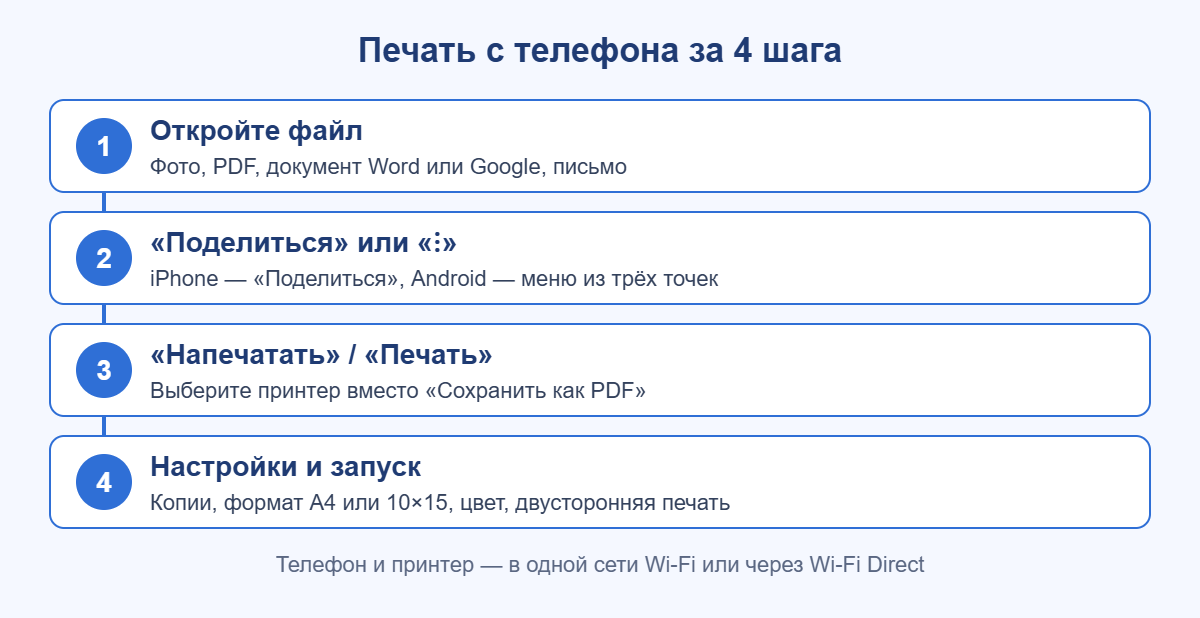
Как распечатать с телефона: откройте документ, фото или PDF, нажмите «Поделиться» (на iPhone) или меню «⋮» (на Android) и выберите «Печать». Укажите принтер, число копий и формат бумаги и нажмите «Напечатать». Телефон и принтер должны быть в одной сети Wi-Fi или соединены через Wi-Fi Direct — компьютер не нужен.
Быстрое решение
- Проверьте, что телефон и принтер в одной сети Wi-Fi.
- Откройте файл → «Поделиться» / «⋮» → «Печать».
- Выберите принтер, задайте копии и бумагу → «Напечатать».
- Что и откуда печатать: шпаргалка
- Печать с iPhone
- Печать с Android
- Документ Word, Google Docs, PDF
- Как распечатать фото
- Файл из мессенджера, почты, браузера
- Через приложение производителя
- Без компьютера и через USB
- Почему не печатает с телефона
- Частые вопросы
Если принтер ещё не связан с телефоном, сначала выполните настройку из статьи как подключить принтер к телефону — это займёт 5 минут один раз.
Как распечатать с телефона на принтер: шпаргалка
| Что печатаем | Приложение | Где кнопка печати |
|---|---|---|
| Документ Word | Microsoft Word | «⋯» / меню файла → «Печать» |
| Google Документ | Google Документы | «⋮» → «Поделиться и экспортировать» → «Печать» |
| Файлы (iPhone), Files / Google Диск (Android) | «Поделиться» → «Напечатать» или «⋮» → «Печать» | |
| Фото | Фото (iPhone), Google Фото / Галерея | «Поделиться» → «Напечатать» или «⋮» → «Печать» |
| Веб-страница | Safari, Chrome | «Поделиться» → «Напечатать» или «⋮» → «Поделиться» → «Печать» |
| Файл из мессенджера | Telegram, WhatsApp, почта | Открыть файл → «Поделиться» / «Открыть в…» → «Печать» |
Названия пунктов немного отличаются в разных версиях приложений и оболочках Android, но печать почти всегда спрятана в меню «Поделиться» или «⋮».
Как распечатать на принтере с телефона айфон
На iPhone печать работает через AirPrint — встроенную технологию Apple, драйверы и приложения не нужны. По справке Apple порядок такой:
Шаг 1. Откройте приложение с файлом
Фото, Файлы, Почта, Safari, Pages, Word — печать поддерживают большинство приложений, но не все.
Шаг 2. Нажмите «Поделиться» или «Действия»
Прокрутите список вниз и выберите «Напечатать» (в некоторых приложениях — «Печать»).
Шаг 3. Выберите принтер
Нажмите «Принтер не выбран» и укажите модель с поддержкой AirPrint. Если список пуст — iPhone и принтер в разных сетях.
Шаг 4. Настройте и напечатайте
Задайте число копий, диапазон страниц, цвет и двустороннюю печать, если они доступны. Нажмите «Напечатать» в правом верхнем углу.
Статус задания и отмену печати Apple предлагает смотреть в «Центре печати»: откройте переключатель приложений и нажмите на него. Задание отменяется кнопкой «Отменить печать».
Как распечатать с телефона андроид
Android печатает через встроенную службу печати. По данным Mopria Alliance, на большинстве устройств она уже есть и не требует настройки.
- Откройте файл в нужном приложении.
- Нажмите «⋮» (три точки) или «Поделиться» и выберите «Печать».
- Вверху экрана в выпадающем списке выберите принтер вместо «Сохранить как PDF».
- Разверните настройки стрелкой: копии, размер бумаги, цвет, ориентация, двусторонняя печать, страницы.
- Нажмите круглую кнопку с изображением принтера.
Ход печати показывается в шторке уведомлений — оттуда же задание можно отменить. Если принтера нет в списке, проверьте, включена ли служба печати («Настройки» → поиск «Печать») или установите Mopria Print Service из Google Play.
Как распечатать документ на принтере с телефона: Word, Google Docs, PDF
Word. В приложении Microsoft Word откройте документ → меню файла (значок «⋯» или «Файл») → «Печать». Word передаст документ системной печати iPhone или Android.
Google Документы. «⋮» → «Поделиться и экспортировать» → «Печать». Документ сначала конвертируется в PDF, затем открывается стандартный диалог печати.
PDF. На iPhone откройте файл в приложении «Файлы» → «Поделиться» → «Напечатать». На Android — в Files от Google или Google Диске: «⋮» → «Печать».
Как распечатать текст с телефона, если он в заметке или сообщении: в «Заметках» iPhone есть «Поделиться» → «Напечатать». На Android скопируйте текст в Google Документы или Word и печатайте оттуда — так проще настроить шрифт и поля.
Перед печатью многостраничного документа укажите диапазон страниц. Иначе легко отправить на печать 40 листов вместо одного.
Настройки печати на телефоне: что выбрать
Диалог печати на iPhone и Android короче, чем на компьютере, но основные параметры в нём есть. Набор пунктов зависит от принтера: если модель не умеет, например, двустороннюю печать, пункта просто не будет.
| Параметр | Что выбрать | Зачем |
|---|---|---|
| Копии | Нужное число | По умолчанию — 1 |
| Страницы / диапазон | Например, 1–3 или 5 | Чтобы не печатать весь файл |
| Размер бумаги | A4 для документов, 10×15 для фото | От этого зависит масштаб |
| Цвет | Чёрно-белая для текста | Экономит цветные чернила |
| Ориентация | Книжная или альбомная | Для таблиц и широких фото — альбомная |
| Двусторонняя печать | «По длинному краю» для документов | Если есть автоматический дуплекс |
Как распечатать фото с телефона
- Вложите в принтер фотобумагу нужного формата (обычно 10×15 см или A4) глянцевой стороной в сторону печати — как именно, указано в инструкции к принтеру.
- Откройте фото в галерее → «Поделиться» / «⋮» → «Печать».
- В настройках выберите размер бумаги (например, 10×15 см / 4×6″) и, если есть пункт, тип бумаги — фотобумага. От этого зависит качество: на «обычной бумаге» принтер кладёт меньше чернил.
- Для печати без полей используйте приложение производителя — в системном диалоге этой опции часто нет.
Лазерные принтеры (например, Pantum, монохромные HP LaserJet) печатают только в чёрно-белом варианте, и фотобумагу для струйных принтеров в них класть нельзя — она не рассчитана на нагрев.
Как распечатать файл с телефона из мессенджера, почты и браузера
- Telegram, WhatsApp. Откройте документ или фото внутри чата, нажмите «Поделиться» / «Открыть в…» и выберите «Печать». Если пункта нет — сохраните файл в «Файлы» или «Загрузки» и печатайте оттуда.
- Почта. Откройте вложение и нажмите «Поделиться» → «Напечатать». Чтобы распечатать само письмо, ищите «Печать» в меню письма.
- Браузер. Safari: «Поделиться» → «Напечатать». Chrome на Android: «⋮» → «Поделиться» → «Печать».
- Госуслуги, банковские выписки. Скачайте документ в PDF и печатайте его как обычный файл.
Как распечатать с принтера через телефон в приложении производителя
Фирменные приложения дают больше настроек: печать без полей, выбор качества, макеты фото, а заодно сканирование на телефон.
| Бренд | Приложение | Полезно для |
|---|---|---|
| HP | HP app (бывшее HP Smart) | Печать фото и документов, сканирование камерой и на МФУ |
| Canon | Canon PRINT | Фото без полей, копирование и сканирование с телефона |
| Epson | Epson Smart Panel | Печать и сканирование, состояние принтера |
| Pantum | Pantum | Печать, сканирование, факс на поддерживаемых моделях |
Про печать с телефона на Pantum, включая точку доступа принтера, подробно — в статье как подключить принтер Pantum.
Как распечатать с телефона без компьютера и через USB
Компьютер для печати с телефона не нужен вообще: и AirPrint, и Mopria передают задание прямо на принтер. Если нет роутера — подключите телефон к сети Wi-Fi Direct принтера.
С USB сложнее. Mopria Alliance прямо указывает, что USB и USB-OTG её служба не поддерживает. Распечатать с телефона через USB на Android можно только приложением, которое это умеет (проверьте описание приложения производителя), и через OTG-переходник. iPhone по кабелю на обычный принтер не печатает. Если принтер только USB, проще перекинуть файл на компьютер или флешку (часть МФУ печатает с флешки напрямую).
Почему не печатает с телефона: частые ошибки
| Проблема | Причина | Решение |
|---|---|---|
| Нет принтера в списке | Телефон в другой сети или на мобильном интернете | Подключиться к той же Wi-Fi |
| Вместо принтера только «Сохранить как PDF» | Служба печати Android отключена | Включить службу печати или установить Mopria |
| Задание «висит» | Принтер спит, зависла очередь | Разбудить принтер, очистить очередь печати |
| Печатается не тот размер | Не выбран формат бумаги | Указать A4 или 10×15 в настройках печати |
| Бледное фото | Выбрана обычная бумага | Выбрать тип «фотобумага» |
| Пустые листы или полосы | Проблема с чернилами или головкой | См. принтер печатает полосами |
Общая диагностика собрана в статье почему принтер не печатает.
Частые вопросы
Нужно ли скачивать приложение, чтобы распечатать с телефона?
Нет. iPhone печатает через AirPrint, большинство Android — через встроенную службу печати. Приложение бренда нужно для сканирования, фото без полей и настройки принтера.
Можно ли распечатать с телефона на принтере без Wi-Fi?
Если в принтере нет Wi-Fi, только через Android-приложение с поддержкой USB OTG или через компьютер. Принтер с Wi-Fi Direct работает и без роутера.
Как распечатать двусторонний документ с телефона?
Если принтер поддерживает автоматический дуплекс, в настройках печати появится пункт «Двусторонняя печать». Если нет — распечатайте нечётные страницы, переверните стопку и распечатайте чётные.
Почему фото печатается с белыми полями?
Системный диалог печати часто не поддерживает печать без полей. Используйте приложение производителя и бумагу, для которой модель умеет печатать без полей.
Как распечатать документ с телефона, если он из Госуслуг?
Скачайте документ в PDF, откройте его в «Файлах» или Files и нажмите «Печать».
Итог
Как распечатать с телефона: файл → «Поделиться» или «⋮» → «Печать» → выбрать принтер → «Напечатать». Условие одно — телефон и принтер в одной сети или связаны через Wi-Fi Direct. Для фото выбирайте формат и тип бумаги, а для печати без полей и сканирования ставьте приложение производителя.