Редакция, обновлено 20.10.2026
Коротко: ошибка 0x00000709 «Невозможно завершить операцию» означает, что Windows не принимает имя принтера. Если она появляется при выборе принтера по умолчанию — отключите «Разрешить Windows управлять принтером по умолчанию». Если при подключении сетевого принтера в Windows 11 — подключите его напрямую по IP или включите RPC по именованным каналам по инструкции Microsoft.
Содержание
- Что означает ошибка 0x00000709
- Две ситуации и таблица решений
- Способ 1. Отключить автоуправление по умолчанию
- Способ 2. Команда вместо правки реестра
- Способ 3. Подключить принтер по IP
- Способ 4. RPC по именованным каналам
- Способ 5. Обновления и диспетчер печати
- Ошибка 0x00000bc4 «Принтеры не найдены»
- Чего делать нельзя
- Частые вопросы
- Итог
Что означает ошибка 0x00000709
Код 0x00000709 — это системная ошибка Windows ERROR_INVALID_PRINTER_NAME, «Недопустимое имя принтера». Полный текст обычно такой: «Невозможно завершить операцию (ошибка 0x00000709). Проверьте имя принтера и убедитесь, что принтер подключён к сети».
Сам принтер при этом почти всегда исправен. Ошибка 709 возникает на уровне Windows: система не может записать принтер по умолчанию или не может договориться с другим компьютером, который раздаёт принтер по сети.
Почему она снова на слуху. С Windows 11 версии 22H2 компьютеры по умолчанию общаются с сервером печати через RPC over TCP, а старый способ — RPC по именованным каналам — отключён. Microsoft описывает это в статье «Windows 11 RPC connection updates for print» (обновлена 12.02.2026). Поэтому в сетях, где принтер раздаёт ПК с Windows 10 или старый сервер, а печатают с Windows 11, код 709 и соседний 0x00000bc4 встречаются регулярно. По данным Microsoft, эти изменения действуют для 22H2 и всех более поздних версий Windows 11. Похожая волна была в октябре 2021 года: Microsoft признавала ошибку 0x00000709 при подключении к общим принтерам после обновлений KB5006670 (Windows 10) и KB5006674 (Windows 11) и исправила её следующими обновлениями.
Две ситуации: не ставится принтер по умолчанию / не подключается сетевой принтер
Сначала определите свой сценарий — от этого зависит способ.
| Когда появляется | Сценарий | Что делать |
|---|---|---|
| При нажатии «Использовать по умолчанию» | Локальный принтер, сбой профиля пользователя | Способы 1 и 2 |
| При двойном щелчке по \\ИМЯ-ПК\Принтер | Общий принтер на другом ПК | Способы 3, 4, 5 |
| При установке принтера с сервера печати в Windows 11 | Смешанная сеть: Windows 11 и 10 или Server | Способы 4 и 5 |
| «Принтеры не найдены» с кодом 0x00000bc4 | Мастер добавления не видит общий принтер | Способ 3 или 4 |
| Сразу после обновления Windows | Изменилась политика печати | Способ 5, затем 3 |
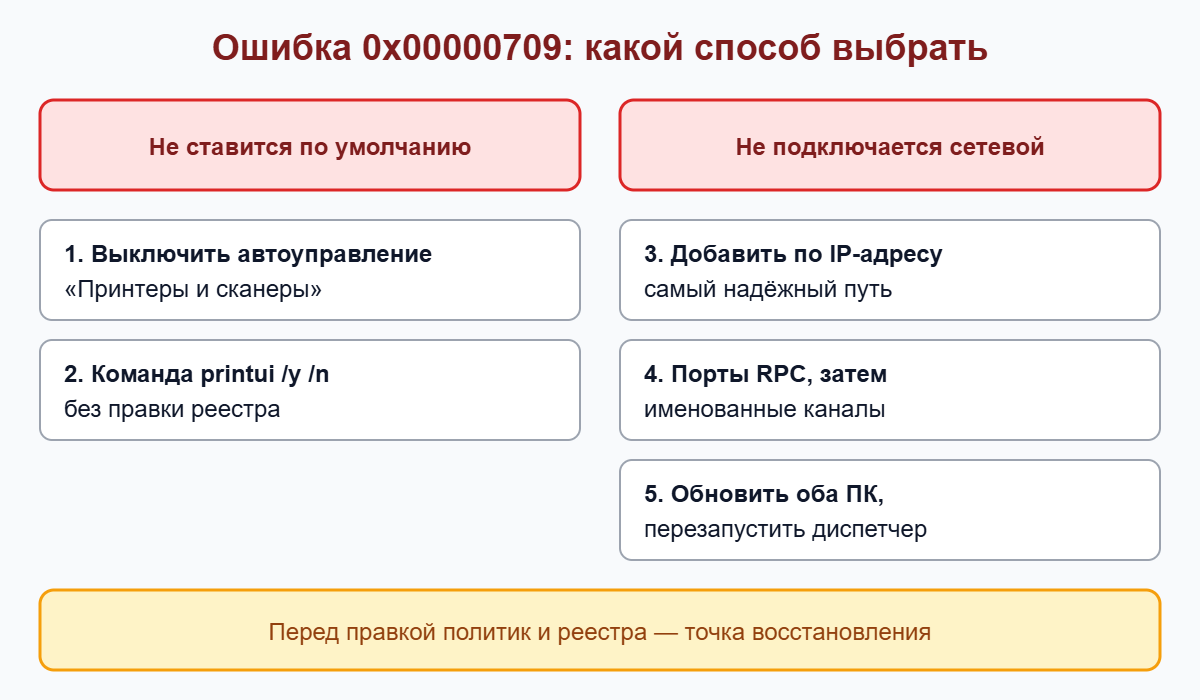
Что выяснить перед исправлением
Чтобы не перебирать способы наугад, соберите три факта о своей сети.
- Версия Windows на обоих компьютерах. Нажмите Win+R, введите
winver. Если на одном ПК Windows 11 22H2 или новее, а на другом Windows 10 — вероятнее всего, дело в изменениях RPC. - Как подключён принтер. Если у него есть Wi-Fi или сетевой порт и он подключён к роутеру, ему не нужен второй компьютер — подходит способ 3. Если он подключён USB-кабелем к другому ПК, остаются способы 4 и 5.
- Имя компьютера и принтера. На ПК, к которому подключён принтер: «Параметры» → «Система» → «О системе» — имя устройства; в свойствах принтера на вкладке «Доступ» — сетевое имя. Ошибки в имени тоже дают код 709 — Windows буквально сообщает, что имя принтера неверное.
Перед любыми изменениями создайте точку восстановления: «Пуск» → «Создание точки восстановления» → «Создать». Это займёт минуту и позволит откатить систему, если что-то пойдёт не так.
Способ 1. Отключить автоуправление принтером по умолчанию
В Windows 10 и 11 есть функция, при которой система сама назначает основным последний использованный принтер. Она часто мешает вручную выбрать принтер и приводит к ошибке.
- Откройте «Параметры» → «Bluetooth и устройства» → «Принтеры и сканеры» (в Windows 10 — «Устройства» → «Принтеры и сканеры»).
- Внизу выключите «Разрешить Windows управлять принтером, используемым по умолчанию».
- Выберите свой принтер и нажмите «Использовать по умолчанию».
Подробнее о том, как назначать и менять основной принтер, — в статье принтер по умолчанию.
Способ 2. Назначить принтер по умолчанию командой (вместо правки параметра Device)
В интернете часто советуют вручную менять параметр Device в разделе реестра пользователя и даже выдавать себе полные права на этот раздел. Мы так делать не рекомендуем: Microsoft не публикует такого способа, а изменение прав на системные разделы может привести к новым сбоям.
Безопаснее назначить принтер документированной командой Windows (описана на learn.microsoft.com в справке по rundll32 printui.dll,PrintUIEntry):
- Узнайте точное имя принтера в «Принтерах и сканерах».
- Откройте командную строку (не обязательно от администратора).
- Введите:
rundll32 printui.dll,PrintUIEntry /y /n "Точное имя принтера"
Если команда тоже выдаёт ошибку, удалите принтер и добавьте заново, затем повторите способ 1.
Способ 3. Подключить сетевой принтер по IP (TCP/IP-порт) вместо общего доступа
Если принтер сам подключён к сети (Wi-Fi или Ethernet), а не висит по USB на другом компьютере, это самый надёжный выход. Компьютер печатает прямо на принтер, и проблема с RPC между двумя Windows исчезает.
- Напечатайте с панели принтера отчёт о сети и найдите IP-адрес.
- На своём ПК: «Принтеры и сканеры» → «Добавить устройство» → «Добавить вручную» («Нужный принтер отсутствует в списке»).
- Выберите «Добавить принтер по его TCP/IP-адресу или имени узла» и введите IP.
- Установите драйвер с сайта производителя принтера и напечатайте пробную страницу.
Чтобы IP не менялся, закрепите его в настройках роутера (резервирование DHCP). Если принтер вообще не находится в сети, начните со статьи компьютер не видит принтер.
Способ 4. RPC по именованным каналам для Windows 11 22H2+ (политика/реестр)
Этот способ официально описан Microsoft, но сама компания называет его «не рекомендуемой» конфигурацией: он возвращает старый способ связи. Используйте его, только если способ 3 невозможен (принтер подключён по USB к другому ПК) и порты RPC открыть нельзя.
Сначала — порты (рекомендация Microsoft)
Microsoft называет самой частой причиной блокировку брандмауэром. На компьютере, который раздаёт принтер, должен быть открыт порт 135 (RPC Endpoint Mapper) и динамический диапазон портов 49152-65535. В домашней сети проще всего включить «Общий доступ к файлам и принтерам» для частной сети в настройках брандмауэра Windows.
Если не помогло — политика на клиенте (Pro, Enterprise)
- Нажмите Win+R, введите
gpedit.msc. - Перейдите: «Конфигурация компьютера» → «Административные шаблоны» → «Принтеры» → «Настройка параметров подключения RPC» (Configure RPC connection settings).
- Включите политику и выберите протокол «RPC по именованным каналам» (RpcOverNamedPipes).
- Перезагрузите компьютер и подключите принтер заново.
Windows 11 Home — через реестр (только официальная команда)
В домашней редакции нет редактора политик, и Microsoft даёт эквивалентную команду. Внимание: неправильные изменения реестра могут нарушить работу Windows — перед выполнением создайте точку восстановления. Запустите командную строку от имени администратора и выполните ровно эту команду из статьи Microsoft:
reg add "HKEY_LOCAL_MACHINE\
Если принтер раздаёт компьютер с Windows 11, ему по той же статье может понадобиться включить приём подключений по именованным каналам — политика «Настройка параметров прослушивателя RPC» (Configure RPC listener settings) со значением RpcOverNamedPipesAndTcp. Отменить изменение можно, выключив политику или удалив добавленный параметр RpcUseNamedPipeProtocol.
Параметр RpcAuthnLevelPrivacyEnabled, который Microsoft упоминает рядом, относится к ошибке 0x0000011b и ослабляет защиту — его разбор и предупреждения есть в статье ошибка 0x0000011b. Без необходимости его не трогайте.
Способ 5. Обновить оба ПК и перезапустить диспетчер печати
- Установите все обновления на обоих компьютерах: на том, что раздаёт принтер, и на том, с которого печатаете. Разные версии защиты печати — частая причина ошибки.
- Перезапустите службу: Win+R →
services.msc→ «Диспетчер печати» → «Перезапустить». - Если в очереди висят старые задания, удалите их — инструкция в статье как очистить очередь печати.
- Удалите общий принтер на клиенте и подключите заново: Win+R →
\\ИМЯ-ПК→ правой кнопкой по принтеру → «Подключить».
Если после этого принтер показывает статус «Отключён», смотрите принтер отключён: что делать.
Ошибка 0x00000bc4 «Принтеры не найдены»
Код 0x00000bc4 (ERROR_PRINTER_NOT_FOUND) появляется в мастере добавления принтера, когда Windows 11 не может найти общий принтер на другом компьютере. Причина та же, что у 709: изменения RPC в 22H2 и закрытые порты.
| Шаг | Что сделать | Результат |
|---|---|---|
| 1 | Добавить принтер по IP, если он сетевой | Мастер не нужен, ошибка не появляется |
| 2 | Подключить вручную по пути \\ИМЯ-ПК\Принтер | Обход поиска в сети |
| 3 | Проверить брандмауэр на ПК-«сервере» (порт 135, общий доступ) | Клиент видит принтер |
| 4 | Включить RPC по именованным каналам (способ 4) | Работает со старыми ПК |
Чего делать нельзя: удалять обновления безопасности, отключать защиту печати целиком
| Совет из интернета | Почему опасно | Что вместо |
|---|---|---|
| Удалить обновление Windows | Возвращаются закрытые уязвимости печати | Обновить оба ПК, способ 3 |
| Разрешить установку драйверов без прав администратора навсегда | Открывает уязвимость PrintNightmare | Ставить драйвер от администратора |
| Дать себе полные права на системный раздел реестра | Риск новых сбоев профиля | Способы 1 и 2 |
| Ставить RpcAuthnLevelPrivacyEnabled = 0 «на всякий случай» | Ослабляет защиту сервера печати | Только как крайняя мера для 0x0000011b |
| Отключать брандмауэр полностью | Компьютер открыт для атак | Разрешить «Общий доступ к файлам и принтерам» |
| Скачивать «фиксеры» с неизвестных сайтов | Вредоносные программы | Встроенные средства Windows |
Частые вопросы
Почему ошибка 709 появляется только в Windows 11?
С версии 22H2 Windows 11 по умолчанию использует RPC over TCP для печати по сети. Если компьютер с принтером закрыт брандмауэром или работает по-старому, подключение не устанавливается.
Невозможно завершить операцию 0x00000709 при выборе принтера по умолчанию — что делать?
Отключите «Разрешить Windows управлять принтером, используемым по умолчанию» и назначьте принтер вручную или командой printui.
Помогает ли переустановка драйвера?
Иногда — если драйвер повреждён. Ставьте драйвер только с официального сайта производителя принтера.
Бывает ли такая ошибка в Windows 7?
Да, в Windows 7 и 10 она чаще связана с принтером по умолчанию или старыми обновлениями. Для Windows 7 поддержка давно закончилась — лучше подключать принтер по IP.
Что лучше: именованные каналы или подключение по IP?
По IP — надёжнее и безопаснее. Именованные каналы Microsoft оставила для совместимости и не рекомендует как основной вариант.
Ошибка появилась при установке принтера с сервера печати в организации — что делать пользователю?
Обратитесь к системному администратору: настройка портов RPC и политик на сервере — его зона ответственности.
Итог
Ошибка 0x00000709 бывает двух видов. Если не назначается принтер по умолчанию, отключите автоуправление Windows и выберите принтер вручную или командой printui. Если не подключается сетевой принтер в Windows 11, лучше всего добавить его по IP, открыть порты RPC и обновить оба ПК; RPC по именованным каналам — запасной официальный вариант с точкой восстановления. Удалять обновления и отключать защиту печати не нужно.