Редакция printergid.vip, обновлено 09.10.2026
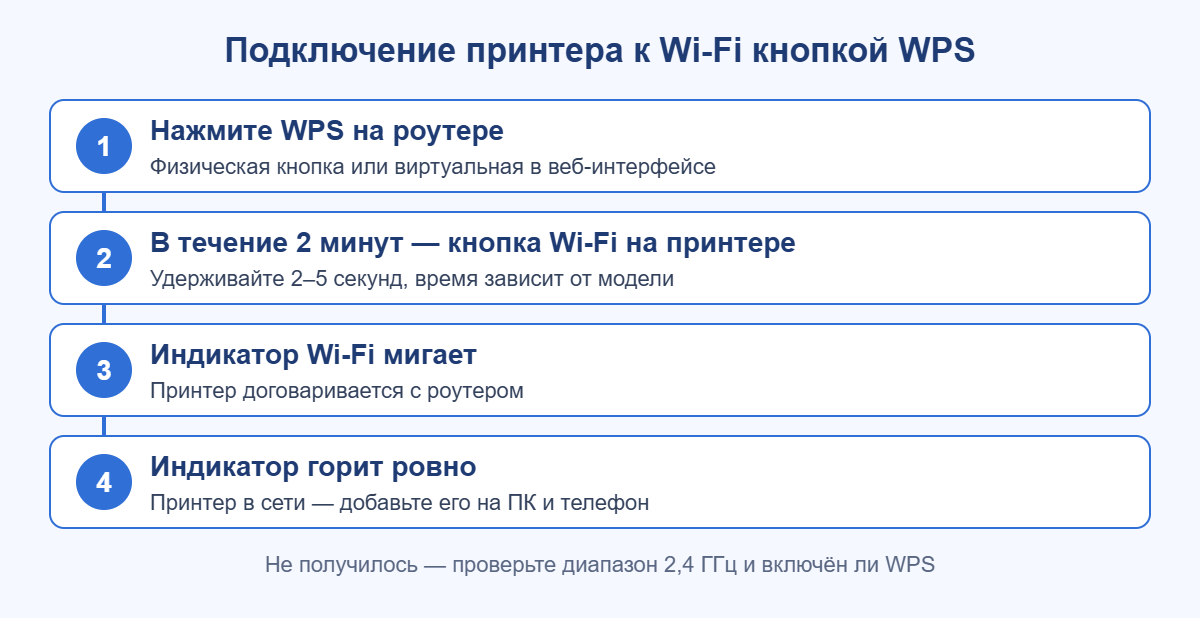
Как подключить принтер к wifi-сети: быстрее всего кнопкой WPS — нажмите её на роутере, а в течение 2 минут удерживайте кнопку Wi-Fi на принтере. Если WPS нет, выберите сеть и введите пароль в меню принтера или настройте подключение через приложение производителя на телефоне. Без роутера печатают через Wi-Fi Direct.
Быстрое решение
- Проверьте, что роутер раздаёт сеть 2,4 ГГц, а принтер стоит в зоне уверенного сигнала.
- Нажмите WPS на роутере, затем удерживайте кнопку Wi-Fi на принтере (2-5 секунд в зависимости от модели).
- Индикатор Wi-Fi горит ровно — принтер в сети. Теперь добавьте его на компьютере и телефоне.
- 4 способа и что выбрать
- Перед началом
- Способ 1. Кнопка WPS
- Способ 2. Меню на экране принтера
- Способ 3. Через телефон и приложение
- Способ 4. Через USB и программу установки
- Без роутера: Wi-Fi Direct
- Принтер в сети — что дальше
- Не подключается к Wi-Fi
- Частые вопросы
Как подключить принтер к wifi: 4 способа
Подключить принтер к вай фай нужно один раз: принтер запоминает имя сети и пароль. Выбор способа зависит от того, есть ли у принтера экран и кнопка WPS у роутера.
| Способ | Для каких принтеров | Что нужно | Время |
|---|---|---|---|
| Кнопка WPS | Модели с кнопкой Wi-Fi без экрана: Epson L3250, Pantum M6500W, Canon G3410, HP Smart Tank | Роутер с WPS | 2-3 минуты |
| Меню принтера | Модели с экраном | Имя сети и пароль | 5 минут |
| Приложение на телефоне | Почти все современные Wi-Fi-модели | Смартфон, приложение бренда | 5-10 минут |
| USB + программа установки | Если WPS нет и экрана нет | Компьютер, USB-кабель | 10 минут |
Перед началом
- Диапазон 2,4 ГГц. Многие принтеры работают только в нём. Если роутер раздаёт 2,4 и 5 ГГц под одним именем и принтер не подключается, разведите диапазоны по разным именам — так рекомендует, например, руководство Epson L3250. Некоторые модели (скажем, HP Smart Tank 515) поддерживают оба диапазона.
- Имя сети и пароль. Запишите их точно, с учётом регистра.
- Расстояние. Поставьте принтер ближе к роутеру на время настройки, подальше от микроволновки и металлических шкафов.
- Основная сеть, не гостевая. Гостевые сети изолируют устройства — компьютер не увидит принтер.
Способ 1. Как подключить принтер через кнопку WPS
Как подключить принтер через wifi без ввода пароля? С помощью WPS (Wi-Fi Protected Setup) — он передаёт параметры сети сам. Схема общая: сначала кнопка на роутере, затем на принтере, на всё — 2 минуты.
Шаг 1. Включите WPS на роутере
Нажмите кнопку WPS на роутере (на некоторых моделях она совмещена с кнопкой Wi-Fi или обозначена значком из двух стрелок). Если физической кнопки нет, в веб-интерфейсе роутера может быть виртуальная.
Шаг 2. Удерживайте кнопку Wi-Fi на принтере
Время и реакция индикаторов зависят от модели — смотрите таблицу ниже. Важно уложиться в 2 минуты после нажатия на роутере.
Шаг 3. Дождитесь, пока индикатор загорится ровно
Мигание — идёт подключение. Ровный свет — принтер в сети. Если индикатор погас или мигает оранжевым — повторите шаги.
Что нажимать на популярных моделях — по руководствам производителей:
| Модель | Действие на принтере | Признак успеха |
|---|---|---|
| Epson L3250 | Удерживать кнопку Wi-Fi около 5 секунд, пока индикаторы Wi-Fi и Wi-Fi Direct не замигают попеременно | Индикатор Wi-Fi горит зелёным |
| Pantum M6500W / M6550NW | Удерживать кнопку Wi-Fi дольше 2 секунд, пока синий индикатор не замигает | Синий индикатор Wi-Fi горит постоянно |
| Canon PIXMA G-серии (руководство G3000) | Удерживать кнопку Wi-Fi, пока индикатор ВКЛ (ON) не мигнёт один раз | Индикаторы Wi-Fi и ВКЛ горят постоянно |
| HP (модели с кнопкой Wi-Fi) | После нажатия WPS на роутере в течение 2 минут удерживать кнопку Wi-Fi | Индикатор Wi-Fi горит синим |
Подключение по WPS работает, только если роутер его поддерживает и функция не отключена. У части провайдерских роутеров WPS выключен по умолчанию — включите его в настройках или используйте другой способ.
Способ 2. Через меню на экране принтера
У МФУ с дисплеем есть встроенный мастер настройки беспроводной сети. Названия пунктов отличаются, но логика одна.
- Откройте на панели «Настройка» (Setup), «Сеть» или значок Wi-Fi.
- Выберите «Мастер настройки беспроводной сети» / «Настройка беспроводной LAN» / «Wireless Setup Wizard».
- Дождитесь списка сетей и выберите свою.
- Введите пароль с экранной клавиатуры и подтвердите.
- Напечатайте отчёт о подключении к сети, если принтер предложит, — в нём видно, получил ли он IP-адрес.
Способ 3. Как подключить принтер к вайфаю через телефон
Фирменные приложения сами переводят принтер в режим настройки и передают ему параметры сети. Это лучший способ для принтеров без экрана, если у роутера нет WPS.
| Бренд | Приложение | Как приложение связывается с принтером |
|---|---|---|
| HP | HP app (заменило HP Smart) | По Bluetooth или через временное прямое Wi-Fi-соединение |
| Canon | Canon PRINT | Через режим «без кабеля» / точку доступа принтера |
| Epson | Epson Smart Panel | Мастер первичной настройки в приложении |
| Pantum | Pantum | Выбор способа подключения в первом экране приложения |
Порядок в общем виде:
- Подключите телефон к той сети Wi-Fi, к которой хотите подключить принтер.
- Включите на телефоне Bluetooth и геолокацию — приложениям они нужны для поиска устройства.
- Откройте приложение и выберите «Добавить принтер» / «Настроить новый принтер».
- Если приложение попросит, переведите принтер в режим настройки. У HP это восстановление режима настройки Wi-Fi: на моделях без экрана обычно удерживают кнопки «Беспроводная связь» и «Отмена»; режим остаётся активным около 2 часов.
- Введите пароль сети — приложение передаст его принтеру.
Подробности для конкретного бренда — в инструкциях по HP, Canon, Epson и Pantum.
Способ 4. Как подключить принтер к сети через USB и программу установки
Если нет ни WPS, ни экрана, а телефон под рукой нет, помогает компьютер. Установщики производителей предлагают настроить Wi-Fi по временному USB-подключению.
- Скачайте полный пакет драйверов с официального сайта (как это сделать — в статье как установить драйвер принтера).
- В мастере выберите тип подключения «Беспроводная сеть» / «Wireless».
- Подключите USB-кабель, когда программа попросит, и выберите сеть из списка.
- После передачи настроек отключите кабель — дальше принтер работает по Wi-Fi.
У Pantum для этого есть отдельная «Утилита настройки беспроводной сети»: в Windows она находится в меню «Пуск» → Pantum → модель принтера.
Без роутера: как подключить принтер через вай фай напрямую
Wi-Fi Direct (у Pantum — «точка доступа», Hotspot) позволяет печатать без роутера: принтер сам раздаёт сеть.
- Epson L3250: удерживать кнопку Wi-Fi и нажать кнопку состояния сети, пока индикаторы не замигают попеременно; затем удерживать кнопку состояния сети около 7 секунд — напечатается лист с именем сети и паролем. К принтеру по Wi-Fi Direct можно подключить до 8 устройств.
- Pantum M6500W: короткое нажатие кнопки Wi-Fi включает точку доступа и печатает страницу с инструкцией для подключения мобильного устройства.
К сети принтера подключаются как к обычной Wi-Fi-сети. Минус способа — на время печати устройство теряет доступ в интернет через роутер.
Принтер в сети — что дальше
Подключить принтер к сети wifi — половина дела. Теперь его нужно добавить на каждое устройство:
- Windows: «Параметры» → «Принтеры и сканеры» → «Добавить устройство», при неудаче — по IP-адресу. Подробно — как подключить принтер к компьютеру.
- Телефон: Android и iPhone видят сетевые принтеры автоматически через Mopria и AirPrint — см. как подключить принтер к телефону.
Совет: закрепите за принтером IP-адрес в настройках роутера (резервирование DHCP). Это убирает самую частую проблему — статус «Отключён» после перезагрузки роутера.
Принтер не подключается к Wi-Fi: частые ошибки
| Симптом | Причина | Решение |
|---|---|---|
| Индикатор мигает и гаснет после WPS | Не уложились в 2 минуты или WPS выключен на роутере | Повторить, включить WPS в настройках роутера |
| Сеть не видна в списке на принтере | Роутер раздаёт только 5 ГГц | Включить 2,4 ГГц, разделить имена сетей |
| Пароль верный, но подключения нет | Режим шифрования не подходит старому принтеру | Включить смешанный режим WPA/WPA2 (или WPA2/WPA3) на роутере |
| Подключился, но компьютер не видит | ПК в гостевой сети или другом диапазоне без связи с основной | Подключить ПК к той же сети |
| Работал, затем пропал | Сменили роутер или пароль | Заново подключить принтер; для Epson на Windows производитель советует переустановить ПО |
| Связь рвётся | Слабый сигнал, помехи | Поставить ближе к роутеру, сменить канал Wi-Fi |
Если принтер подключён, но статус «Отключён», переходите к статье принтер отключён: что делать.
Частые вопросы
Как подключить принтер к wi fi, если на роутере нет кнопки WPS?
Через меню принтера с экраном, через приложение производителя на телефоне или через USB-подключение к компьютеру в программе установки.
Как переподключить принтер к новому роутеру?
Сбросьте сетевые настройки принтера и подключите заново. У Epson L3250 сброс выполняется при выключенном принтере: удерживать кнопку состояния сети и нажать кнопку питания, пока индикаторы не замигают попеременно.
Можно ли подключить к Wi-Fi принтер без Wi-Fi-модуля?
Напрямую — нет. Варианты: роутер с USB-портом и функцией принт-сервера или общий доступ к принтеру с компьютера, к которому он подключён кабелем.
Почему принтер подключается только к 2,4 ГГц?
В большинство недорогих принтеров ставят модуль только этого диапазона: он дешевле и лучше проходит сквозь стены. Скорости 2,4 ГГц для печати хватает с запасом.
Сколько устройств можно подключить к Wi-Fi-принтеру?
Через роутер — практически без ограничений. Через Wi-Fi Direct число ограничено: у Epson L3250, например, до 8 устройств.
Как подключить принтер через сеть, если он с Ethernet?
Соедините принтер с роутером сетевым кабелем — адрес он получит автоматически. Затем добавьте его на компьютере по поиску или IP-адресу.
Итог
Как подключить принтер к wifi без лишних шагов: WPS на роутере плюс кнопка Wi-Fi на принтере в пределах 2 минут. Нет WPS — меню принтера, приложение на телефоне или установка через USB. После этого добавьте принтер на компьютер и смартфон и закрепите за ним IP-адрес в роутере.