Редакция printergid.vip, обновлено 10.10.2026
Коротко: как установить принтер по умолчанию в Windows 11: «Параметры → Bluetooth и устройства → Принтеры и сканеры», выключите «Разрешить Windows управлять принтером по умолчанию», выберите принтер и нажмите «Использовать по умолчанию». В Windows 10 — «Параметры → Устройства → Принтеры и сканеры → Управление». Без отключения этого переключателя выбор будет сбрасываться.
Быстрое решение
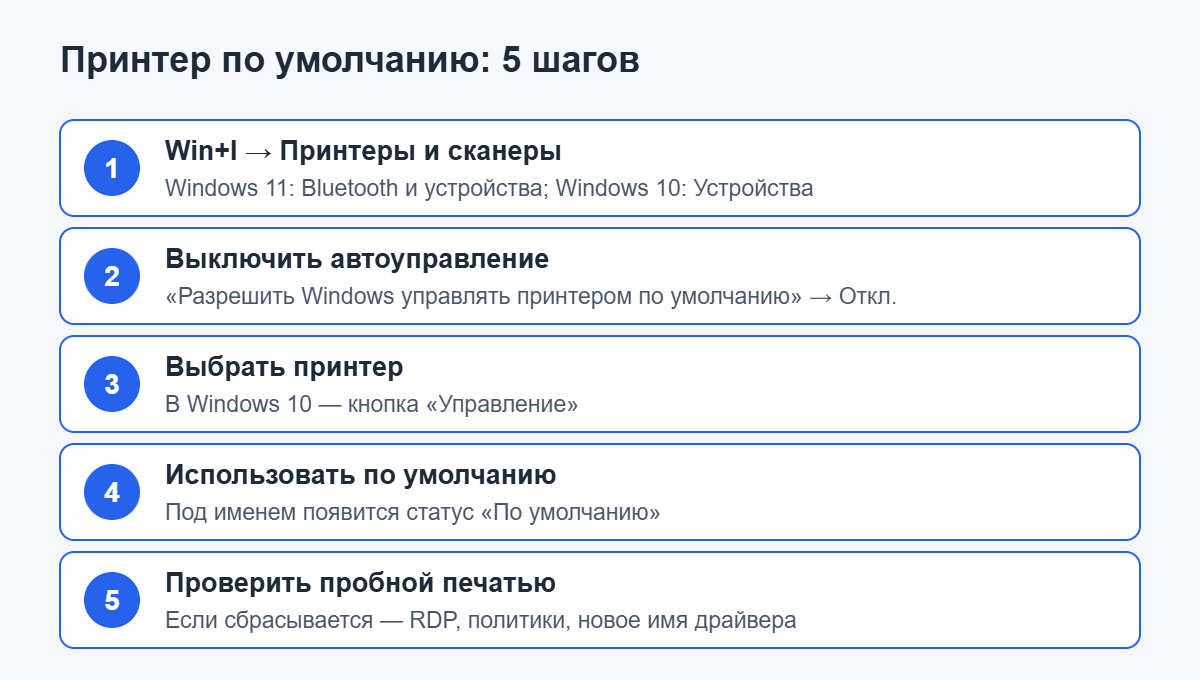
- Нажмите Win+I и откройте раздел «Принтеры и сканеры».
- Выключите «Разрешить Windows управлять принтером по умолчанию».
- Выберите нужный принтер и нажмите «Использовать по умолчанию» — под его именем появится «По умолчанию».
Содержание
- Где менять принтер по умолчанию: Windows, 1С, Word, браузер
- Как установить принтер по умолчанию в Windows 11
- Принтер по умолчанию в Windows 10
- Через командную строку и PowerShell
- Почему принтер по умолчанию сбрасывается
- Как убрать или поменять принтер по умолчанию
- 1С, Word и браузер
- Ошибка «Принтер по умолчанию не выбран»
- Частые ошибки
- Частые вопросы
- Итог
Где менять принтер по умолчанию: Windows, 1С, Word, браузер
Принтер по умолчанию — устройство, на которое Windows и большинство программ отправляют документ, если вы не выбрали другой вручную. Настройка Windows главная, но часть программ запоминает свой выбор.
| Где | Путь | Действует на |
|---|---|---|
| Windows 11 | Параметры → Bluetooth и устройства → Принтеры и сканеры → принтер → «Использовать по умолчанию» | Все программы текущего пользователя |
| Windows 10 | Параметры → Устройства → Принтеры и сканеры → принтер → «Управление» → «Использовать по умолчанию» | Все программы текущего пользователя |
| Панель управления (10 и 11) | «Устройства и принтеры» → правой кнопкой по принтеру → «Использовать по умолчанию» | Все программы текущего пользователя |
| PowerShell / командная строка | Метод SetDefaultPrinter или rundll32 printui | Текущий пользователь, удобно для скриптов |
| 1С | Окно печати или «Параметры страницы» печатной формы | Конкретная форма или пользователь 1С |
| Word, Excel | «Файл → Печать → Принтер» | Текущий сеанс программы |
| Chrome, Edge | Окно печати → «Принтер» | Браузер запоминает последний выбор |
Если принтера ещё нет в списке, сначала добавьте его: как подключить принтер к компьютеру.
Как установить принтер по умолчанию в Windows 11
Порядок из справки Microsoft. Ключевой момент — переключатель автоматического управления: пока он включён, кнопки «Использовать по умолчанию» нет, а Windows сама назначает последний использованный принтер.
Windows 11 установить принтер по умолчанию
- Откройте «Пуск → Параметры → Bluetooth и устройства → Принтеры и сканеры».
- В блоке «Параметры принтера» переведите «Разрешить Windows управлять принтером по умолчанию» в положение «Откл.».
- Нажмите на нужный принтер в списке.
- Нажмите «Использовать по умолчанию». Под именем принтера появится статус «По умолчанию».
Установить принтер по умолчанию Windows 10: Параметры и Панель управления
Как в 10 принтер по умолчанию назначить — есть два равноценных способа. Как сделать принтер по умолчанию в Windows любой версии через старую панель — во втором.
Способ 1. Параметры Windows 10
- «Пуск → Параметры → Устройства → Принтеры и сканеры».
- Снимите флажок «Разрешить Windows управлять принтером по умолчанию».
- Выберите принтер → «Управление».
- В разделе «Состояние принтера» нажмите «Использовать по умолчанию».
Способ 2. Панель управления «Устройства и принтеры»
- Нажмите Win+R, введите control printers и нажмите Enter.
- Щёлкните правой кнопкой по принтеру и выберите «Использовать по умолчанию».
- На значке появится зелёная галочка.
Этот путь работает и в Windows 11, если вам привычнее старая панель.
Через командную строку и PowerShell
Пригодится администраторам и для скриптов входа. Имя принтера пишите точно так, как в списке «Принтеры и сканеры», в кавычках.
| Команда | Что делает |
|---|---|
Get-Printer | Select-Object Name | Показывает точные имена установленных принтеров |
Get-CimInstance Win32_Printer -Filter "Name='HP LaserJet'" | Invoke-CimMethod -MethodName SetDefaultPrinter | Назначает принтер по умолчанию для текущего пользователя (метод WMI SetDefaultPrinter; ответ 0 — успех) |
Get-CimInstance Win32_Printer -Filter "Default=True" | Select-Object Name | Показывает, какой принтер сейчас основной |
rundll32 printui.dll,PrintUIEntry /y /n "HP LaserJet" | То же из командной строки (cmd); для сетевого — имя вида \\сервер\принтер |
Set-ItemProperty "HKCU:\Software\Microsoft\Windows NT\CurrentVersion\Windows" -Name LegacyDefaultPrinterMode -Value 1 | Отключает автоуправление (аналог переключателя в Параметрах; 0 — включить обратно) |
Командлет Set-Printer не умеет назначать основной принтер, поэтому используется метод WMI. Перед правкой реестра сделайте точку восстановления.
Почему принтер по умолчанию сбрасывается
- Включено «Разрешить Windows управлять принтером по умолчанию». Windows ставит основным последний использованный принтер. Microsoft отдельно предупреждает: на ноутбуке при смене места (другая сеть) основным может стать принтер, которым вы пользовались там.
- Удалённый рабочий стол (RDP). По умолчанию в сеансе основным становится принтер вашего локального компьютера. Администратор меняет это политикой «Do not set default client printer to be default printer in a session» (в русской Windows — параметр о том, чтобы не назначать принтер клиента основным в сеансе; раздел: Конфигурация компьютера → Административные шаблоны → Компоненты Windows → Службы удалённых рабочих столов → Узел сеансов → Перенаправление принтеров).
- Сетевые профили и групповые политики. В организации основной принтер может назначаться при входе скриптом или политикой — меняйте его через системного администратора.
- Переустановка драйвера. После обновления драйвера принтер добавляется под новым именем, и прежний выбор теряется.
Если принтер по умолчанию отключён
Принтер выбран основным, но в списке стоит статус «Отключен» — значит, компьютер не видит с ним связи, и документы копятся в очереди. Как включить его обратно, разобрано в статье принтер отключен, а зависшие задания удаляются по инструкции как очистить очередь печати.
Как убрать или поменять принтер по умолчанию
«Снять» статус без замены нельзя: основным всегда будет какой-то принтер. Поэтому как поменять принтер по умолчанию и как изменить его — одно действие: назначьте другой по шагам выше.
Если основным упорно становится виртуальный принтер «Microsoft Print to PDF», OneNote или «Fax», а вы им не пользуетесь, его можно убрать:
- Fax и OneNote — «Принтеры и сканеры → принтер → Удалить».
- Печать в PDF — Win+R → optionalfeatures → снимите флажок «Печать в PDF (Майкрософт)».
- Затем назначьте основным нужный физический принтер.
Принтер по умолчанию в 1С, Word и браузере
Как настроить принтер по умолчанию в 1С
1С берёт основной принтер Windows, пока для печатной формы не выбран другой. Если документы уходят «не туда»:
- Назначьте нужный принтер основным в Windows и перезапустите 1С — программа читает список принтеров при запуске.
- Откройте печатную форму, затем «Параметры страницы» (меню «Ещё» или «Файл», зависит от интерфейса) и выберите принтер там.
- Если выбор не сохраняется с первого раза, повторите и проверьте на следующем документе — пользователи 1С отмечают такую особенность.
В обработках печати этикеток и чеков принтер часто задаётся в настройках самой обработки или подключаемого оборудования — там его и меняйте.
Word и Excel
Office использует основной принтер Windows. Выбор в «Файл → Печать → Принтер» действует до закрытия программы. Чтобы Word всегда открывался с нужным принтером, назначьте его основным в системе.
Chrome и Edge
Браузеры запоминают последний принтер из своего окна печати. Выберите нужный в списке «Принтер» один раз — дальше он будет предлагаться первым. Системное окно печати в Chrome открывается сочетанием Ctrl+Shift+P.
Ошибка «Принтер по умолчанию не выбран» или «Нет принтера по умолчанию»
Сообщение появляется в программах, когда Windows не может отдать им основной принтер. Что проверить по порядку:
Исправляем ошибку
- Откройте «Принтеры и сканеры» — есть ли там хоть один принтер. Если список пуст, установите принтер и драйвер: как установить драйвер принтера.
- Назначьте принтер основным вручную (выключив автоуправление).
- Нажмите Win+R → services.msc → «Диспетчер печати» → «Перезапустить», тип запуска — «Автоматически».
- При работе через удалённый рабочий стол проверьте, включено ли перенаправление принтеров в настройках подключения («Локальные ресурсы → Принтеры»).
- Перезапустите программу, которая выдавала ошибку.
Частые ошибки
| Ошибка | Что происходит | Как правильно |
|---|---|---|
| Не выключить автоуправление | Нет кнопки «Использовать по умолчанию», выбор сбрасывается | Сначала выключить «Разрешить Windows управлять…» |
| Менять принтер только в Word | После перезапуска Word снова печатает на старый | Назначить основной принтер в Windows |
| Опечатка в имени в команде | Команда не находит принтер | Скопировать имя из Get-Printer |
| Основной принтер «Отключен» | Документы висят в очереди | Восстановить связь или выбрать другой |
| Не перезапустить 1С | 1С не видит нового принтера | Перезапустить программу после изменений |
Частые вопросы
Как выбрать принтер по умолчанию, если кнопки нет?
Кнопка «Использовать по умолчанию» появляется только после отключения «Разрешить Windows управлять принтером по умолчанию». Выключите переключатель и откройте принтер снова.
Как поставить принтер по умолчанию для всех пользователей?
Настройка хранится отдельно для каждой учётной записи. В организации её задают групповой политикой или скриптом входа с командой printui или SetDefaultPrinter.
Что значит «использовать принтер по умолчанию» в настройках программы?
Программа будет печатать на основной принтер Windows без отдельного выбора. Поменяете основной в системе — поменяется и в программе.
Почему на ноутбуке основной принтер меняется сам?
При включённом автоуправлении Windows запоминает последний принтер в каждой сети. Дома и в офисе основными становятся разные устройства. Отключите переключатель.
Как сделать принтер по умолчанию Windows через реестр?
Обычно не нужно: Параметры и PowerShell надёжнее. Через реестр удобно только отключить автоуправление — параметр LegacyDefaultPrinterMode со значением 1.
Принтер по умолчанию: ошибка после обновления Windows — что делать?
Перезапустите «Диспетчер печати», проверьте, не появился ли принтер под новым именем, и назначьте основным именно его. При сбоях драйвера переустановите его с сайта производителя.
Итог
Чтобы правильно установить принтер по умолчанию, выключите в Параметрах «Разрешить Windows управлять принтером по умолчанию» и нажмите «Использовать по умолчанию» у нужного устройства — в Windows 11 и 10 это занимает минуту. Для скриптов есть printui и SetDefaultPrinter, для RDP — групповая политика, а 1С и браузеры дополнительно запоминают свой выбор.