Редакция printergid.vip, обновлено 09.10.2026
Как подключить принтер Epson: откройте epson.sn, введите модель и скачайте программу установки — она подключит принтер по Wi-Fi или USB. Epson L3250 подключают к роутеру кнопкой WPS (кнопку Wi-Fi держат около 5 секунд) или через Epson Smart Panel, без роутера — через Wi-Fi Direct. Epson L3210 Wi-Fi не имеет: только USB-кабель.
Быстрое решение
- Проверьте модель: у L3250/L3251 есть Wi-Fi, у L3210 — только USB.
- Для Wi-Fi: нажмите WPS на роутере и в течение 2 минут удерживайте кнопку Wi-Fi на принтере около 5 секунд.
- Индикатор Wi-Fi горит зелёным — установите драйвер с epson.sn или Epson Smart Panel на телефон.
- Модели Epson и интерфейсы
- Кнопки и индикаторы L3250
- Как подключить Epson L3250 к Wi-Fi
- Wi-Fi Direct без роутера
- К ноутбуку и компьютеру
- Epson L3210: только USB
- К телефону
- Сброс сети и смена роутера
- Частые ошибки
- Частые вопросы
Модели Epson: какие подключаются по Wi-Fi
В линейке EcoTank L у похожих по названию моделей разные интерфейсы. Перед настройкой проверьте свою.
| Модель | Wi-Fi | Wi-Fi Direct | Как подключать |
|---|---|---|---|
| Epson L3250 / L3251 | Да (2,4 ГГц) | Да, до 8 устройств | WPS, Epson Smart Panel, программа с epson.sn, USB |
| Epson L3210 | Нет | Нет | Только USB-кабель |
| Epson L3150 / L3151 | Да | Да | WPS, приложение, USB |
| Epson L3110 | Нет | Нет | Только USB-кабель |
Если на панели нет кнопки со значком Wi-Fi — у принтера нет беспроводного модуля, и подключить его к Wi-Fi нельзя.
Что сделать до подключения
- Снимите транспортные ленты и защитные материалы.
- Залейте чернила в ёмкости по цветам и дождитесь окончания первичной заправки — пока она идёт, принтер не выключают.
- Положите обычную бумагу A4: она нужна для листа состояния сети и отчёта о подключении.
- Решите, как будете печатать: только с одного компьютера — хватит USB; с нескольких устройств и телефона — нужен Wi-Fi.
Кнопки и индикаторы Epson L3250
По руководству пользователя L3250/L3251 на панели есть кнопка питания, кнопка Wi-Fi, кнопка состояния сети, кнопки ч/б и цветного копирования, «Стоп» и индикаторы чернил и бумаги. Сетевых индикаторов два — Wi-Fi и Wi-Fi Direct.
| Индикатор / действие | Что означает |
|---|---|
| Wi-Fi горит | Принтер подключён к беспроводной сети |
| Wi-Fi Direct горит | Устройство подключено к принтеру по Wi-Fi Direct |
| Wi-Fi и Wi-Fi Direct мигают попеременно | Идёт настройка подключения или сброс |
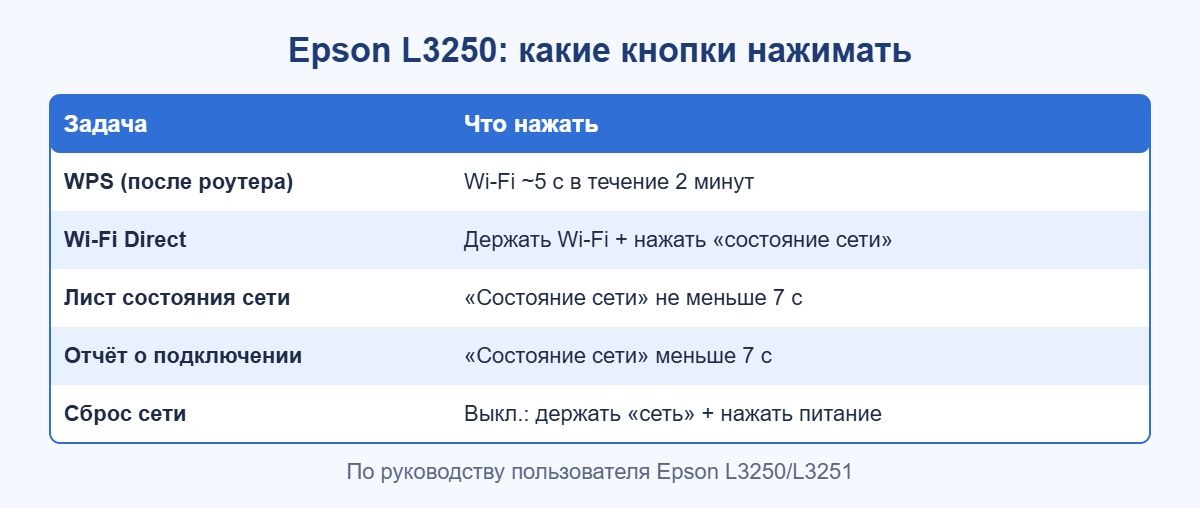
| Кнопка состояния сети: нажать и отпустить до 7 с | Печать отчёта о подключении к сети |
| Кнопка состояния сети: удерживать не менее 7 с | Печать листа состояния сети (IP-адрес, данные Wi-Fi Direct) |
Как подключить принтер L3250 к Wi-Fi
Как подключить принтер Epson к wifi, если это L3250 или L3251? Есть два удобных пути: кнопкой WPS и через программу или приложение.
Способ 1. Кнопкой WPS
Подключить принтер к вай фай Epson предлагает прежде всего так — без компьютера и приложений.
Шаг 1. Нажмите WPS на роутере
Если на роутере нет физической кнопки, она может быть виртуальной — в веб-интерфейсе роутера.
Шаг 2. Удерживайте кнопку Wi-Fi на принтере
В течение 2 минут после нажатия на роутере удерживайте кнопку Wi-Fi около 5 секунд — пока индикаторы Wi-Fi и Wi-Fi Direct не замигают попеременно.
Шаг 3. Проверьте результат
Индикатор Wi-Fi загорается зелёным — подключение установлено. Если нет, повторите, следя за двухминутным окном.
Способ 2. Через epson.sn или Epson Smart Panel
- На компьютере откройте epson.sn, введите модель (L3250) и скачайте программу установки. На телефоне установите Epson Smart Panel из App Store или Google Play.
- Запустите мастер и выберите подключение по Wi-Fi.
- Следуйте подсказкам: мастер найдёт принтер и передаст ему параметры сети.
Epson прямо указывает: принтер должен быть в зоне действия 2,4-ГГц роутера. Если роутер двухдиапазонный и раздаёт 2,4 и 5 ГГц под одним именем, дайте диапазонам разные имена сети.
Подробнее о WPS и роутерах — в статье как подключить принтер к Wi-Fi.
Wi-Fi Direct: принтер к вай фай без роутера
В режиме Wi-Fi Direct Epson L3250 сам работает как точка доступа — к нему можно подключить до 8 устройств.
- Загрузите бумагу.
- Удерживайте кнопку Wi-Fi и нажмите кнопку состояния сети, пока индикаторы Wi-Fi и Wi-Fi Direct не замигают попеременно. Отпустите обе кнопки.
- Когда мигание закончится, индикатор Wi-Fi Direct останется гореть.
- Удерживайте кнопку состояния сети около 7 секунд — напечатается лист состояния сети.
- На компьютере или телефоне выберите сеть (SSID) и введите пароль из раздела Wi-Fi Direct этого листа.
Включённый однажды Wi-Fi Direct остаётся активным, пока вы не сбросите сетевые настройки.
Как подключить принтер Epson к компьютеру и ноутбуку
Подключить принтер Epson к ноутбуку или ПК можно по сети или кабелем.
По Wi-Fi. После подключения принтера к сети скачайте программу с epson.sn, выберите сетевое подключение — она найдёт принтер и установит драйвер и сканер. Можно и без программы: «Параметры» → «Принтеры и сканеры» → «Добавить устройство».
По USB. Подойдёт для любой модели, включая L3210:
- Скачайте программу установки с epson.sn для своей модели.
- Запустите её и выберите подключение по USB.
- Подключите кабель USB A-B по запросу мастера.
- Напечатайте пробную страницу.
Если ноутбук не видит Epson — пройдите шаги из статьи как подключить принтер к ноутбуку и как установить драйвер принтера.
Epson L3210: как подключить, если нет Wi-Fi
L3210 — проводное МФУ: интерфейс только USB 2.0. Подключить его к Wi-Fi или напрямую к телефону нельзя. Варианты:
- К компьютеру по USB — основной способ.
- Общий доступ — откройте принтер для сети на компьютере, к которому он подключён, и печатайте с других ПК.
- Роутер с USB-портом — если роутер умеет работать как принт-сервер, принтер станет сетевым (поддержка зависит от модели роутера).
Если нужна печать с телефона, при выборе принтера смотрите на L3250/L3251 — у них есть Wi-Fi и Wi-Fi Direct.
Как подключить принтер Epson к телефону
- Подключите L3250 к домашнему Wi-Fi (WPS или Smart Panel) либо включите Wi-Fi Direct.
- Подключите телефон к той же сети или к сети Wi-Fi Direct принтера.
- Установите Epson Smart Panel — через него можно печатать, сканировать и смотреть состояние принтера.
- Без приложения: iPhone печатает через AirPrint, Android — через встроенную службу печати или Mopria. Для Android Epson также выпускает плагин Epson Print Enabler.
Как подключить принтер L3250 к телефону шаг за шагом и что делать, если телефон его не видит, — в статье как подключить принтер к телефону.
Android: плагин Epson Print Enabler
Если встроенная служба печати не находит Epson, руководство L3250 предлагает плагин Epson Print Enabler (Android 4.4 и новее):
- Подключите принтер к беспроводной сети.
- Установите Epson Print Enabler из Google Play.
- Откройте «Настройки» → «Печать» и включите плагин Epson, если он выключен.
- Подключите телефон к той же сети, что и принтер.
- В Chrome, Gmail или другом приложении откройте меню → «Печать». Если принтера нет в списке, нажмите «Все принтеры» и выберите его.
Mac, Chromebook и планшет на Windows
- Mac. Сетевой L3250 добавляется через «Системные настройки» → «Принтеры и сканеры» → «Добавить принтер, сканер или факс». Для сканирования и обслуживания поставьте ПО с epson.sn.
- Chromebook. По руководству Epson, L3250 поддерживает встроенную печать на Chromebook без драйверов и кабелей: принтер добавляется в настройках ChromeOS в разделе печати.
- Планшет на Windows. Для Surface и подобных устройств Epson выпускает приложение Epson Print and Scan в Microsoft Store: подключите планшет к той же сети и выберите принтер в приложении.
Сброс сетевых настроек и смена роутера
Если принтер «запомнил» старую сеть или сменился роутер, сбросьте сеть к заводским настройкам — по руководству L3250:
- Выключите принтер.
- Удерживайте кнопку состояния сети и нажмите кнопку питания, пока индикаторы Wi-Fi и Wi-Fi Direct не замигают попеременно. Отпустите кнопки.
- Когда оба индикатора погаснут, сетевые настройки сброшены.
- Подключите принтер к новой сети заново (WPS или приложение).
Epson советует при переходе на новый роутер в Windows удалить ПО принтера и установить его заново с сайта Epson.
Частые ошибки при подключении Epson
| Проблема | Причина | Решение |
|---|---|---|
| Индикатор Wi-Fi не становится зелёным после WPS | Не уложились в 2 минуты | Повторить: роутер → кнопка Wi-Fi в течение 2 минут |
| Принтер не видит сеть | Роутер раздаёт только 5 ГГц или одно имя на два диапазона | Включить 2,4 ГГц, разделить имена сетей |
| L3210 не подключается к Wi-Fi | У модели нет Wi-Fi | Подключать по USB |
| Компьютер не видит принтер после смены роутера | Старые сетевые настройки | Сброс сети, переустановка ПО |
| Нет пароля Wi-Fi Direct | Напечатан не тот лист | Удерживать кнопку состояния сети не меньше 7 секунд |
| Принтер подключён, но не печатает | Очередь, чернила, ошибка | См. не печатает принтер Epson |
Частые вопросы
Как подключить принтер эпсон без диска?
Скачайте программу установки на epson.sn — сюда же ведёт раздел поддержки epson.ru. Диск не нужен.
Как установить принтер Epson на второй компьютер?
Если принтер уже в сети, скачайте программу с epson.sn на второй компьютер и выберите сетевое подключение — повторно настраивать Wi-Fi на принтере не нужно.
Как узнать IP-адрес Epson L3250?
Удерживайте кнопку состояния сети не меньше 7 секунд — напечатается лист состояния сети с IP-адресом.
Можно ли подключить Epson L3250 к Wi-Fi 5 ГГц?
Руководство Epson требует размещать принтер в зоне 2,4-ГГц роутера. Подключайте его к сети 2,4 ГГц.
Сколько устройств можно подключить к L3250 по Wi-Fi Direct?
До 8 устройств одновременно — так указано в руководстве пользователя.
Чем Epson Smart Panel отличается от Epson iPrint?
Epson Smart Panel — актуальное приложение для настройки, печати и сканирования; именно его называет руководство пользователя L3250. Для новых настроек используйте Smart Panel.
Итог
Как подключить принтер Epson: L3250/L3251 — кнопкой WPS (кнопка Wi-Fi около 5 секунд в течение 2 минут после роутера), через Epson Smart Panel или программу с epson.sn; без роутера — через Wi-Fi Direct с паролем из листа состояния сети. L3210 и L3110 подключаются только USB-кабелем.