Редакция, обновлено 20.10.2026
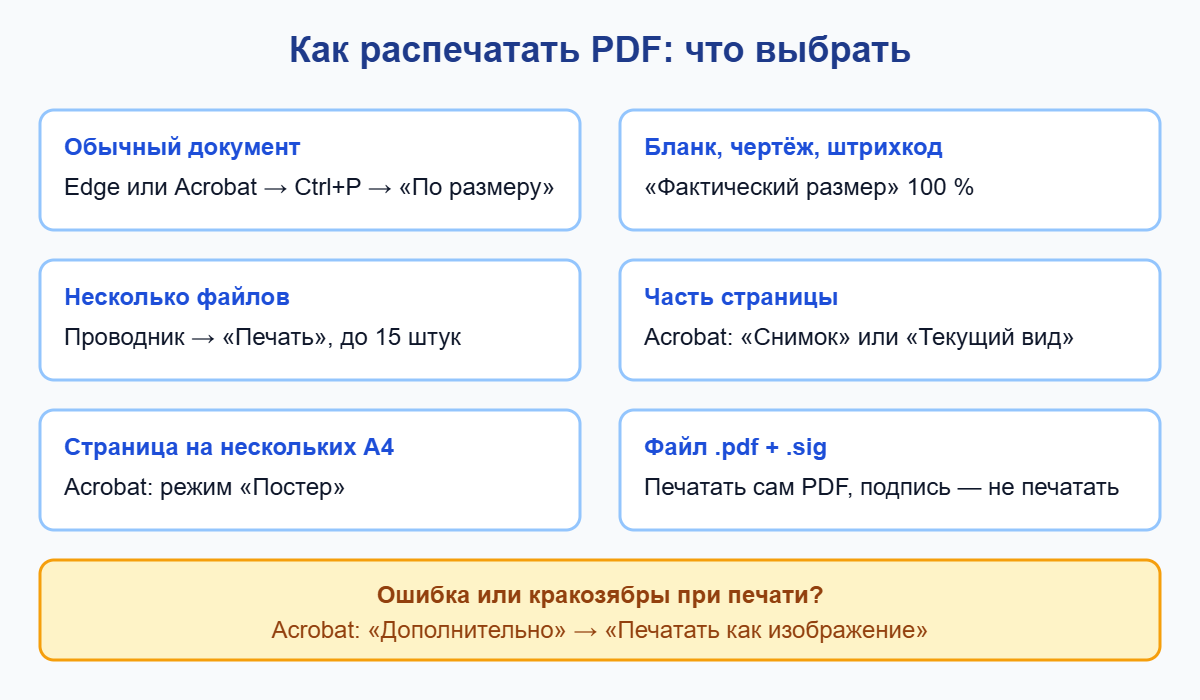
Коротко: как распечатать PDF — откройте файл в Microsoft Edge, Adobe Acrobat Reader или любом браузере, нажмите Ctrl+P (на Mac — Cmd+P), выберите свой принтер, укажите страницы и масштаб «По размеру» и нажмите «Печать». Несколько файлов сразу печатают из Проводника, фрагмент страницы — через инструмент «Снимок» в Acrobat Reader.
Содержание
- Коротко: Ctrl+P в любой программе
- Чем открыть и распечатать PDF: таблица программ
- Печать в Adobe Acrobat Reader
- Печать PDF из браузера
- Выделенная область или одна страница
- Несколько PDF-файлов сразу
- PDF с электронной подписью (.sig)
- С флешки без компьютера
- PDF не печатается: что делать
- Частые ошибки
- Частые вопросы
- Итог
Как распечатать PDF: Ctrl+P в любой программе
PDF — формат «как на бумаге»: шрифты и вёрстка уже зашиты в файл, поэтому печатать его можно почти из любой программы, которая умеет его открывать. В Windows 10 и 11 PDF по умолчанию открывается в Microsoft Edge, на Mac — в приложении «Просмотр». Устанавливать что-то дополнительно не обязательно.
- Дважды щёлкните PDF-файл — он откроется в программе по умолчанию.
- Нажмите Ctrl+P или значок принтера на панели.
- В поле «Принтер» выберите своё устройство, а не «Microsoft Print to PDF» или OneNote.
- Укажите страницы (все, текущая или диапазон вида 1-3, 7), число копий и ориентацию.
- Проверьте масштаб в предпросмотре: «По размеру» для обычных документов, «Фактический размер» для бланков и чертежей.
- Нажмите «Печать».
Если принтера нет в списке или задание зависает, сначала разберитесь с подключением: общие шаги печати с ПК есть в статье как распечатать на принтере с компьютера, а зависшие задания помогает убрать очистка очереди печати.
Чем открыть и распечатать PDF: таблица программ
Для печати хватит бесплатных программ. Скачивайте их только с сайтов разработчиков: сборки «с торрентов» и «портативные версии» нередко идут с рекламными надстройками.
| Программа | Где взять | Сильные стороны | Ограничения |
|---|---|---|---|
| Microsoft Edge | Встроен в Windows 10 и 11 | Открывает PDF по двойному щелчку, есть «Страниц на листе» и поля | Нет постерной печати и печати фрагмента |
| Adobe Acrobat Reader | Бесплатно на сайте Adobe | «По размеру», «Фактический размер», «Постер», «Несколько», «Брошюра», печать как изображение | Тяжелее браузера, предлагает платные функции |
| Google Chrome | Сайт Google | Простой диалог, диапазоны страниц, «Страниц на листе», масштаб в процентах | Нет постера и брошюры |
| Яндекс Браузер | Сайт Яндекса | Встроенный просмотрщик PDF, печать по Ctrl+P | Набор настроек как у Chrome |
| «Просмотр» (macOS) | Встроен в macOS | Печать выбранных страниц из боковой панели миниатюр | Только Mac |
Если PDF открывается не той программой, щёлкните файл правой кнопкой → «Открыть с помощью» → «Выбрать другое приложение» и отметьте «Всегда использовать это приложение».
Adobe Acrobat Reader: настройки «По размеру», «Фактический размер», «Постер»
Acrobat Reader даёт больше всего настроек масштаба. Это важно, если документ должен выйти в точном размере или, наоборот, вписаться в лист без обрезанных краёв.
- Откройте файл в Acrobat Reader и нажмите Ctrl+P (или «Меню → Печать»).
- Выберите принтер и нажмите «Свойства», если нужно поменять тип бумаги или качество в драйвере.
- В блоке «Страницы для печати» отметьте «Все», «Текущая» или введите диапазон.
- В блоке «Размер и обработка страниц» выберите режим (таблица ниже).
- Проверьте ориентацию («Книжная», «Альбомная» или «Авто») и нажмите «Печать».
| Режим в Acrobat Reader | Что делает | Когда выбирать |
|---|---|---|
| По размеру | Растягивает или сжимает страницу до области печати листа | Обычные документы, сканы, письма |
| Фактический размер | Печатает 1:1 без масштабирования | Бланки, чертежи, линейки, штрихкоды |
| Уменьшить большие страницы | Сжимает только то, что не помещается | Смешанные документы с листами A3 и A4 |
| Постер | Разбивает одну страницу на несколько листов A4 для склейки | Схема или плакат на нескольких листах A4 |
| Несколько | Ставит 2, 4, 6, 9 или 16 страниц на один лист | Черновики, конспекты |
| Брошюра | Раскладывает страницы для сгиба листа пополам | Буклеты и инструкции |
Чтобы распечатать PDF на нескольких листах A4, например страницу A3 на двух A4, выберите «Постер» и оставьте масштаб фрагментов 100 % — Acrobat покажет в предпросмотре, на сколько листов разобьётся страница, и добавит метки для обрезки, если их включить.
Без полей PDF печатается только на принтерах с функцией печати без полей — обычно это струйные фотопринтеры и МФУ. Включите «Без полей» в свойствах драйвера, выберите подходящий формат бумаги (часто это фотобумага) и в Acrobat поставьте «По размеру». Лазерные принтеры почти всегда оставляют поле в несколько миллиметров по краям — это ограничение механики, а не настройки.
Печать PDF из браузера (Edge, Chrome, Яндекс Браузер)
Браузер — самый быстрый способ, если файл пришёл по почте или открыт на сайте. Скачивать его отдельно не нужно: откройте PDF во вкладке и нажмите Ctrl+P.
Microsoft Edge
Нажмите значок принтера на верхней панели просмотрщика или Ctrl+P. В левой колонке выберите принтер, страницы, копии, ориентацию и цвет. В разделе «Дополнительные параметры» есть размер бумаги, масштаб («По размеру» или «Фактический размер»), «Страниц на листе» и поля. Ручку и выделения, нарисованные в Edge, тоже можно напечатать — если сначала сохранить файл.
Google Chrome и Яндекс Браузер
Окно печати у них устроено одинаково: «Принтер», «Страницы», «Копии», «Цвет», а в «Дополнительных настройках» — размер бумаги, «Страниц на листе», поля и масштаб. Если по краям обрезается текст, поставьте масштаб «По размеру страницы» или уменьшите процент вручную.
Учтите: «Сохранить как PDF» в списке принтеров создаёт новый файл, а не печатает. Если вместо листа появилось окно сохранения — смените принтер.
Как распечатать только выделенную область или одну страницу
Одна страница или диапазон. В любом окне печати введите номера в поле «Страницы»: 3 — только третья, 2-5 — со второй по пятую, 1, 4, 9 — выборочно. Номера берутся по порядку страниц в файле, а не по цифрам, напечатанным внизу листа.
Выделенная область в Acrobat Reader. Здесь есть два рабочих способа.
- Увеличьте нужный фрагмент на экране, нажмите Ctrl+P, раскройте дополнительные параметры в блоке «Страницы для печати» и выберите «Текущий вид» — напечатается то, что видно в окне.
- Включите инструмент «Сделать снимок» (меню «Редактирование» → «Сделать снимок», в новых версиях — через поиск инструментов) и обведите рамкой нужную область. Сразу после этого нажмите Ctrl+P: в окне печати появится вариант печати выделенного фрагмента. Если такого пункта нет, снимок уже скопирован в буфер обмена — вставьте его в Word или Paint и печатайте оттуда.
Снимок — это картинка, поэтому мелкий текст может выйти менее чётким, чем при обычной печати. В защищённых файлах инструмент «Снимок» бывает неактивен.
Фрагмент в браузере. Встроенные просмотрщики Edge и Chrome печатать область не умеют. Выход — нажать Win+Shift+S, выделить фрагмент «Ножницами» и распечатать получившийся скриншот.
Как распечатать несколько PDF-файлов сразу
Открывать каждый файл по очереди не обязательно — Проводник Windows умеет отправлять на печать несколько документов одной командой.
- Сложите все PDF в одну папку и выделите их (Ctrl+A или Ctrl с щелчками мышью).
- Щёлкните правой кнопкой по выделению. В Windows 11 нажмите «Показать дополнительные параметры», затем «Печать».
- Файлы уйдут на принтер по умолчанию по очереди, через программу, назначенную для PDF.
Важные условия: пункт «Печать» появляется, только если программа PDF по умолчанию его поддерживает — надёжнее всего это работает с Acrobat Reader. По справке Microsoft, Проводник показывает команды «Открыть» и «Печать», только если выделено не больше 15 файлов: при большем числе пункт исчезает, поэтому большие пачки отправляйте частями. Перед запуском проверьте, какой принтер стоит по умолчанию, — иначе всё уйдёт на «Microsoft Print to PDF».
Второй вариант — объединить файлы в один PDF и напечатать одним заданием. В бесплатном Acrobat Reader объединения нет; его делает платный Acrobat, а также многие программы для работы с PDF. Объединение удобно, когда нужна двусторонняя печать всей пачки без пустых сторон между документами.
| Способ | Сколько файлов | Плюсы | Минусы |
|---|---|---|---|
| Проводник → «Печать» | До 15 за раз | Бесплатно, без лишних программ | Нет общего предпросмотра, печать с настройками по умолчанию |
| Объединить в один PDF | Без ограничения | Один предпросмотр, общая нумерация, двусторонняя печать подряд | Нужна программа для объединения |
| По одному через Ctrl+P | Любое | Свои настройки у каждого файла | Долго |
PDF с электронной подписью (.sig) и из Госуслуг
Документы из Госуслуг, налоговой и от контрагентов часто приходят парой: документ.pdf и документ.pdf.sig (или .p7s). Файл .sig — это отдельная электронная подпись, а не текст. Печатать нужно сам PDF: откройте его обычным способом и нажмите Ctrl+P.
Если PDF лежит только внутри одного файла .sig (подпись «присоединённая»), обычный просмотрщик его не откроет. Проверьте подпись и получите документ через сервис проверки ЭП на Госуслугах или в программе криптозащиты, которой пользуется ваша организация. Для отсоединённой подписи на Госуслугах загружают оба файла — документ и подпись.
Помните: на бумаге электронную подпись проверить нельзя. Если нужен подтверждающий лист, распечатайте рядом страницу с результатом проверки подлинности. А пересохранение через «Печать в PDF» или сканирование подпись не переносит — для отправки в электронном виде используйте исходный файл.
Справки, которые Госуслуги выдают в PDF со штампом электронной подписи, печатаются как обычный PDF. Масштаб ставьте «Фактический размер», чтобы QR-код и штамп не сжались.
Как распечатать PDF с флешки без компьютера
Многие МФУ с USB-портом на передней панели умеют печатать с флешки, но список форматов у них ограничен. Фото в JPEG поддерживает почти любой такой аппарат, а PDF — далеко не каждый.
Пример из официального руководства Canon для серии GX7000: с флешки печатаются PDF, отсканированные этим принтером, принятые им факсы и файлы из Canon IJ Scan Utility. PDF, сохранённые другими программами, а также зашифрованные файлы и файлы больше 2 ГБ не печатаются, а за одно задание — не больше 250 страниц. У офисных лазерных МФУ (часть HP LaserJet, Canon i-SENSYS, Kyocera) функция «Печать с USB» поддерживает и обычные PDF — проверяйте раздел «Печать с USB-накопителя» в руководстве своей модели.
- Вставьте флешку в USB-порт принтера (флешка должна быть в FAT32 или exFAT — смотрите руководство).
- На панели выберите «Печать» → «С USB-накопителя» или похожий пункт.
- Выберите файл, задайте копии и двустороннюю печать, нажмите «Старт».
Если принтер файл не видит, распечатайте его с компьютера или телефона — подойдёт и печать с телефона через официальное приложение производителя.
PDF не печатается: защищён паролем, «ошибка при печати», печатаются кракозябры
| Что происходит | Причина | Что сделать |
|---|---|---|
| Кнопка «Печать» серая | Автор запретил печать в свойствах защиты | Попросить у отправителя версию без ограничения; обходить защиту не нужно |
| Файл просит пароль при открытии | PDF зашифрован паролем на открытие | Пароль знает только отправитель (банк часто указывает его в письме) |
| Acrobat: «Ошибка при печати документа» | Повреждённый шрифт или объект на странице | «Дополнительно» → «Печатать как изображение»; обновить Acrobat Reader |
| Вместо букв кракозябры или квадраты | Шрифты не встроены в файл или их не понимает драйвер | Печать как изображение; открыть файл в другой программе (Edge/Chrome) |
| Обрезаны края | Масштаб «Фактический размер» на неподходящей бумаге | Выбрать «По размеру» и формат A4 в обоих местах |
| Печатается мелко посередине листа | В файле формат Letter или страница с полями | «По размеру»; проверить формат бумаги в драйвере |
| Задание ушло, но принтер молчит | Очередь зависла или выбран не тот принтер | Проверить принтер по умолчанию, очистить очередь |
| Печатаются пустые листы | Скан без текста, белые чернила, проблема с картриджем | Проверить предпросмотр; напечатать пробную страницу |
«Печатать как изображение» превращает каждую страницу в картинку перед отправкой на принтер. Печать идёт медленнее, зато обходит большинство ошибок со шрифтами и сложной графикой.
Если пробная страница Windows тоже не печатается, дело не в PDF, а в принтере: пройдите по шагам статьи почему принтер не печатает.
Частые ошибки
| Ошибка | Чем грозит | Как правильно |
|---|---|---|
| Печать на «Microsoft Print to PDF» вместо принтера | Вместо листа — окно сохранения файла | Выбирать принтер вручную в каждом окне печати |
| Печатать файл .sig вместо PDF | Программа не открывает файл или печатает набор символов | Печатать сам PDF, подпись проверять на Госуслугах |
| Выделить 30 файлов в Проводнике | Пункт «Печать» пропадает | Отправлять пачками по 15 |
| «По размеру» для чертежа или бланка | Масштаб искажается, размеры не совпадают | «Фактический размер» 100 % |
| Скачивать «PDF-печаталки» с неизвестных сайтов | Реклама, нежелательные программы | Edge, Chrome или Acrobat Reader с сайта Adobe |
Частые вопросы
Как распечатать документ PDF, если на компьютере нет программ для PDF?
В Windows 10 и 11 программа уже есть — это Microsoft Edge. Щёлкните файл правой кнопкой → «Открыть с помощью» → Microsoft Edge, затем Ctrl+P. Подойдёт и любой другой браузер.
Как распечатать PDF-файл на принтере в альбомной ориентации?
В окне печати выберите «Альбомная». В Acrobat Reader удобнее режим «Авто» — он сам повернёт широкие страницы. Если документ всё равно печатается боком, проверьте ориентацию ещё и в свойствах драйвера.
Как распечатать сразу несколько документов PDF разными настройками?
Через Проводник все файлы печатаются с настройками по умолчанию. Если нужны разные (цвет, копии, двусторонняя печать), печатайте файлы по одному или объедините похожие в один PDF.
Почему PDF печатается медленно?
Чаще всего это тяжёлые сканы или включённая «Печать как изображение». Для обычных документов режим можно отключить, для сканов — уменьшить качество печати в драйвере до «Стандартного».
Как распечатать PDF с телефона?
Откройте файл в приложении «Файлы» или в просмотрщике PDF и нажмите «Поделиться» → «Печать». Принтер должен быть в той же сети Wi-Fi; для многих моделей нужно официальное приложение производителя.
Можно ли распечатать защищённый от печати PDF?
Если автор запретил печать, правильный путь — попросить у него копию без ограничения. Программы для снятия защиты мы не рекомендуем: это нарушает волю правообладателя и часто приводит к заражению компьютера.
Почему в распечатке нет печати и подписи, которые видны на экране?
Иногда отметки сделаны комментариями или полями формы. В окне печати Acrobat Reader в списке «Комментарии и формы» выберите «Документ и пометки».
Итог
Чтобы распечатать PDF, достаточно открыть его в Edge, Chrome или Acrobat Reader и нажать Ctrl+P. Масштаб «По размеру» подходит для обычных документов, «Фактический размер» — для бланков. Пачку файлов отправляйте из Проводника до 15 штук за раз, фрагмент страницы — через «Снимок». Если файл с подписью .sig, печатайте сам PDF, а подпись проверяйте на Госуслугах.