Редакция, обновлено 20.10.2026
Коротко: проверка дюз — печать служебного шаблона из линий каждого цвета, по которому видно, все ли сопла печатающей головки работают. На Epson L3250 её запускают кнопками (⊘ + питание) или из драйвера, на Canon — кнопкой «Стоп» до одного мигания, на HP — отчётом о качестве печати. Сплошные линии — норма, разрывы — нужна очистка.
Содержание
- Что это и когда делать
- Кнопками на принтере: таблица
- Epson L3250, L3210, L3256
- Canon PIXMA и G-серия
- HP: страница качества печати
- Как расшифровать шаблон
- Что делать по результату
- Сообщение-напоминание о проверке
- Частые ошибки
- Частые вопросы
Коротко: что такое проверка дюз и когда её делать
Дюзы (сопла) — микроскопические отверстия в печатающей головке струйного принтера, через которые выбрасываются капли чернил. Если часть сопел засохла или в них попал воздух, на отпечатках появляются полосы, пропадает цвет или оттенки «плывут». Шаблон проверки дюз показывает это наглядно: каждое сопло рисует свой штрих.
Проверка почти не тратит чернил — один лист обычной бумаги A4. Делайте её:
- когда на документах и фото появились горизонтальные полосы или бледные участки;
- когда пропал один цвет или изменился оттенок;
- после простоя принтера неделю и дольше;
- после заправки, перевозки, первой установки;
- перед каждой очисткой головки и после неё — чтобы не чистить «вслепую».
У лазерных принтеров дюз нет — для них проверка не применяется.
Как сделать проверку дюз кнопками на принтере (таблица по моделям)
Комбинации взяты из официальных руководств Epson и Canon. У разных моделей одного бренда они могут отличаться, поэтому, если принтер реагирует иначе, откройте руководство своей модели на сайте производителя.
| Модели | Кнопки | Что произойдёт | С компьютера |
|---|---|---|---|
| Epson L3250, L3251, L3256, L3210 | Выключить принтер; удерживая ⊘, нажать питание; отпустить обе после включения | Печать шаблона на A4 | Драйвер → «Сервис» → пункт проверки дюз |
| Epson с экраном (L4260, L6270 и др.) | «Обслуживание» → пункт проверки дюз → «Пуск» | Шаблон и подсказка на экране | Драйвер → «Сервис» |
| Canon G3030-серия и похожие G-модели | Удерживать «Стоп», пока «Аварийный сигнал» мигнёт 1 раз | Печать образца для проверки сопел | Canon IJ Printer Assistant Tool |
| Canon PIXMA с экраном (TS-серия) | «Настройка» → «Обслуживание» → «Печать образца для проверки сопел» | Шаблон и вопрос об оценке | Canon IJ Printer Assistant Tool |
| HP DeskJet, Smart Tank, ENVY | На моделях с экраном: «Настройка» → «Инструменты» → отчёт о качестве | Страница диагностики качества | HP Smart → средства качества печати |
Проверка дюз Epson L3250, L3210, L3256 с компьютера и через Epson Smart Panel
Проверка дюз на принтере Epson L3250 кнопками
- Убедитесь, что не горят индикаторы ошибок (бумага, чернила).
- Загрузите несколько листов обычной бумаги A4 в задний лоток.
- Выключите принтер кнопкой питания.
- Удерживая кнопку ⊘ (стоп/отмена), нажмите кнопку питания.
- Когда принтер включится, отпустите обе кнопки — начнётся печать шаблона.
Эпсон 3250 и L3210 устроены одинаково, отличие только в Wi‑Fi, поэтому порядок совпадает. Epson L3256 — региональный вариант L3250.
Как запустить проверку дюз принтера Epson с компьютера
- Windows 11: «Параметры» → «Bluetooth и устройства» → «Принтеры и сканеры» → ваш Epson → «Настройки печати».
- Откройте вкладку «Сервис» (Maintenance).
- Нажмите кнопку проверки дюз и следуйте подсказкам на экране.
Вкладка «Сервис» есть только в полном драйвере с сайта Epson; в базовом драйвере Windows её нет. На Mac: «Системные настройки» → «Принтеры и сканеры» → принтер → «Параметры и запасы» → «Утилита» → «Открыть утилиту принтера» → пункт проверки дюз.
Через Epson Smart Panel
Официальное приложение Epson Smart Panel для Android и iOS подключается к принтеру по Wi‑Fi (L3250, L3256). В разделе обслуживания и качества печати есть запуск проверки дюз и очистки головки — удобно, если компьютер не подключён. У L3210 Wi‑Fi нет, ему подойдут кнопки или драйвер.
Проверка дюз на принтере Canon: «Образец для проверки сопел»
Canon называет процедуру «печать образца для проверки сопел». По руководству серии G3030 порядок такой:
- Включите принтер и загрузите обычную бумагу A4 в задний лоток.
- Нажмите и удерживайте кнопку «Стоп» (Stop), пока индикатор «Аварийный сигнал» (Alarm) не мигнёт один раз, затем отпустите.
- Не выполняйте других операций, пока образец печатается.
Будьте внимательны с числом миганий: у этой серии два мигания запускают уже очистку головки, а три — глубокую очистку. С компьютера образец печатают в Canon IJ Printer Assistant Tool (Windows) или Canon IJ Printer Utility2 (Mac). Canon предупреждает: при малом уровне чернил образец печатается неправильно — сначала долейте контейнеры.
HP: страница качества печати
У HP аналог проверки дюз — отчёт (страница диагностики) качества печати. На нём цветные блоки и линии для чёрного, голубого, пурпурного и жёлтого.
- Загрузите чистую обычную бумагу A4.
- В приложении HP Smart выберите принтер → «Параметры принтера» → «Средства качества печати» → печать отчёта о качестве.
- На принтерах с экраном тот же отчёт есть в меню «Настройка» → «Инструменты».
- Сравните блоки: ровная заливка без белых полос — норма; полосы, пропуски, пустой блок — нужна очистка или проверка картриджа.
Как расшифровать шаблон проверки дюз: норма и пропуски
Шаблон проверки дюз Epson — «лесенка» из коротких штрихов для каждого цвета: чёрный (BK), голубой (C), пурпурный (M), жёлтый (Y). У Canon шаблон состоит из сетки линий (проверка пропусков) и цветных полей (проверка горизонтальных полос).
Рассматривайте лист при дневном свете или под яркой лампой: тонкий разрыв в жёлтом цвете на белой бумаге легко пропустить. Сравнивайте не с памятью, а с образцом из руководства или с предыдущим удачным шаблоном — сохраните такой лист как эталон. Если сомневаетесь, напечатайте шаблон ещё раз: случайный единичный пропуск иногда исчезает сам после печати пары страниц.
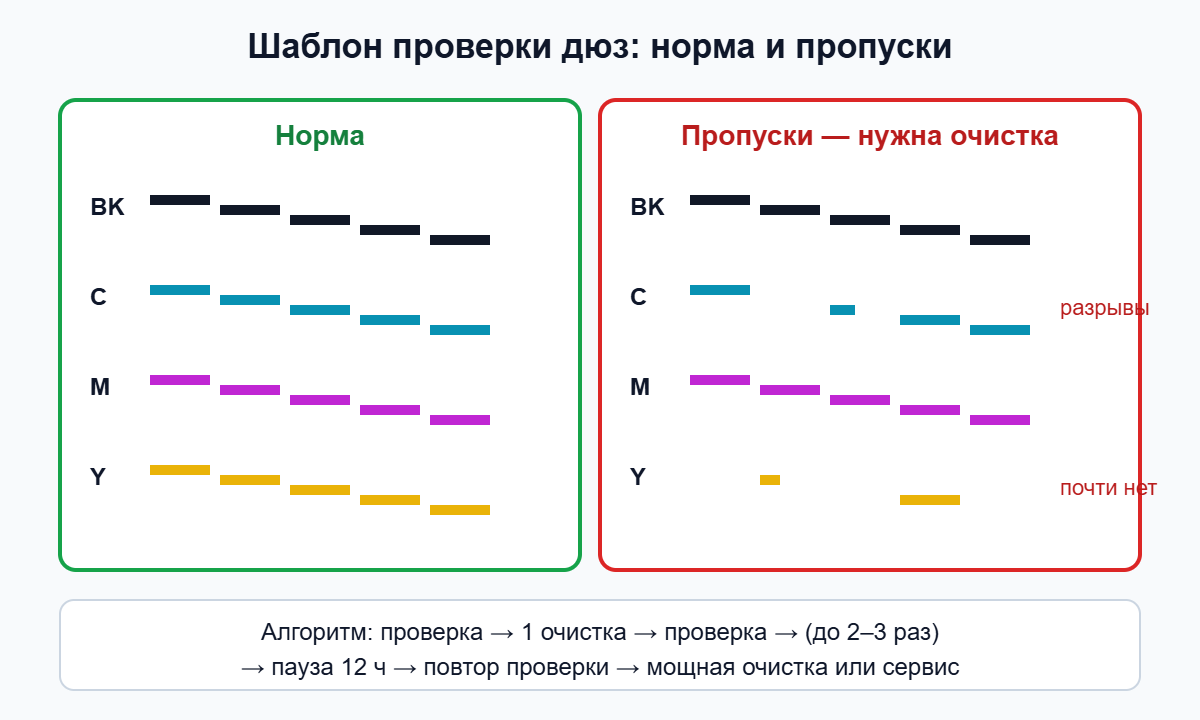
| Что видно | Что значит | Действие |
|---|---|---|
| Все линии сплошные, без разрывов | Норма: головка в порядке | Проблему ищите в настройках, драйвере, бумаге |
| Единичные разрывы в одном цвете | Частично засохли сопла | Одна очистка, повторная проверка |
| Много разрывов, «лесенка» рваная | Сильное засыхание или воздух в канале | Очистка, при неудаче — пауза 12 ч |
| Цвет отсутствует полностью | Пустой бак/картридж, перекрыт канал, транспортный клапан | Проверить уровень чернил, затем очистка |
| Горизонтальные полосы в цветных полях (Canon) | Неравномерная подача чернил | Очистка головки |
| Лист вышел совсем пустой | Нет чернил, воздух в системе, не та сторона бумаги | Уровень чернил, проверить ещё раз |
Если шаблон идеальный, а документы всё равно печатаются плохо, дело не в головке: проверьте тип бумаги и качество в драйвере. При пропусках цвета подробнее — в статьях принтер не печатает цветным и принтер печатает полосами.
Что делать по результату: прочистка, пауза, повтор
Главное правило — не запускать очистки подряд без проверки: каждая сливает чернила в отработку. Безопасный алгоритм:
- Шаблон. Есть пропуски — переходите к шагу 2. Нет — головку не трогайте.
- Одна обычная очистка головки, затем снова проверка.
- Стало лучше, но не идеально — ещё одна очистка и проверка. Epson допускает до 3 циклов подряд, Canon советует переходить к глубокой очистке после 2.
- Не помогло — выключите принтер минимум на 12 часов (Canon после глубокой очистки — на 24 часа), чтобы чернила растворили засохшие пробки.
- Повторите проверку. Если пропуски остались — мощная/глубокая очистка по руководству или сервисный центр.
Как запускать очистку на Epson, Canon и HP и чем обычная отличается от мощной, разобрано отдельно: прочистка печатающей головки. Если Epson L3250 вообще не печатает даже шаблон, смотрите не печатает принтер Epson.
Частые очистки заполняют впитывающую прокладку (памперс). Когда она заполнена, принтер блокирует печать — это обслуживается только официальным путём, через сервис, см. памперс Epson. Сторонние программы сброса счётчика мы не рекомендуем.
Сообщение «рекомендуется проверка дюз»
Это напоминание драйвера, утилиты или экрана принтера, а не ошибка. Обычно оно появляется после долгого простоя, замены или заправки чернил, перевозки или если принтер заметил проблему с подачей. Что делать:
- напечатайте шаблон по инструкции выше;
- если всё сплошное — просто продолжайте печатать, сообщение можно закрыть;
- если есть пропуски — выполните алгоритм «очистка → проверка».
Частые ошибки
| Ошибка | Последствие | Как правильно |
|---|---|---|
| Очистки без проверки дюз | Перерасход чернил, быстрее заполняется памперс | Сначала шаблон, потом решение |
| 5-10 очисток подряд | Головка не успевает «отмокнуть», воздух в каналах | Не больше 2-3 подряд, затем пауза 12 ч |
| Неверное число миганий на Canon | Вместо шаблона запускается очистка | Отпускать «Стоп» после 1 мигания |
| Печать шаблона на фотобумаге | Трата дорогой бумаги, другая картинка | Только обычная A4 |
| Проверка при почти пустом баке | Ложные пропуски | Сначала долить чернила |
| Утилиты-«ресеттеры» из интернета | Риск вирусов, потеря гарантии | Официальный драйвер и сервис |
Частые вопросы
Сколько чернил тратит тест сопел?
Совсем немного — столько же, сколько печать небольшой схемы. Расходуют чернила очистки, а не проверка, поэтому шаблон можно печатать без опасений.
Проверка дюз на принтере Epson не запускается кнопками — почему?
Принтер не был полностью выключен, кнопки отпущены раньше времени, горит индикатор ошибки или нет бумаги. Выключите, загрузите бумагу и повторите комбинацию. Если не вышло — запустите проверку из драйвера.
Шаблон в норме, а печать всё равно с полосами. Что это?
Возможны неверный тип бумаги или режим черновика, грязная лента энкодера или нужна калибровка (выравнивание) головки — пункт есть на той же вкладке «Сервис».
Как часто делать проверку дюз для профилактики?
Если принтер печатает редко, раз в 1-2 недели напечатайте шаблон или любую цветную страницу. Это поддерживает чернила в соплах в движении.
Нужно ли проверять дюзы лазерному принтеру?
Нет, у лазерных моделей нет печатающей головки с соплами. У них есть страница конфигурации или отчёт о качестве — это другое.
Что делать, если цвет пропал после очистки и паузы?
Проверьте, что в баке есть чернила и транспортный фиксатор (у некоторых моделей) открыт. Если всё в порядке, а пропуски не уходят после мощной очистки, обращайтесь в авторизованный сервис.
Итог
Проверка дюз — первый шаг при полосах и пропаже цвета на струйном принтере. На Epson L3250 и L3210 — выключить, удерживая ⊘ нажать питание, или пункт проверки дюз на вкладке «Сервис» драйвера; на Canon G-серии — «Стоп» до одного мигания; на HP — отчёт о качестве в HP Smart. Сплошные линии — норма, разрывы — одна очистка и повторная проверка, при неудаче — пауза 12 часов. Используйте только официальные драйверы и утилиты производителей.